先講結論:StreamFab Netflix下載器提供外掛SRT與MP4、MKV內嵌字幕選項,單一MKV可保存多種字幕語言。下載字幕是保存作品已有的字幕軌,不會自動產生來源缺少的語言。先查看該作品的字幕選單;選單有該語言但下載時未出現,可依下方排查步驟更新StreamFab或重新登入。
※使用前須具備原平台的有效訂閱與合法存取授權,僅處理獲授權內容並限於個人使用,不得再次散布。StreamFab用於將可正規觀看、已獲授權的內容保存到本機,但本機保存不代表可以不受限制地使用。未經授權存取、分享或散布內容可能違法,不可這樣做;使用時應遵守適用法律與平台服務條款,具體界線仍取決於地區、內容授權與實際使用情境。
StreamFab能下載哪些類型的字幕?

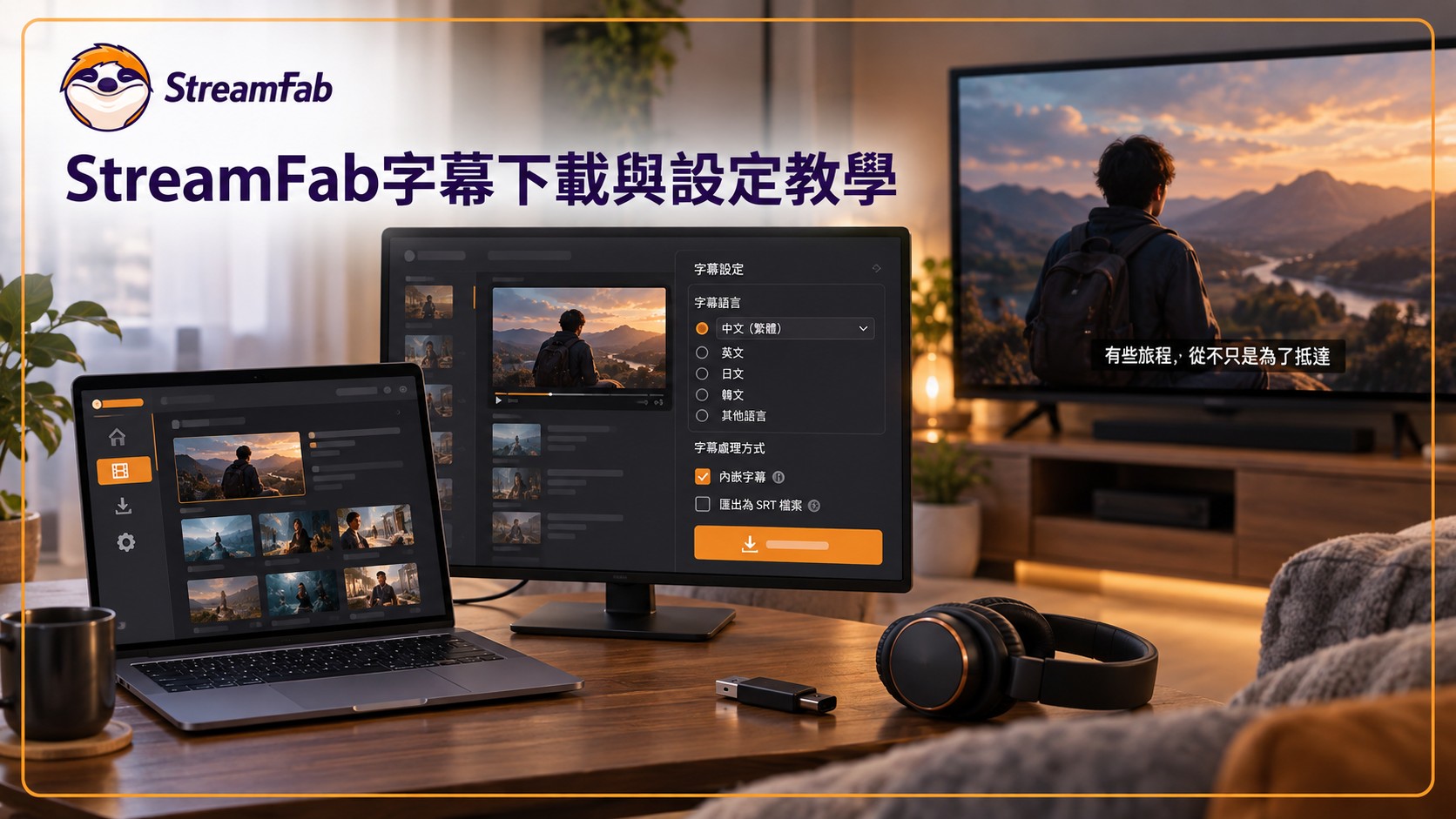
依官方規格,StreamFab 可從 Netflix、Disney+、Amazon 等超過 1,000 個平台下載影片,字幕可選 SRT/SUP 並指定語言,支援內嵌字幕與多語言同時保存。可批次下載整季劇集,操作直覺,非工程背景也能輕鬆上手。Windows 與 macOS 皆適用。
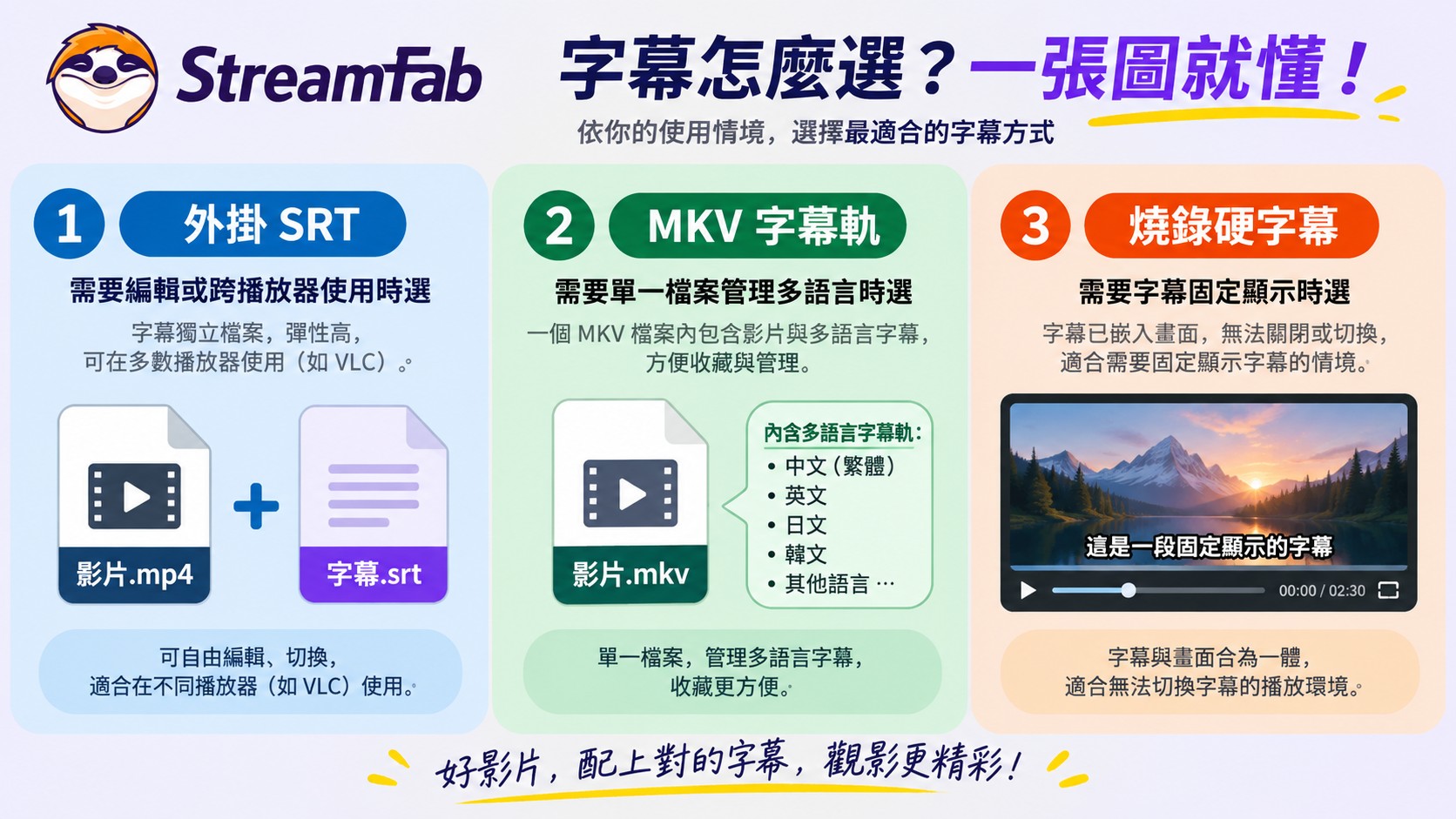
進入步驟之前,先搞懂StreamFab處理的字幕格式很重要──因為不同格式在最終播放器裡的行為並不一樣,能不能事後編輯也差很多。
| 保存方式 | 字幕位置 | 能否關閉 | 文字編輯 |
|---|---|---|---|
| 外掛 SRT | 獨立 .srt 檔 | 可以 | 可直接編輯 |
| 封裝軟字幕 | MP4/MKV 字幕軌 | 可由播放器切換 | 需另行匯出 |
| 燒錄硬字幕 | 影片畫面 | 不可以 | 不可直接編輯 |
StreamFab Netflix下載器可將字幕另存為SRT,或嵌入MP4、MKV;封裝的字幕軌可由支援該字幕格式的播放器選取或關閉,燒錄字幕則已成為畫面的一部分。要編輯字幕文字,優先選外掛SRT;要把影片與多種字幕語言集中在同一個檔案,可選MKV。燒錄硬字幕僅作格式概念對照,不是此處列出的StreamFab輸出選項。
StreamFab會保存平台針對該作品、在你的地區所提供的字幕軌。換句話說,如果Netflix台灣對某部作品本來就沒有提供日語字幕,StreamFab也無法自行產生;若平台字幕選單有該語言,但下載面板未顯示,再依後面的排查步驟處理。
用日常生活的話來說,外掛SRT像一張可以隨手改字的便利貼;封裝軟字幕像收在同一個資料夾裡、需要時才打開的文件;燒錄硬字幕則像直接印在畫面上。要編輯或移到其他播放器使用,選外掛SRT;要以單一檔案管理多語言字幕,則可選MKV。相關格式的差異,以上表為準。
連同影片一起下載字幕的方法
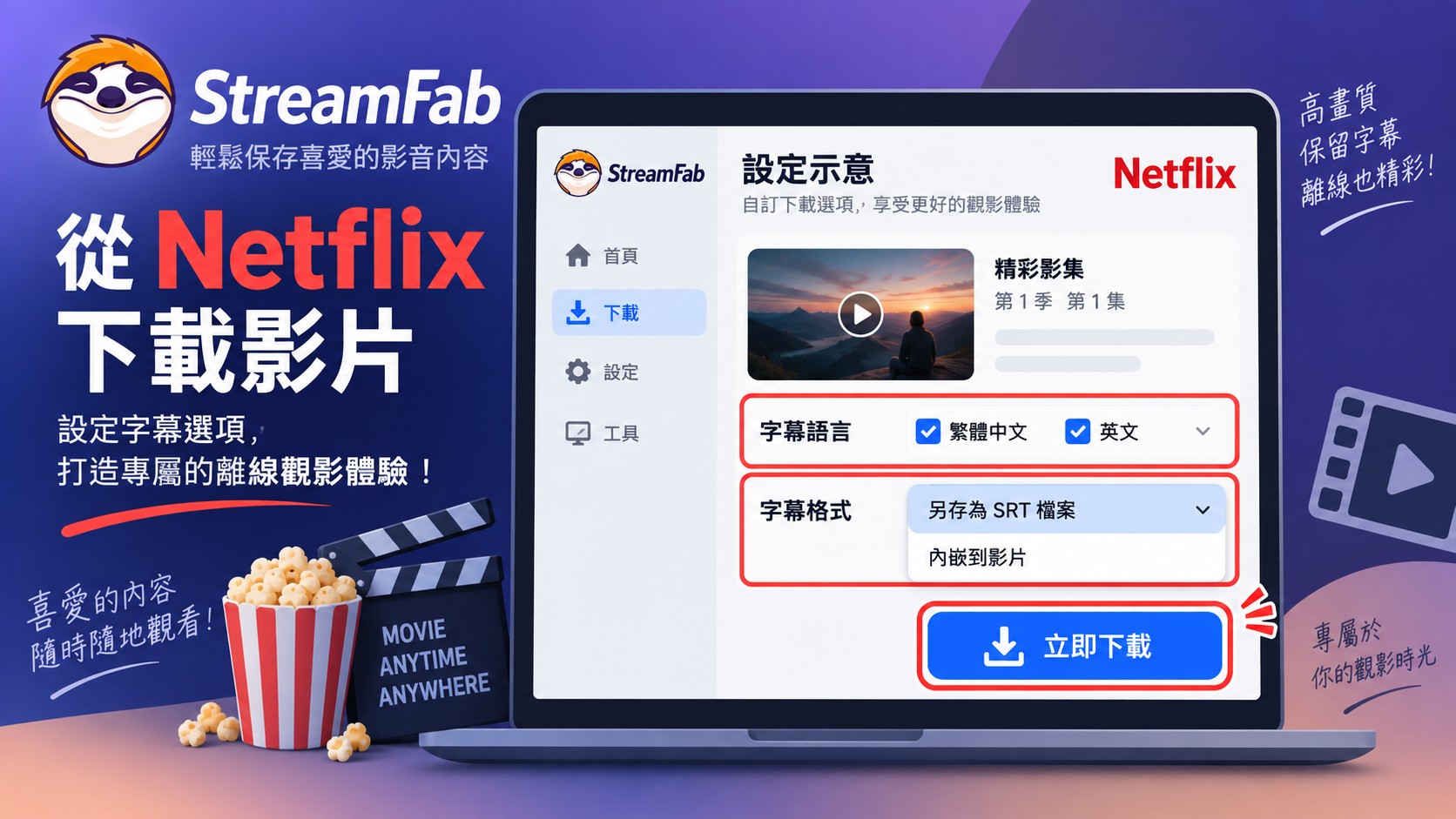
這是最常見的流程:在同一次操作中把影片與字幕一起下載。開始前,請先準備有效的平台訂閱,並確認作品頁可看到需要的字幕語言。
在 StreamFab 主畫面點選對應平台的模組(Netflix、Disney+、Amazon 等),StreamFab 的內建瀏覽器就會開啟。
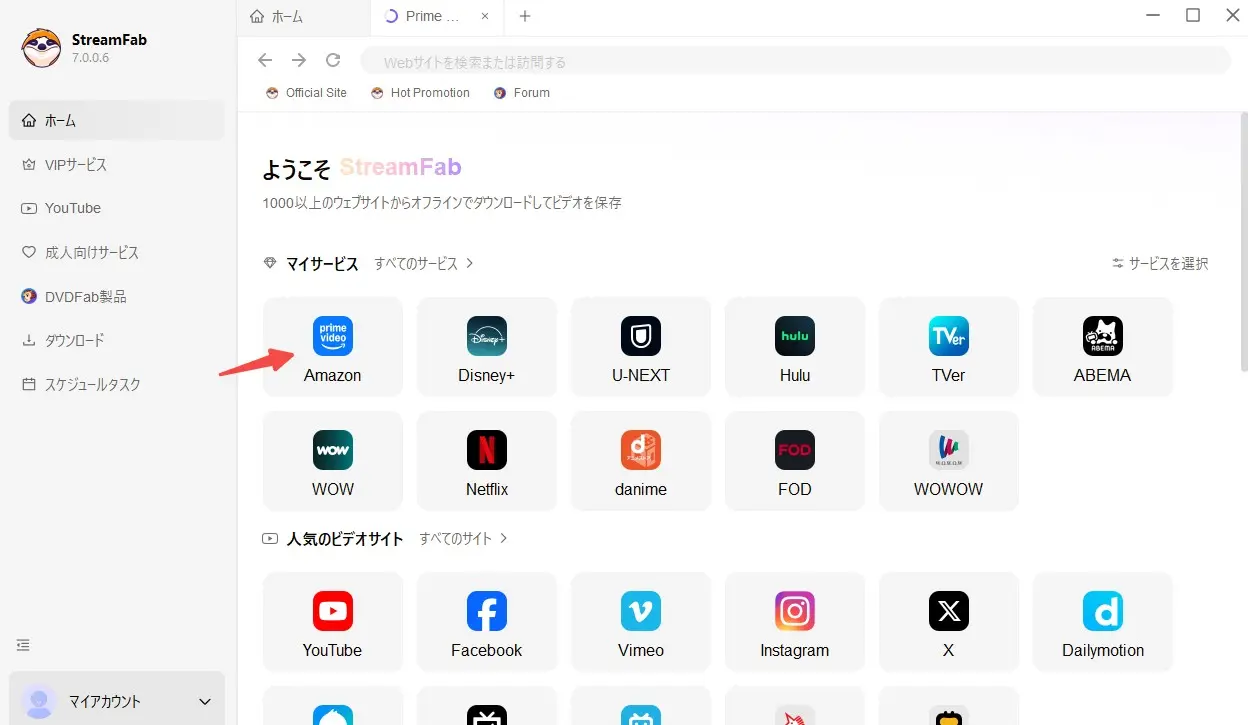
像平常一樣輸入帳號密碼即可。StreamFab 使用你的登入狀態存取內容,不需在軟體裡另建帳號。
播放或進入作品頁後,從下載選項面板確認影片、音軌與字幕設定。
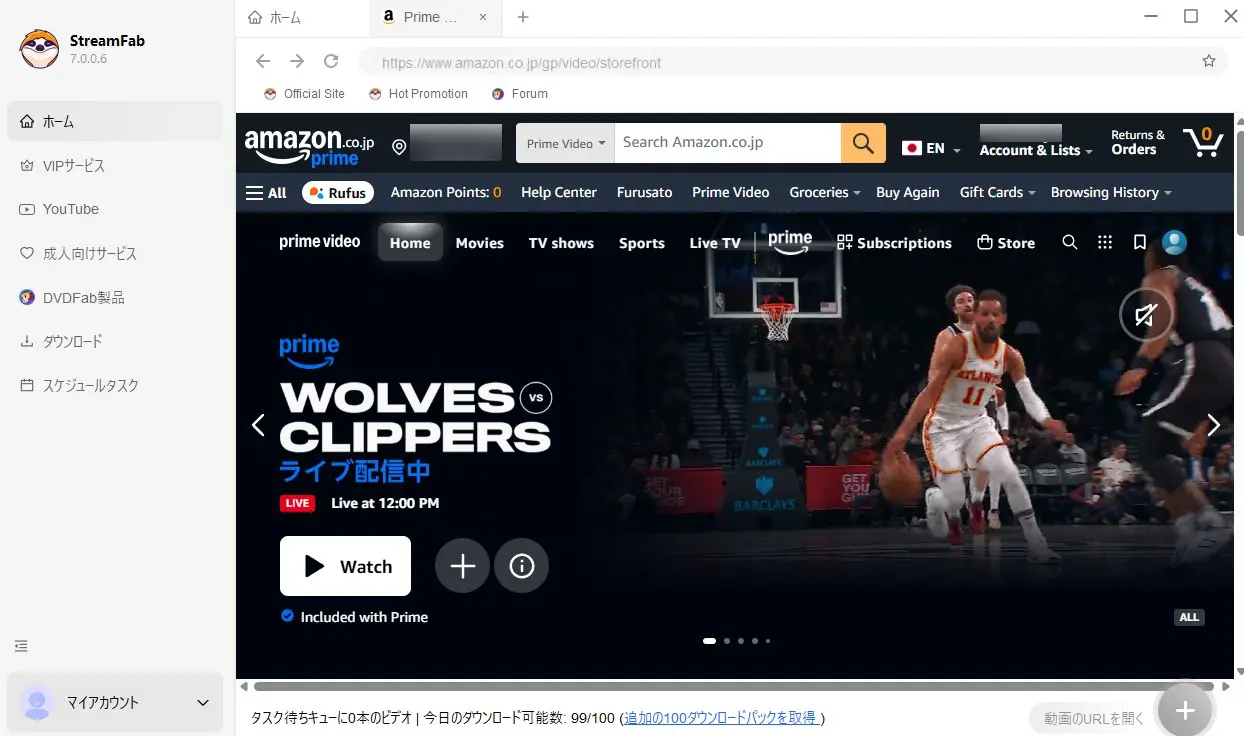
字幕區可選擇作品提供的語言軌,並設定為外掛 SRT 檔或封裝於 MP4/MKV 的字幕軌。需要編輯字幕文字時,可優先選擇外掛 SRT。
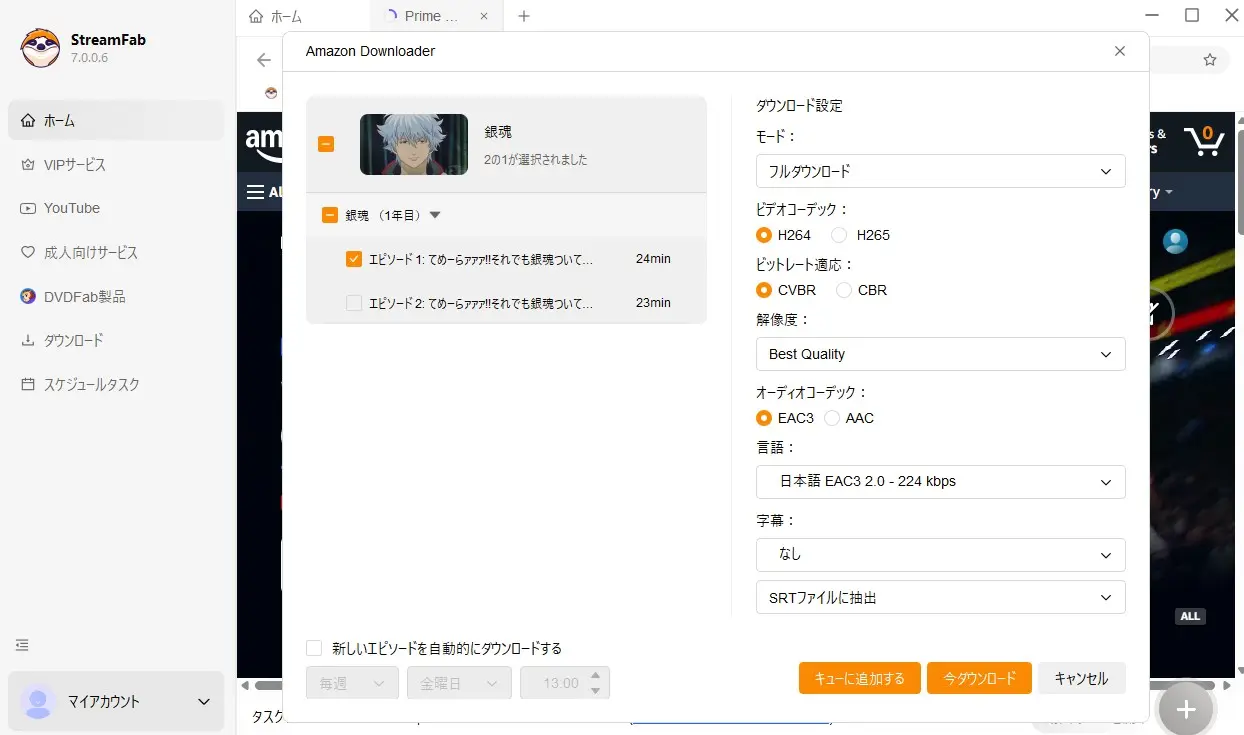
選好畫質、音軌與字幕語言後點「立即下載」,檔案會加入佇列。「下載中」分頁即時顯示進度。完成後,影片檔與 SRT(若你選了外掛)會出現在你設定的目標資料夾。

將字幕另存為外掛SRT檔案的方法
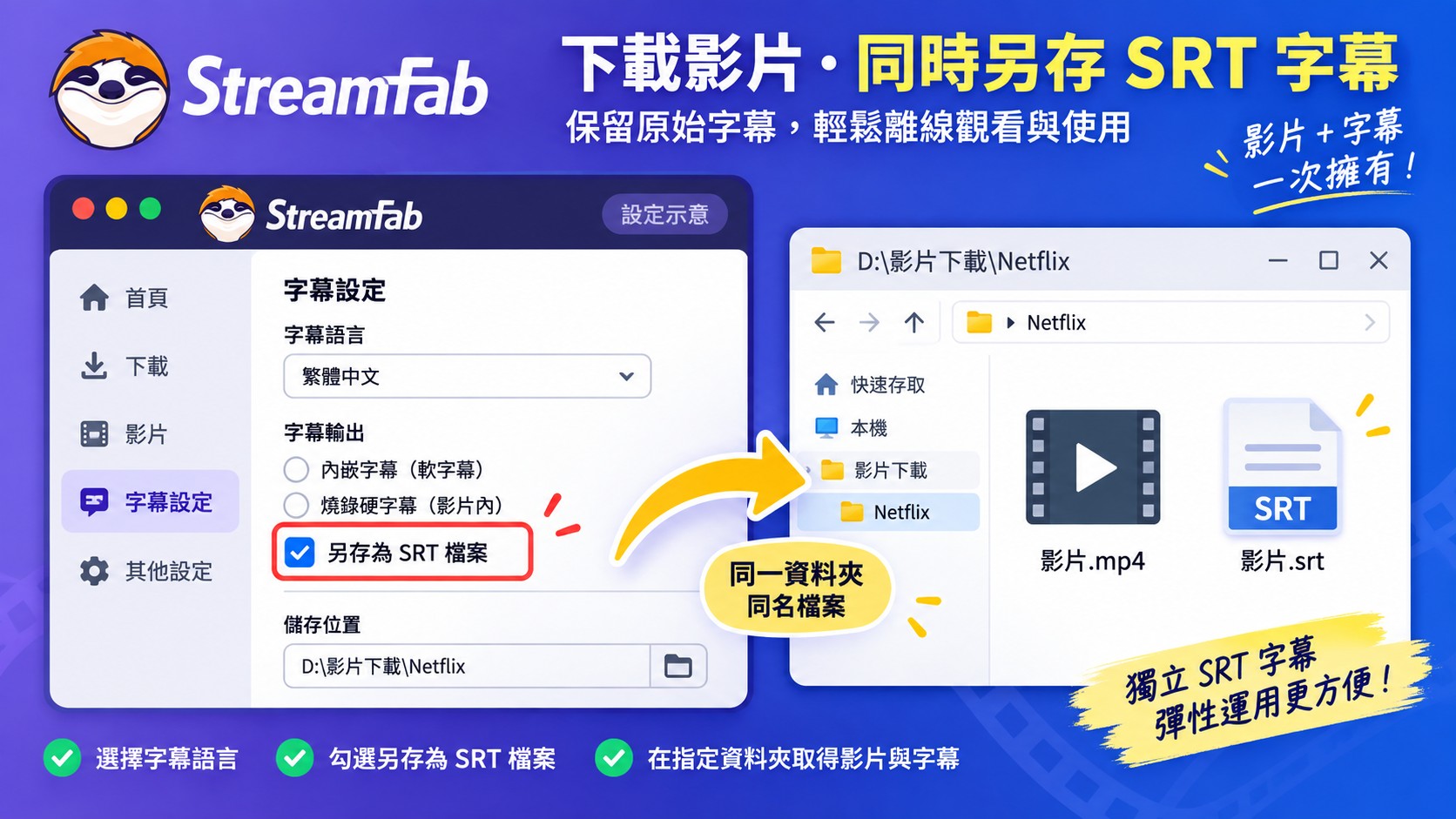
你可能會把這段操作理解為「將字幕單獨擷取為SRT檔案的方法」,但另存外掛SRT實際上是在影片下載流程中,將字幕保存為影片以外的獨立文字檔,不代表可以略過影片下載流程。
按「立即下載」前,確認字幕選項設為「外掛 SRT」(而非「內嵌」)。若你選了多條語言軌,StreamFab 會為每種語言各產生一個 SRT 檔。
可單選或多選作品提供的字幕軌;實際語言標示與檔名會依作品及輸出結果顯示,不必把範例檔名視為固定規則。
先查看字幕輸出模式並開啟下載任務的目標資料夾。外掛模式請查找 .srt;內嵌模式則在 MP4 或 MKV 的字幕選單查看字幕軌。完成 SRT 字幕下載後,核對影片與字幕檔名及語言,再於播放器手動載入外掛字幕或切換內嵌字幕軌。
有效的 SRT 可用任何文字編輯器(記事本、TextEdit 等)開啟,格式為:區塊編號、起訖時間碼、字幕文字。若檔案空白或出現亂碼,請看下方排查段。
若你對下載流程還不熟, StreamFab使用教學 涵蓋了從零開始的初始設定。想連同4K高畫質一起把字幕保存下來, 下載4K影片 也整理了完整流程。
Netflix字幕輸出方式
Netflix作品若提供字幕軌,StreamFab可將字幕另存為SRT,或封裝為MP4/MKV字幕軌;使用MKV時,可將多種字幕語言集中保存在同一個檔案中。
| 平台 | 外掛字幕 | 內嵌字幕 | 多語言保存 |
|---|---|---|---|
| Netflix | SRT | MP4/MKV 字幕軌 | MKV 可保存多種語言 |
可用字幕仍取決於Netflix針對該作品與所在地區提供的字幕軌;來源沒有的語言不會自動產生。若你也在評估不同工具的字幕保存方式, StreamFab替代方案 整理了各類工具的定位差異。
字幕相關問題排查
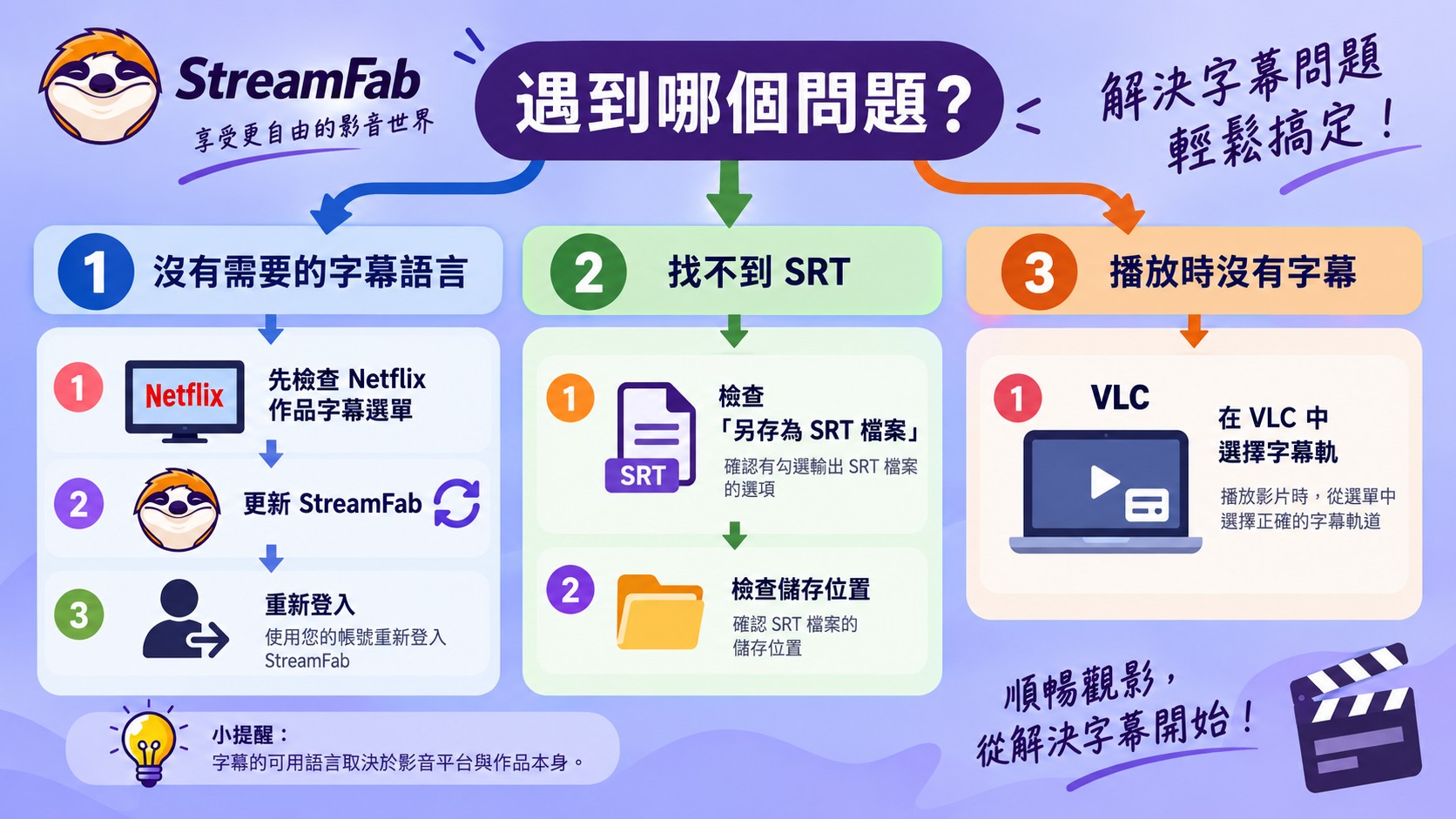
字幕沒照預期運作時,最常出現的是以下三種狀況:
「OCR 對圖像式字幕(SUP)辨識不佳」
OCR 對「乾淨文字+單色背景+標準字體」效果最好。遇到裝飾性字體、斜體或非拉丁字元時,結果可能不精準。依官方規格,StreamFab 內含 OCR 作為圖像軌的備援功能,但準確度取決於原始字體的品質與類型。
若 OCR 結果不理想,替代做法是保留 SUP 檔,搭配更專門的外部 OCR 工具(如免費的 Subtitle Edit)轉成可編輯文字,精準度通常更高。
「SRT 檔空白或出現亂碼」
兩個常見成因:(1) 該 SRT 是為圖像式(SUP)字幕產生、需要 OCR 但流程未完整完成──此時可找找目標資料夾裡是否有並存的 SUP 檔,直接使用;(2) 字元編碼問題──用 Notepad++ 之類的編輯器開啟 SRT,把編碼改為 UTF-8(無 BOM),看文字是否恢復正常。兩種情況下,把 StreamFab 更新到最新版通常能解決多數 SRT 產生問題。
若更新StreamFab、重新登入平台並再次確認輸出模式後仍有異常,可透過 StreamFab日誌提交 將問題資訊交給支援團隊。
若字幕是包在DRM-MPD串流裡,也可以參考 StreamFab處理DRM-MPD完整教學 了解技術脈絡。
常見問題FAQ
FAQ
可以一次下載多種語言的字幕嗎?
可以,前提是該作品在你的地區有提供這些字幕軌。選擇外掛 SRT 時,各語言會分別保存為字幕檔;選擇 MKV 時,則可將多種字幕語言集中封裝在同一個檔案中,播放時再切換字幕軌。
圖像式字幕轉成文字後,要檢查哪些地方?
完成圖像字幕轉文字後,請逐項核對人名、標點、斷行與時間碼,並搭配影片播放,確認字幕文字與對白同步。
下載的 SRT 字幕可以編輯時間軸嗎?
可以。SRT 以純文字記錄序號、起訖時間碼與字幕文字。編輯前建議保留原檔,讓原始字幕保持原樣;調整時間碼後,再搭配對應影片播放,確認字幕與對白一致。
SRT 與 SUP 有什麼差別?
SRT(SubRip Text)以文字與時間碼記錄字幕,可直接修改內容;SUP(又稱 PGS)則以圖像保存字幕,能保留原有視覺樣式,但不能像 SRT 一樣直接編輯文字。若要把 SUP 轉成文字,還需要另外進行圖像文字辨識與校對。
強制字幕會自動下載並顯示嗎?
不一定。強制字幕通常用於外語對白或畫面文字,但下載字幕軌與播放器自動顯示字幕是兩個步驟。請先確認作品的字幕選項中是否有強制字幕,下載後再到播放器手動選取對應字幕軌;若下載選項仍未出現該字幕軌,可更新 StreamFab、重新登入平台,並提交日誌給支援團隊。
結論:什麼情況值得用StreamFab下載字幕?
外掛SRT可分開編輯字幕文字與時間碼;MKV可將影片與多種字幕語言集中保存在同一個檔案中。若只需要當次觀看,先使用原平台的字幕選單即可;需要在個人裝置離線保存、編輯字幕或管理多語言版本時,再使用StreamFab。結果會依平台、作品與各語言軌的地區供應而不同,但整體體驗對非工程背景的使用者非常友善。
- ✅ 推薦你用,如果:你需要獨立 SRT 來編輯、翻譯或用於語言學習
- ✅ 特別推薦,如果:你想用 MKV 將影片與多種字幕語言集中保存在同一個檔案中
- ⚠️ 建議先用免費試用確認,如果:你的主要目標是特定的強制字幕或隱藏字幕,先查看作品是否提供該字幕軌
- ❌ 可能不需要,如果:你只想看當下正在官方 App 觀賞的那部字幕──多數服務原生就有這個選項
準備開始時,可以直接從 StreamFab免費試用 選擇常看的作品,確認所需字幕軌與輸出方式是否符合需求。
StreamFab 可將作品已有的字幕另存為 SRT,或封裝於 MP4/MKV;使用 MKV 時,可將影片與多種字幕語言集中保存。Windows 與 macOS 皆適用。