先講結論:我認為想在Android手機管理本機MP4,StreamFab for Android值得從官方體驗版開始,檔案能直接留在手機,不必先經過電腦。官網APK支援YouTube下載,Google Play版不支援,選錯安裝管道,後面的操作就會不同。
- 版本差異:官網 APK 支援 YouTube 下載,Google Play 版不支援; Android 版用途也包含手機上的 MP4 管理。
- 儲存格式:依 手機下載步驟選擇 MP4 後,可由支援檔案編碼的播放器開啟。
- 下載來源:從官方入口取得安裝檔,是評估 Android 版使用方式的起點。
- 裝置分工:需要先在電腦整理檔案時, PC 與手機的搭配流程可用 USB 傳送 MP4。
- 使用前提:取得合法存取與內容授權,並限於平台條款及適用法律允許的用途。

StreamFab for Android 可將影片以 MP4 儲存到 Android 手機,讓下載與本機檔案管理在手機完成。官網 APK 支援 YouTube 下載;可從官方體驗版開始,查看目標影片提供的輸出選項。
StreamFab for Android是什麼?
StreamFab for Android是Android手機上的影片儲存軟體,輸出格式為MP4。它是相對於來源服務官方離線功能的外部軟體,使用時須符合平台條款與適用法律。
本機MP4與服務App內的離線內容,管理方式不同。前者可由檔案管理器定位,再用相容的播放器開啟;後者由來源服務的App管理,不能直接當成通用MP4檔案搬移。
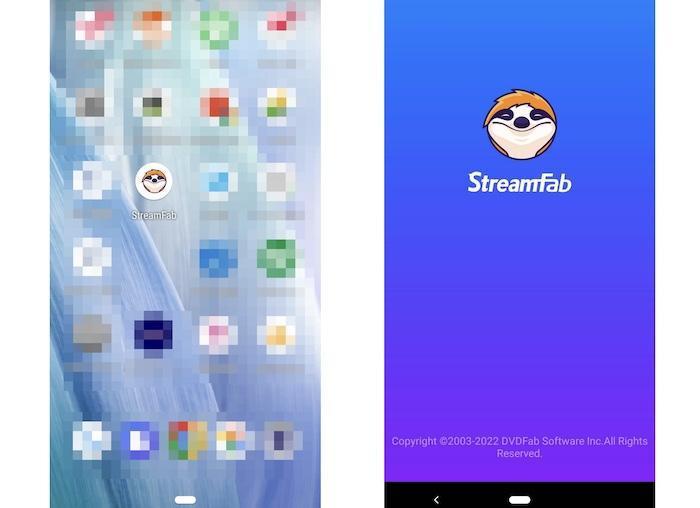
StreamFab安全性判斷可以從安裝來源開始: 軟體安全性說明 中的官方取得方式,有助於辨識正規安裝管道。下載軟體時,請避免來路不明的重新包裝安裝檔。

APK與Google Play版的差異
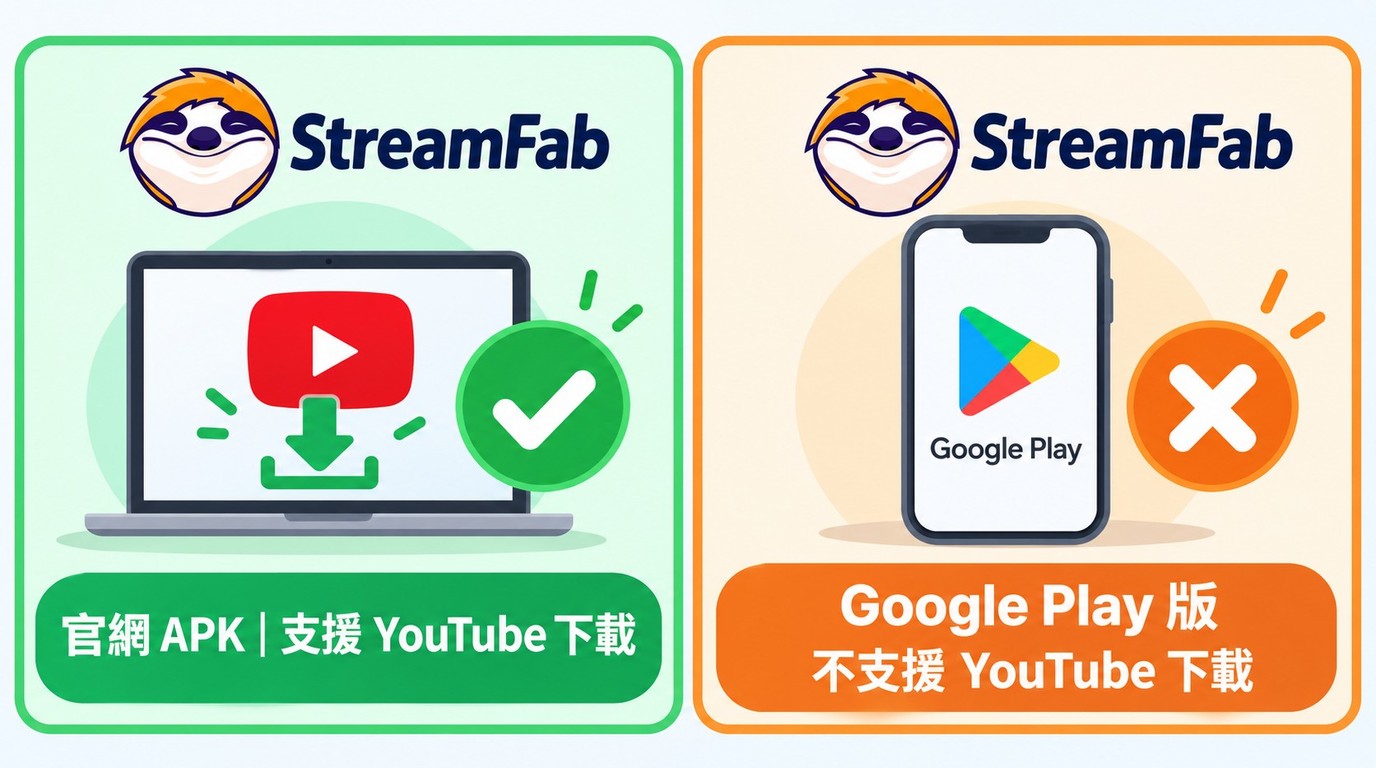
官網APK支援YouTube下載,Google Play版不支援YouTube下載。需要這項功能時,從官方APK入口安裝;偏好商店安裝時,先確認Google Play頁面是否提供您裝置的安裝選項。
| 安裝管道 | YouTube 下載 | 取得方式 |
|---|---|---|
| 官網 APK | 支援 | 官方下載頁 |
| Google Play 版 | 不支援 | Google Play |
版本資訊截至2026年9月。
Google Play的商店頁存在,不代表每部手機都能從商店安裝。遇到沒有安裝按鈕的情況,可使用官方頁面提供的APK路徑;安裝完成後,以體驗版確認您的來源影片是否提供下載選項。
StreamFab for Android的使用方式
StreamFab for Android的手機流程從選擇安裝管道開始,再開啟有授權的來源影片、選擇輸出選項並確認下載。需要帳號的來源服務,須使用有效帳號登入。
選擇安裝管道。官網APK可從 官方下載與購買入口 取得,頁面也提供手機掃描用的QR Code。

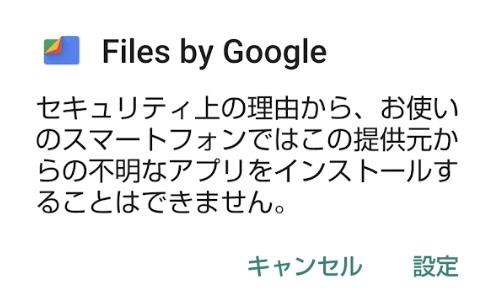
APK安裝出現來源權限提示時,只為取得官方安裝檔的程式開啟必要權限;安裝完成後可關閉該權限。選單名稱依手機介面不同,依當下的權限提示操作。
開啟您有權存取的來源影片。進入App後,在內建瀏覽器找到影片;來源服務要求登入時,使用該服務帳號。
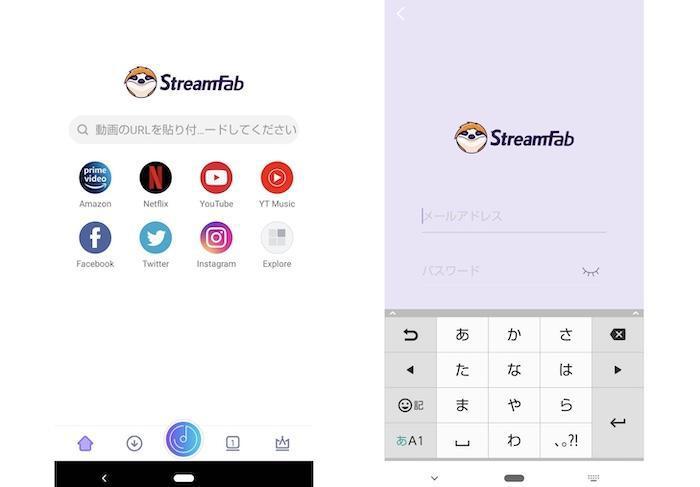
官網 APK 與 Google Play 版的來源支援不同。找不到下載選項時,先核對安裝管道,再以官方體驗版檢查目標影片。
選擇畫面提供的格式與畫質。需要影片檔案時選MP4,並檢查當前下載畫面提供的字幕及音軌選項。
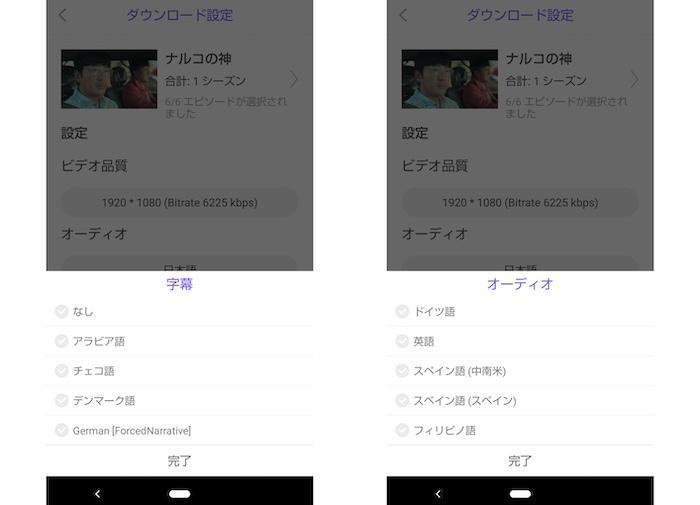
- 確認下載項目。核對影片名稱與輸出選項後,再開始下載;完成前保持網路連線。
- 從完成清單開啟檔案。下載結束後,以完成項目定位檔案,再交由手機檔案管理器或相容播放器處理。
StreamFab for Android的設定方法
產品授權帳號與來源平台帳號是兩種登入,不能互相替代。產品帳號用於軟體授權,來源服務帳號用於存取該平台的內容。
產品授權請在App提供的帳號或驗證入口操作;需要登入的影片服務,則使用該服務的帳號。下面是產品帳號登入畫面,實際入口以您安裝的版本介面為準。
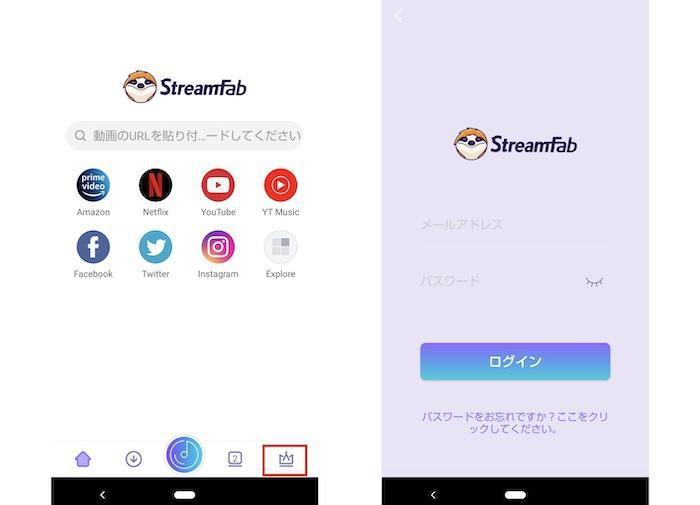
註冊畫面與教學不同時,先記下手機型號、Android版本、App版本及安裝管道,再從原管道更新。仍無法完成驗證,可把發生步驟與錯誤畫面交給官方客服,協助定位帳號或版本問題。
MP4儲存與離線播放
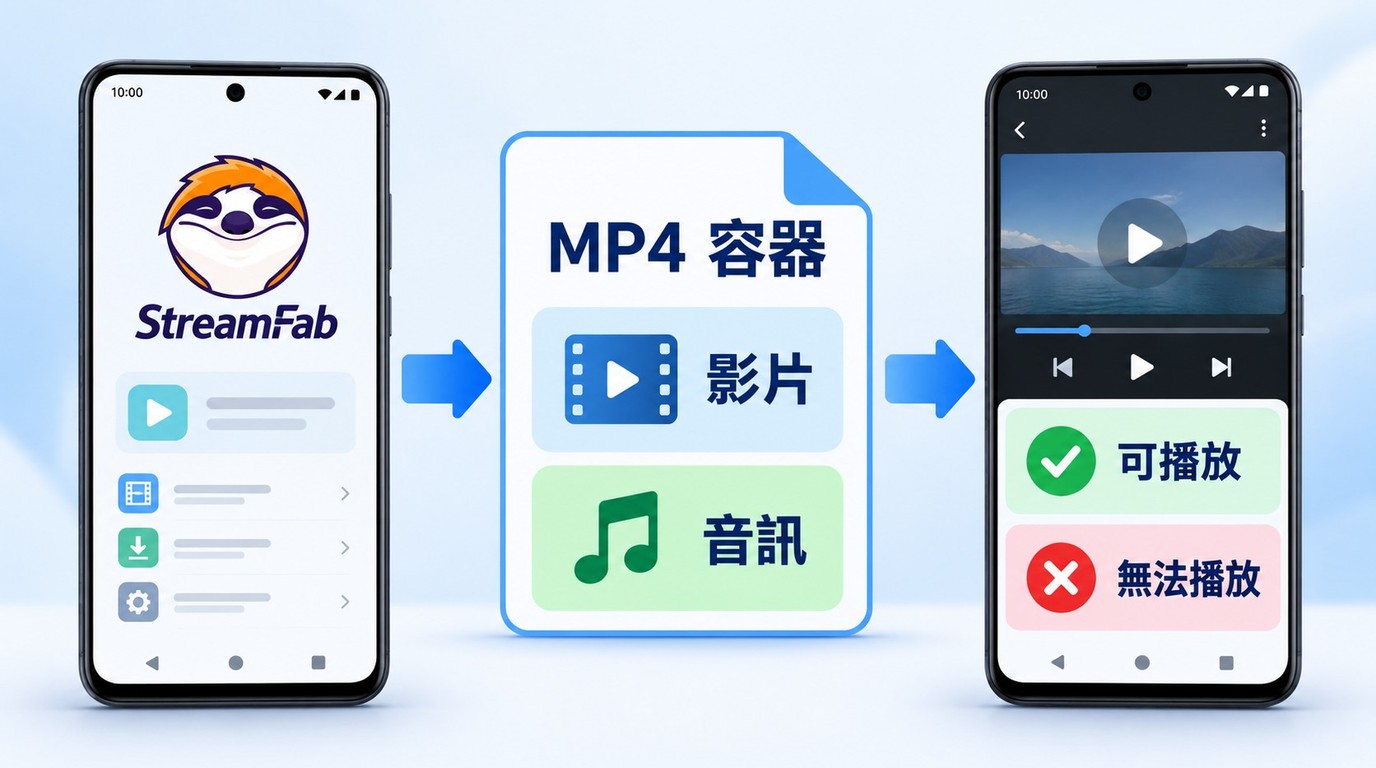
MP4檔案能交由外部播放器開啟,但播放器必須支援其中的影片與音訊編碼。Google Play版標示支援1080p影片下載;請用官方體驗版開啟目標影片,查看該影片提供的輸出選項。
MP4是容器格式,用日常生活的話來說,它像一個裝著畫面與聲音的盒子。副檔名相同,不代表盒子裡的編碼相同;檔案傳到另一部裝置後,也要有能讀取這些編碼的播放器。
無法播放時,先使用支援該編碼的播放器;檔案本身不完整,則從完成清單重新檢查下載結果,再循官方更新或客服路徑排除問題。電腦端的 RecordFab錄影流程 則屬於另一種取得影像檔案的方式,與手機APK的來源支援需分開理解。
Android版試用與授權選擇
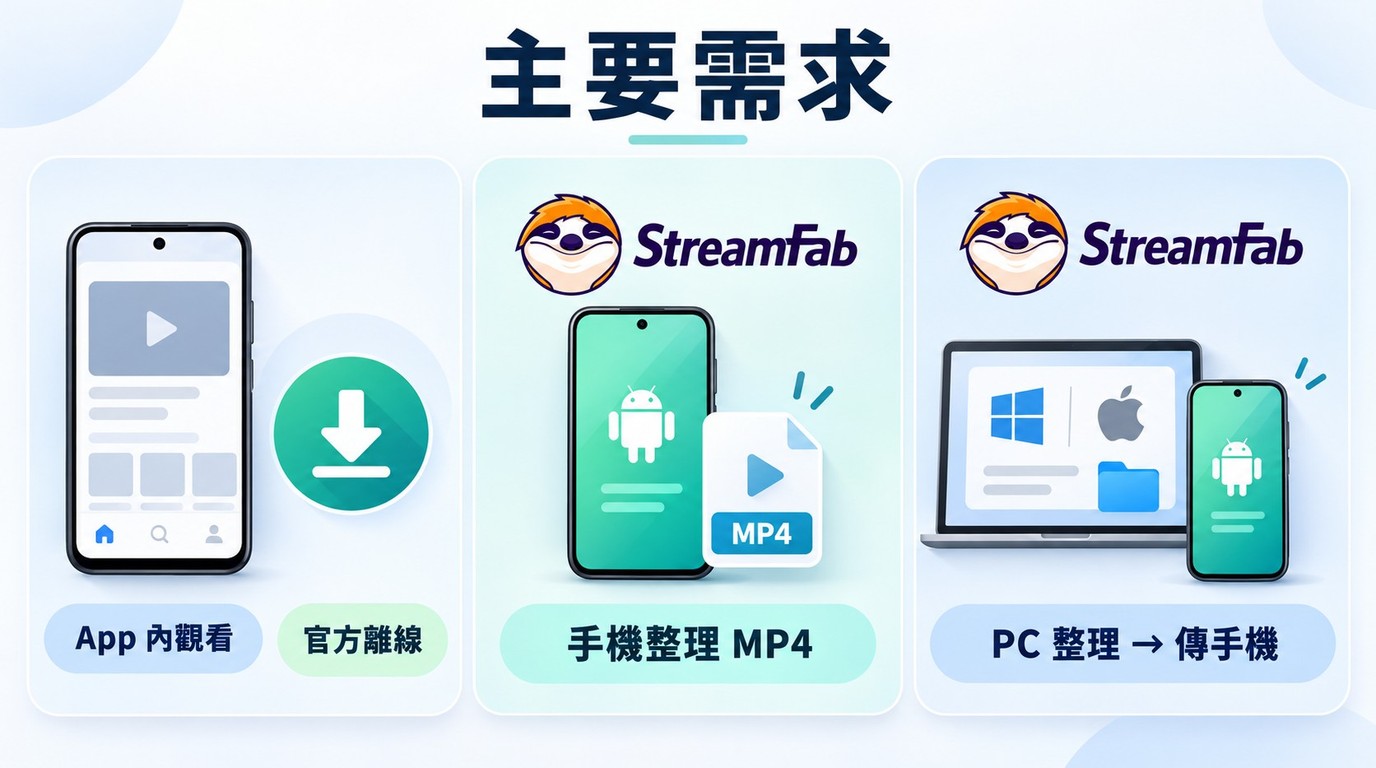
主要想在手機管理MP4,可先從StreamFab for Android的官方體驗版開始。購買時辨識商品名稱中的Android,手機與桌面產品分開選擇,不把一方的授權當成另一方可直接使用的依據。
只需要在手機觀看時,來源服務提供的官方離線功能更省步驟。StreamFab for Android的長處則是MP4檔案工作流程,下載後能以手機檔案管理器整理,再交由相容播放器開啟。
授權範圍與購買條件可在官方下載與購買入口查看。 影片儲存方式比較 中的裝置與流程差異,可協助您區分手機直接管理、電腦先處理等需求,再選擇對應產品。
Android版的限制與PC版StreamFab的活用
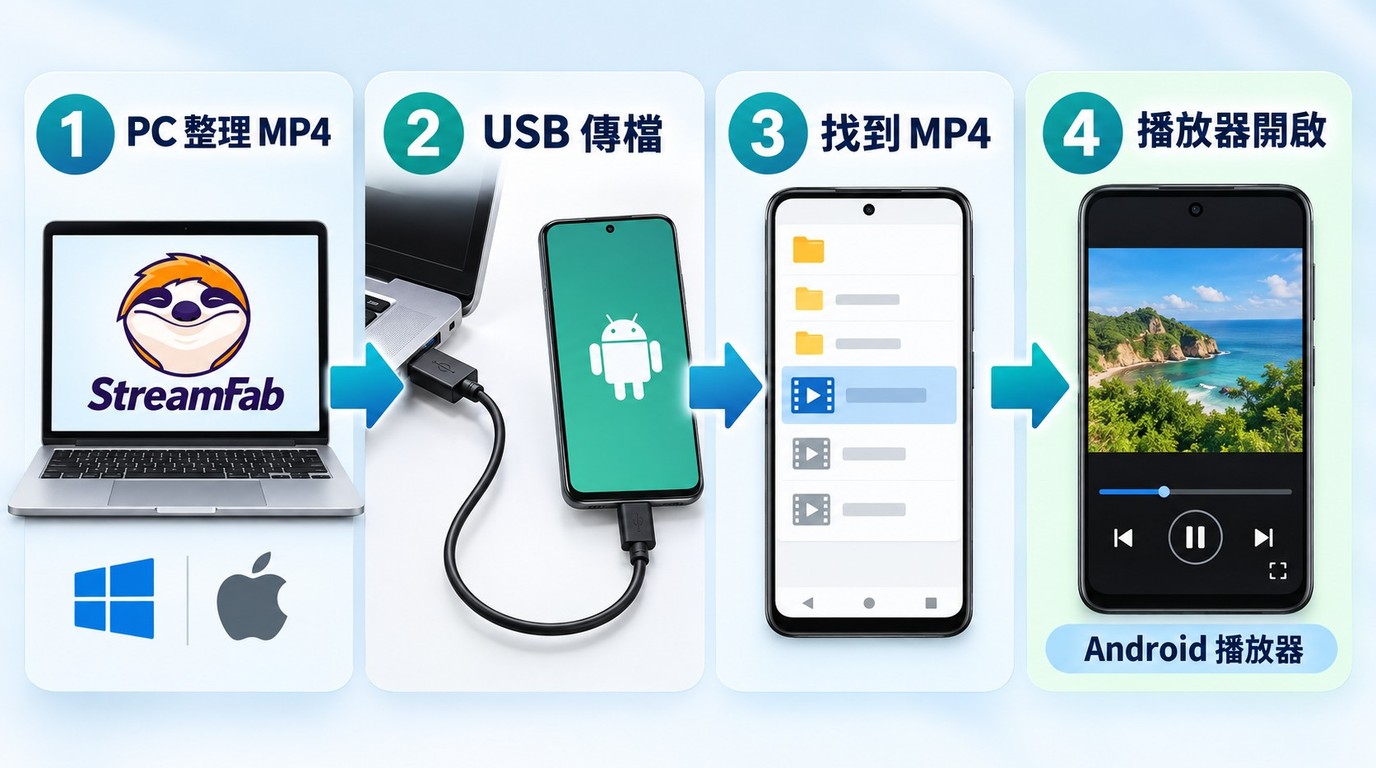
Android版在手機操作,PC版在Windows或Mac電腦操作。已經在電腦整理好的MP4,可以經由USB傳到手機,再用支援其編碼的播放器開啟。
電腦版操作步驟 中的MP4檔案整理流程,可銜接下面的傳送方式;這條路適合檔案本來就在電腦上的情境。
不同來源服務的電腦操作也需分開理解, Amazon影片儲存流程 適用於相應的來源情境,不能直接套用為Android版的服務清單。
StreamFab for Android常見問題FAQ
FAQ
從哪裡下載 StreamFab for Android 比較安心?
我建議從 StreamFab for Android 官方下載頁或 Google Play 商店頁取得安裝檔,避免重新包裝的非官方檔案。請只儲存您有合法存取與內容授權的影片,不散布或重新上傳;具體使用條件仍取決於使用情境、平台條款及適用法律。
為什麼我的手機找不到 Google Play 安裝按鈕?
商店頁存在不等於您的裝置一定提供安裝選項。可改由官方頁面取得 APK,依手機提示設定安裝權限,再以官方體驗版確認使用流程。
下載完成卻找不到 MP4,該從哪裡找?
先開啟 App 的下載完成清單,再用手機檔案管理器搜尋影片檔名或 .mp4。「檔案」是管理工具,不是所有手機共用的固定儲存目錄;找不到完成項目時,先核對下載狀態。
StreamFab for Android 閃退時可以怎麼處理?
記下手機型號、Android 版本、App 版本與安裝管道,從原安裝管道更新並重新啟動。問題持續時,將觸發步驟與錯誤畫面交給官方客服,讓支援人員對照您的版本處理。
結論:誰適合用Android版?
想把下載與MP4管理放在手機完成,StreamFab for Android的用途很清楚;已有電腦檔案,採傳檔流程就能銜接手機播放。對StreamFab評價的判斷,我會落在這兩個具體場景,而不以一個版本包辦所有需求。
- 手機直接儲存:您想在 Android 手機下載並管理有授權使用的影片檔案。
- 本機 MP4 管理:您希望用檔案管理器整理影片,再由支援其編碼的播放器開啟。
- 電腦檔案傳送:MP4 已在電腦上時,可搭配 USB 傳送至手機。
- 先選安裝管道:需要 YouTube 下載,選官網 APK;使用 Google Play 版前,先用官方體驗版確認目標來源的輸出選項。
電腦端的 影片儲存流程比較 涵蓋不同方式的裝置分工;採錄影工作流程時, RecordFab的操作選擇 也需依來源條件與使用目的判斷。
StreamFab for Android 將可用影片儲存為 MP4,讓您在 Android 手機完成下載與檔案整理。從官方體驗版確認來源影片的輸出選項,再選擇適合手機工作流程的授權。
請在著作權法與各串流平台服務條款允許的範圍內使用,僅儲存有合法存取與內容授權的影片供個人離線觀看,不散布或重新上傳。