
先講結論:RecordFab採用串流錄製流程,可將有權觀看的內容錄製為MP4;StreamFab則採用直接下載流程。兩者的差別會影響等待方式、支援系統與適用情境。
RecordFab是獨立的串流錄製軟體,可將播放內容錄製為1080p或720p的MP4;它不是StreamFab的功能,兩款產品採用不同的儲存方式。本文會整理兩者的流程差異、錄製步驟、支援範圍與適用情境,讓你依實際需求選擇。
※本文介紹的內容,以各國、各地區著作權法及各串流服務使用條款為前提,僅設想在合法取得收視授權的情況下,於個人範圍內使用。
- RecordFab 是獨立產品,不是 StreamFab 的功能;它可將畫面上的串流影片錄製為 1080p/720p MP4(→ RecordFab 是什麼)
- 儲存方式與 StreamFab 不同:RecordFab 採用串流錄製,StreamFab 採用直接下載(→ 差異比較)
- 背景錄製:視窗最小化後仍能持續錄製(→ 核心功能)
- 支援 500 多個網站:Disney+、Amazon Prime Video、Max、U-NEXT、ESPN、Joyn 與 RTL+ 是官方列舉的例子(→ 支援平台)
- 僅支援 Windows:RecordFab 目前沒有 Mac 版

依官方規格,RecordFab 以「螢幕錄製」方式擷取串流影音,官方產品頁標示支援 500 多個網站,Disney+、Amazon Prime Video、Max、U-NEXT、ESPN、Joyn 與 RTL+ 是其中的例子;錄製內容可儲存為 1080p/720p 的 MP4,視窗最小化後仍能在背景持續錄製,輸出解析度與錄製速度可調。目前僅支援 Windows。
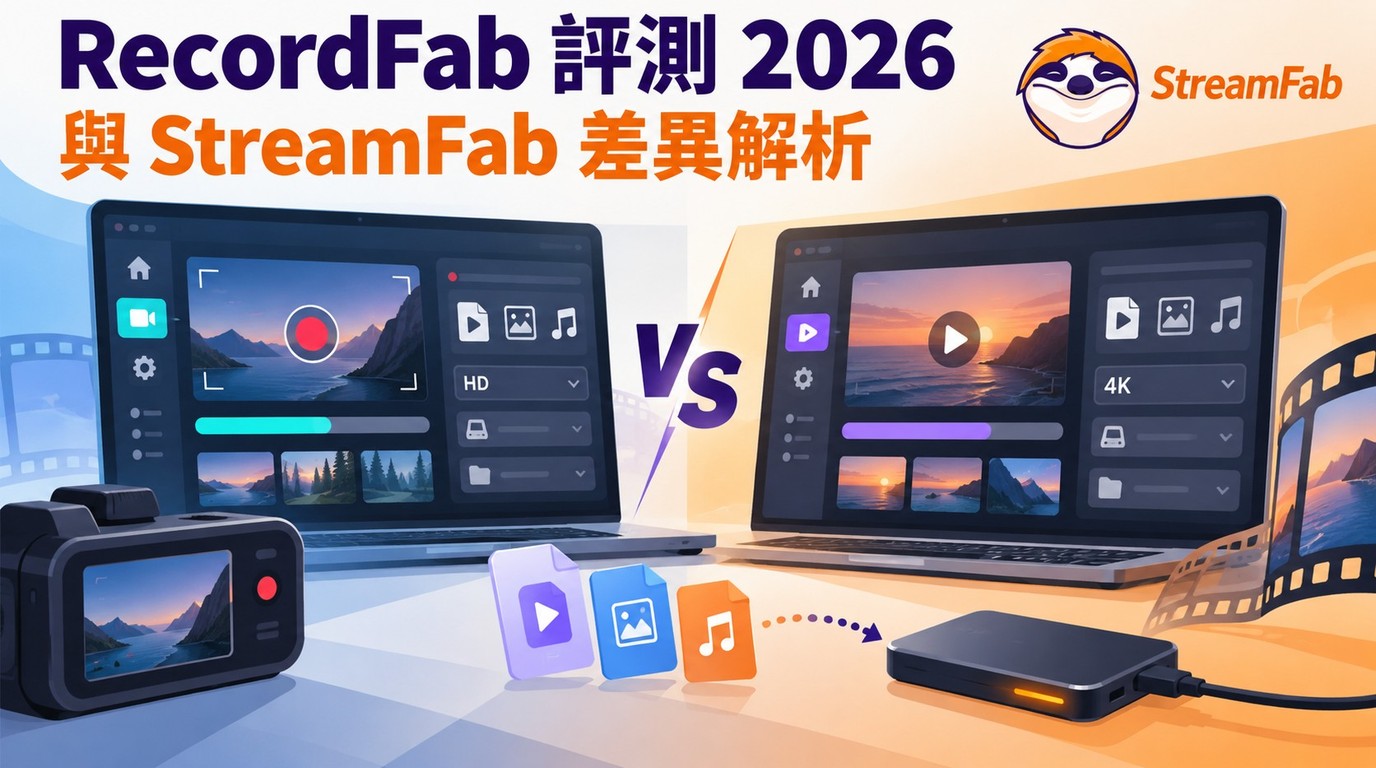
RecordFab是什麼?一款串流「錄製」軟體,而非下載器
RecordFab是一款採用畫面錄製技術的串流影片錄製工具,不會改動平台的內容保護機制。請特別注意:RecordFab不是StreamFab,也不是StreamFab的某個模組。它們是兩款不同的產品,運作方法不同,適用場景也不同。
RecordFab的核心功能很單純:在你觀看串流內容時,把畫面上正在播放的影像與聲音擷取下來。RecordFab可將錄製內容儲存為MP4檔案,輸出解析度可設定為720p或1080p,並可調整錄製速度。這是依播放畫面產生的錄製成品,不等於將平台原始檔案保持原樣複製。
以用戶視角來看,RecordFab適合誰?適合想以錄製流程儲存「無法直接下載、或現有下載器尚未支援」平台內容的人,例如某些直播串流,或單純偏好一款專為串流設計的螢幕錄製工具的人。請在平台條款及適用法律允許下,只處理有權存取的內容,將合法取得觀看權限的內容儲存在本機,供個人離線觀看;這不代表可以改動平台的內容保護機制,也不代表成品可不受限制地長期保留。成品不得分享或再散布,未經授權使用或散布可能違反平台條款或適用法律,不可這樣做。

RecordFab與StreamFab的差異:比較表
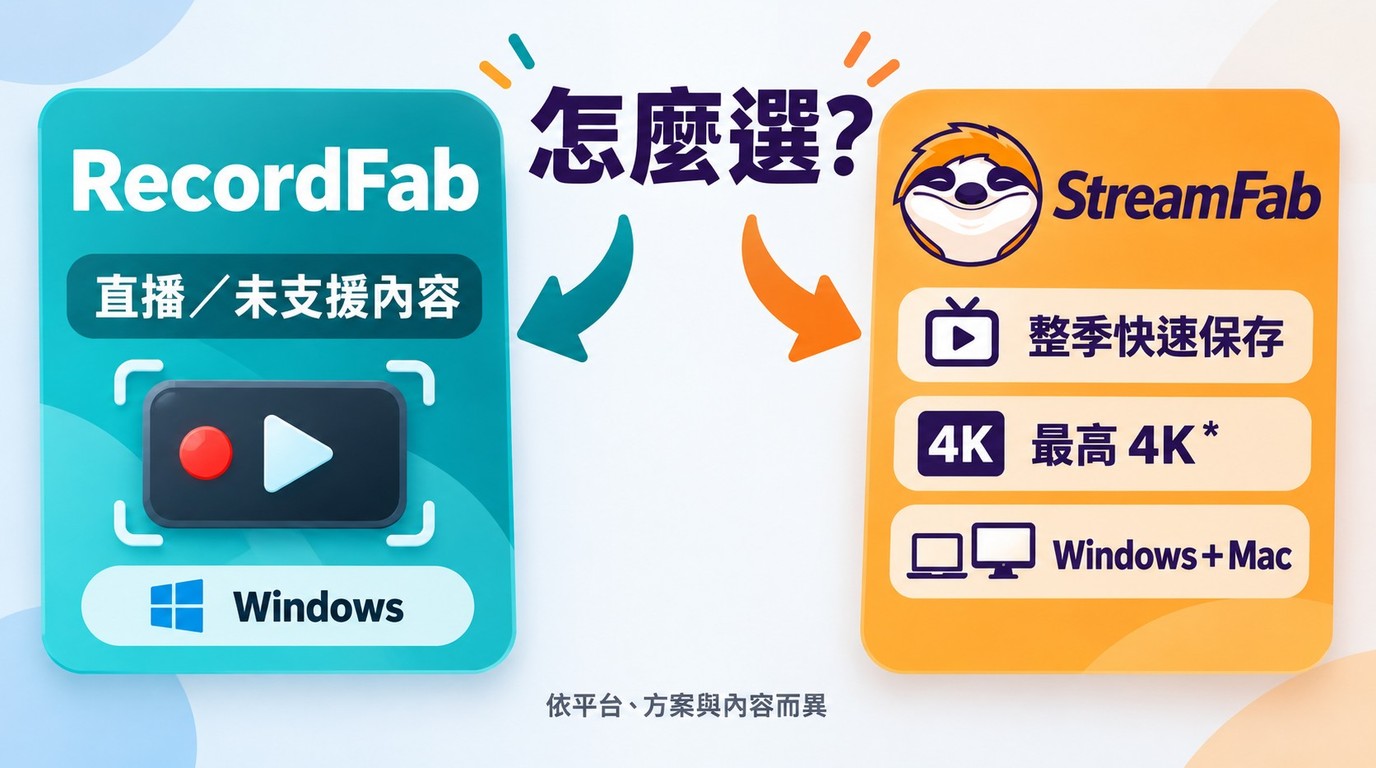
最多人問的就是:「RecordFab跟StreamFab,哪個比較好?」我的誠實回答是──取決於你的使用情境。它們是為不同方法設計的工具,各有各的優勢,沒有絕對的勝負。
| 產品 | 儲存方式 | 作業系統 | 適用工作流程 |
|---|---|---|---|
| RecordFab | 串流錄製 | Windows | 錄製後取得 MP4 |
| StreamFab | 直接下載 | Windows、Mac | 直接下載串流影片 |
截至2026年9月,RecordFab官方產品頁標示支援500多個網站,Disney+、Amazon Prime Video與Max是其中的例子;錄製速度的完整檔位與網站限制,請見下方核心功能說明。
如表所示,關鍵差異在於方法:StreamFab直接存取影片流(「直接下載」),而RecordFab擷取畫面上正在播放的內容(「螢幕錄製」)。若要錄下當下播放內容,RecordFab較符合這個流程。若你偏好直接下載串流影片,可依照 StreamFab使用教學 完成設定與操作。
RecordFab的核心功能
從儲存流程來看,最值得注意的是以下四個功能:
- 1080p/720p 與 MP4 輸出:錄製內容可儲存為 MP4,輸出解析度可設定為 1080p Full HD 或 720p HD
- 背景錄製:即使視窗不是作用中或已最小化,RecordFab 仍能繼續錄製,你不必一直盯著螢幕
- 支援 500 多個網站:Disney+、Amazon Prime Video、Max、U-NEXT、ESPN、Joyn 與 RTL+ 都是官方列舉的例子
- 錄製速度可調:可選擇 1、1.5、2、3、4、5 倍,部分網站只支援 1 倍速
用RecordFab錄製串流:逐步教學
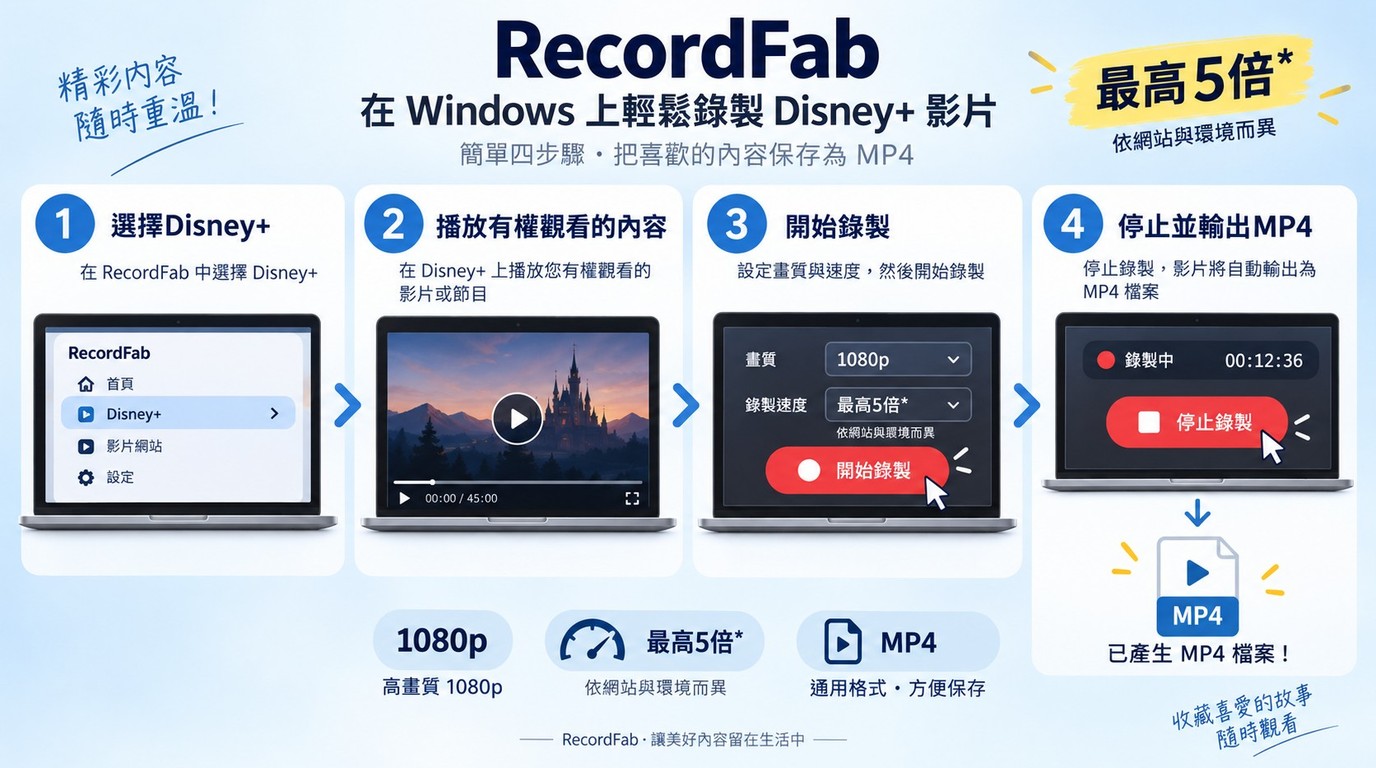
RecordFab的錄製流程相當直接。以下是基本步驟。這項功能採用畫面錄製技術;請在平台條款及適用法律允許下,只處理有權存取的內容,將可合法觀看的內容儲存在本機,供個人離線觀看,且不得分享或再散布。
從官方頁面(streamfab.tw 的 RecordFab 產品頁)下載安裝檔。安裝完成後開啟軟體,進入主介面。
RecordFab 官方產品頁標示支援 500 多個網站,Disney+、Amazon Prime Video、Max、U-NEXT、ESPN、Joyn 與 RTL+ 是其中的例子;請選擇與目標內容相符的網站。
開始前可調整解析度(1080p 或 720p)與錄製速度;速度可選擇 1、1.5、2、3、4、5 倍,部分網站只支援 1 倍速。
RecordFab 會開始擷取影片。你可以把視窗最小化,錄製仍會在背景持續進行。
MP4 檔案會儲存到你設定的輸出資料夾。請開啟成品確認畫面、聲音與同步狀態,並聽聽是否混入環境音;若有異常,可先更新官方版本,再向產品支援回報使用的網站與具體現象。
RecordFab支援的平台
RecordFab官方產品頁標示支援500多個網站,Disney+、Amazon Prime Video與Max是其中的例子。
| 平台 | 內容類型 |
|---|---|
| Disney+ | 影集、電影,Disney/Marvel/Star Wars 內容 |
| Amazon Prime Video | Originals 影集、電影、體育 |
| Max(HBO Max) | HBO、華納影集與原創內容 |
| U-NEXT | 動畫、日劇、電影 |
| ESPN | 體育直播與隨選內容 |
| Joyn | 德語影集與免費內容 |
RTL+ 也是官方列舉的支援例子。支援網站範圍不等於台灣帳號可使用全部服務,建議先用官方試用版確認目標網站與帳號能否操作。
何時用RecordFab、何時用StreamFab?具體情境
這是我最常被問到的問題。我的回答是──依使用情境而定。錄製速度較高不代表一定更快,直接下載也不代表全面更好,端看你需要哪一種儲存流程。
- 想錄直播內容(live streaming):RecordFab 即時擷取,適合現場直播
- 你的平台沒有對應的直接下載模組:例如用 Joyn、RTL+、ESPN,而 StreamFab 在你的地區尚無該平台模組時
- 偏好一款專為串流設計的螢幕錄製工具:介面聚焦 OTT,比通用螢幕錄製方案更單純
- 想錄製的內容不適用直接下載器
- 偏好直接下載整季內容:StreamFab 採用直接下載流程,不必依照影片片長逐段錄製
- 需要 MP4 或 MKV 格式:StreamFab 支援 MP4 與 MKV;RecordFab 則將錄製內容儲存為 MP4
- 使用 Mac:RecordFab 僅支援 Windows;StreamFab 兩個系統都能用
- 想集中處理不同平台的隨選影片:StreamFab 適合直接下載串流影片,RecordFab 則偏向錄製當下播放的內容
以Disney+ 為例:若你想以MP4錄製一部Disney+ 電影,RecordFab可依網站提供1、1.5、2、3、4、5倍錄製速度,部分網站只支援1倍速;若你偏好直接下載整季內容,則可考慮StreamFab的流程。
無論選擇哪一種流程,都應在平台條款及適用法律允許下,為有權存取的內容儲存個人離線觀看副本。錄製不代表可以改動平台的內容保護機制,也不代表成品能不受服務規則限制地長期保留;分享或再散布成品可能違反平台條款或適用法律,不可這樣做。
RecordFab提供免費試用與付費購買選項;偶爾錄製與長期使用者,可依使用頻率選擇授權方案。你可以先從官方頁面 下載試用版 ,確認目標網站可用的解析度、錄製速度與背景錄製狀態;購買時再確認授權期間、裝置數與更新權益。
依官方規格,RecordFab 以「螢幕錄製」方式擷取串流影音,官方產品頁標示支援 500 多個網站,Disney+、Amazon Prime Video、Max、U-NEXT、ESPN、Joyn 與 RTL+ 是其中的例子;錄製內容可儲存為 1080p/720p 的 MP4,視窗最小化後仍能在背景持續錄製,並提供 1、1.5、2、3、4、5 倍錄製速度,部分網站只支援 1 倍速。目前僅支援 Windows。
RecordFab優缺點:誠實總結
依公開規格,RecordFab的優點與限制整理如下:
| 優點 | 缺點 |
|---|---|
| ✅ 背景錄製(視窗可最小化) | ❌ 僅 Windows,無 Mac 版 |
| ✅ 官方標示支援 500 多個網站 | ❌ 部分網站只支援 1 倍錄製速度 |
| ✅ 解析度可調 1080p/720p | ❌ 最高輸出解析度為 1080p |
| ✅ 可將錄製內容儲存為 MP4 | ❌ 錄製時仍需播放目標內容 |
| ✅ 介面聚焦串流 OTT | ❌ 需先確認目標網站是否支援 |
常見問題FAQ
Q2. RecordFab 目前支援幾個平台?
RecordFab官方產品頁標示支援500多個網站,Disney+、Amazon Prime Video與Max都是其中的例子。網站支援不代表所有地區與帳號都能存取相同服務,可先透過官方試用版確認目標網站。
Q3. RecordFab 可以最小化視窗、在背景錄製嗎?
可以。RecordFab視窗最小化後仍可在背景錄製,但最小化視窗不等於停止播放或關閉電腦。
Q4. RecordFab 錄完後,怎麼確認畫面與聲音正常?
從輸出資料夾開啟MP4,確認畫面正常、聲音可聽、聲畫同步,也可留意是否混入環境音。若成品異常,先更新至官方版本,再向產品支援提供使用的平台與異常現象。
Q5. RecordFab 有 Mac 版嗎?
RecordFab的系統需求為Windows,目前沒有Mac版。Mac使用者若要採用直接下載流程,可選擇StreamFab的Mac版本,並從官方下載頁取得對應安裝程式。
結論:我們建議誰用RecordFab而非StreamFab?
我認為選擇關鍵不在於哪款工具全面勝出,而在於你需要串流錄製還是直接下載。RecordFab適合使用Windows、希望把播放內容錄成MP4的情境;StreamFab則適合偏好直接下載流程或使用Mac的人。兩者處理的是不同工作流程。
- ✅ 推薦你用,如果:你需要錄製 ESPN、RTL+、Joyn 等服務的直播內容
- ✅ 特別推薦,如果:你想儲存一份與當下播放畫面一致的 MP4 副本
- ⚠️ 建議先用免費版試試,如果:你想確認目標網站可用的解析度、錄製速度與背景錄製狀態
- ❌ 可能不適合你,如果:你使用 Mac,或偏好直接下載串流影片的工作流程
※ 本文規格截至 2026 年 9 月。請在持有原平台有效訂閱、有權存取內容,並符合平台服務條款、適用法律與個人使用範圍的前提下使用;請勿再散布錄製內容。