先講結論:StreamFab日誌提交是將操作與錯誤記錄連同問題資訊送交官方支援,流程分成三步:先用瀏覽器縮小問題範圍,再取得與發生時間相符的日誌檔,最後附上版本、錯誤畫面與重現步驟。
關鍵不是只附上一個日誌檔,而是讓記錄時間與問題情境對得上。本文會依序說明如何判斷問題範圍、取得日誌,以及整理官方支援需要的回報資訊。
※本文介紹的內容,以各國、各地區著作權法及各串流服務使用條款為前提,僅設想在合法取得收視授權的情況下,於個人範圍內使用。
為什麼正確的日誌對解決問題很關鍵?
用日常生活的話來說,日誌就像看病時的「就診紀錄」──它記下了StreamFab的操作與錯誤資訊。沒有日誌,開發團隊就像醫生看不到病歷,很難精準定位問題。若送出的日誌沒有涵蓋問題發生當下的記錄,技術團隊也難以判斷是哪個環節出錯。
所以這篇的重點不只是「怎麼送」,更是「怎麼送得有效」:先縮小問題範圍、再取得與問題發生時間相符的日誌,最後用結構化的範本一次把資訊講清楚。把這三件事做對,就能讓官方支援掌握較完整的問題情境。

階段一:用瀏覽器測試縮小問題範圍
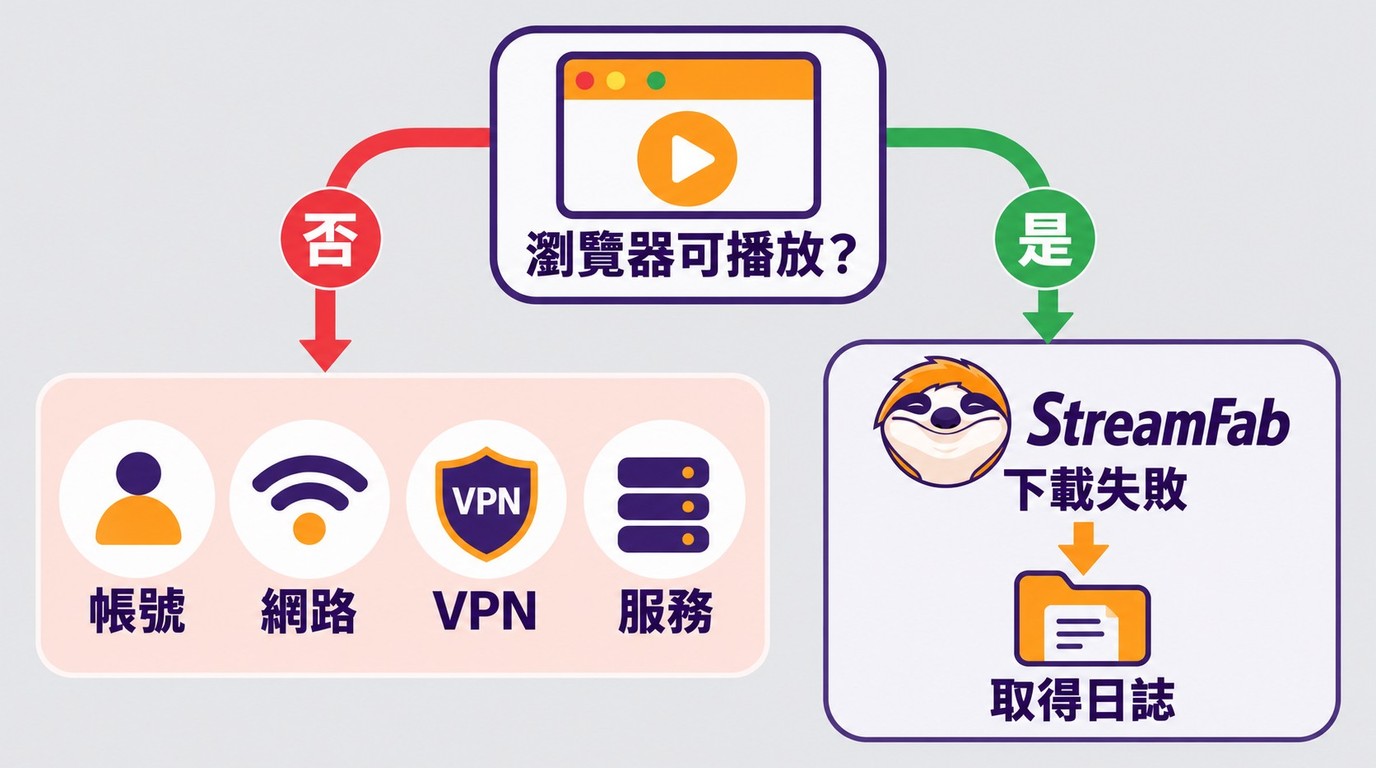
聯絡官方前,先做以下確認測試。一般瀏覽器的播放結果可作為排查線索,協助區分帳號、網路、服務狀態與StreamFab下載流程中的問題。
瀏覽器播放與StreamFab下載是不同流程,測試同一部影片可以先縮小問題範圍,但不能單憑播放結果直接鎖定故障原因。請依以下步驟確認:
把發生問題的影片正確網址複製下來。
方法 A:把網址貼到 StreamFab 內建瀏覽器的網址列試播。
方法 B:在相同網路環境下,用 Chrome/Edge 開同一網址試播。
| 確認結果 | 下一步檢查 | 回報資訊 |
|---|---|---|
| 同一影片在一般瀏覽器無法播放 | 帳號、網路、VPN、服務狀態 | 影片網址、發生時間、錯誤畫面 |
| 一般瀏覽器可播放,但 StreamFab 下載失敗 | StreamFab 登入狀態、分析、下載佇列、輸出設定 | 失敗階段、日誌、目前版本 |
一般瀏覽器可播放時,下載仍涉及StreamFab的登入狀態、分析、下載佇列與輸出設定;一般瀏覽器無法播放時,可先檢查帳號、網路及服務狀態。問題持續發生時,再取得日誌並向官方支援回報。
下載失敗時顯示的錯誤碼,是判斷原因的線索; StreamFab錯誤代碼 可協助確認後續排查方向。大致可分為幾類:
- 🔴 網路系:StreamFab 無法連上伺服器。可到「設定 → 網路」取消「透過 Proxy」勾選,或更換 Proxy 模式
- 🟠 帳號/驗證系:多為登入工作階段(Cookie)過期。在 StreamFab 內登出該服務 → 設定 → 一般 → 清除快取 → 重新登入,多能解決
- 🟡 配額限制:達到當日下載上限(依官方說明,具體數字以官方公告為準)。請等待官方設定的重置時間
- 🟣 核心處理錯誤:可能發生於串流分析、下載或音影合成階段。請記下失敗階段並進入階段二取得日誌。
階段二:取得與驗證日誌檔案
日誌檔用於記錄StreamFab的操作與錯誤資訊,供支援團隊排查問題;MP4、MKV則是輸出的影片檔案,兩者用途不同。
啟動 StreamFab,從目前版本的介面開啟帳號選單。
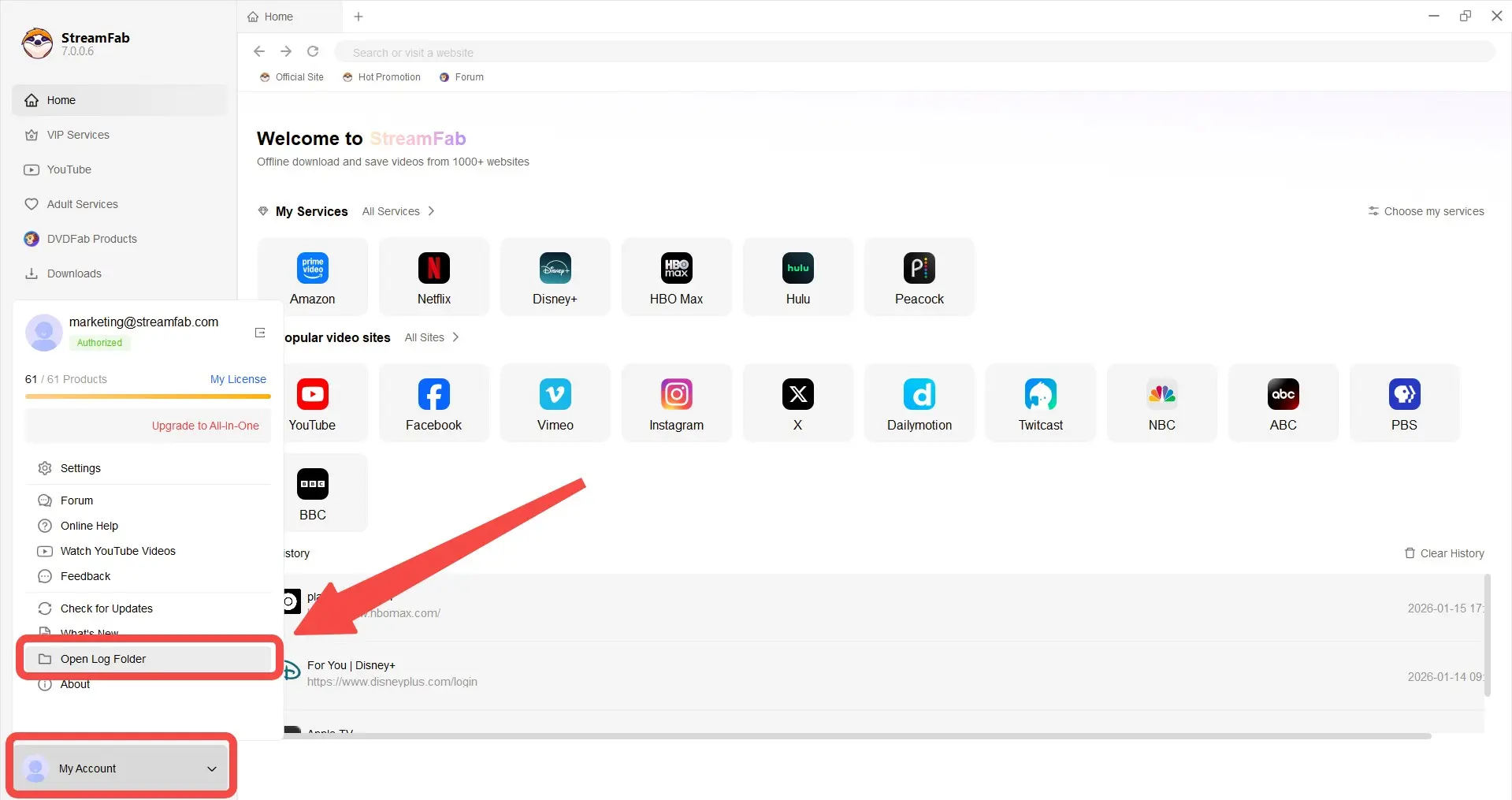
從選單選「開啟日誌資料夾」,會在檔案總管(Windows)或 Finder(macOS)自動開啟日誌資料夾。
若資料夾內有多個檔案,依以下條件辨識正確的檔:
- 檔名:
StreamFab(StreamFab.log/.txt) - 格式:文字檔(.txt/.log)
- 注意 :StreamFab.log 是操作與錯誤記錄,不是 MP4/MKV 影片檔;請保留資料夾內的其他日誌,官方支援要求時再一併提供
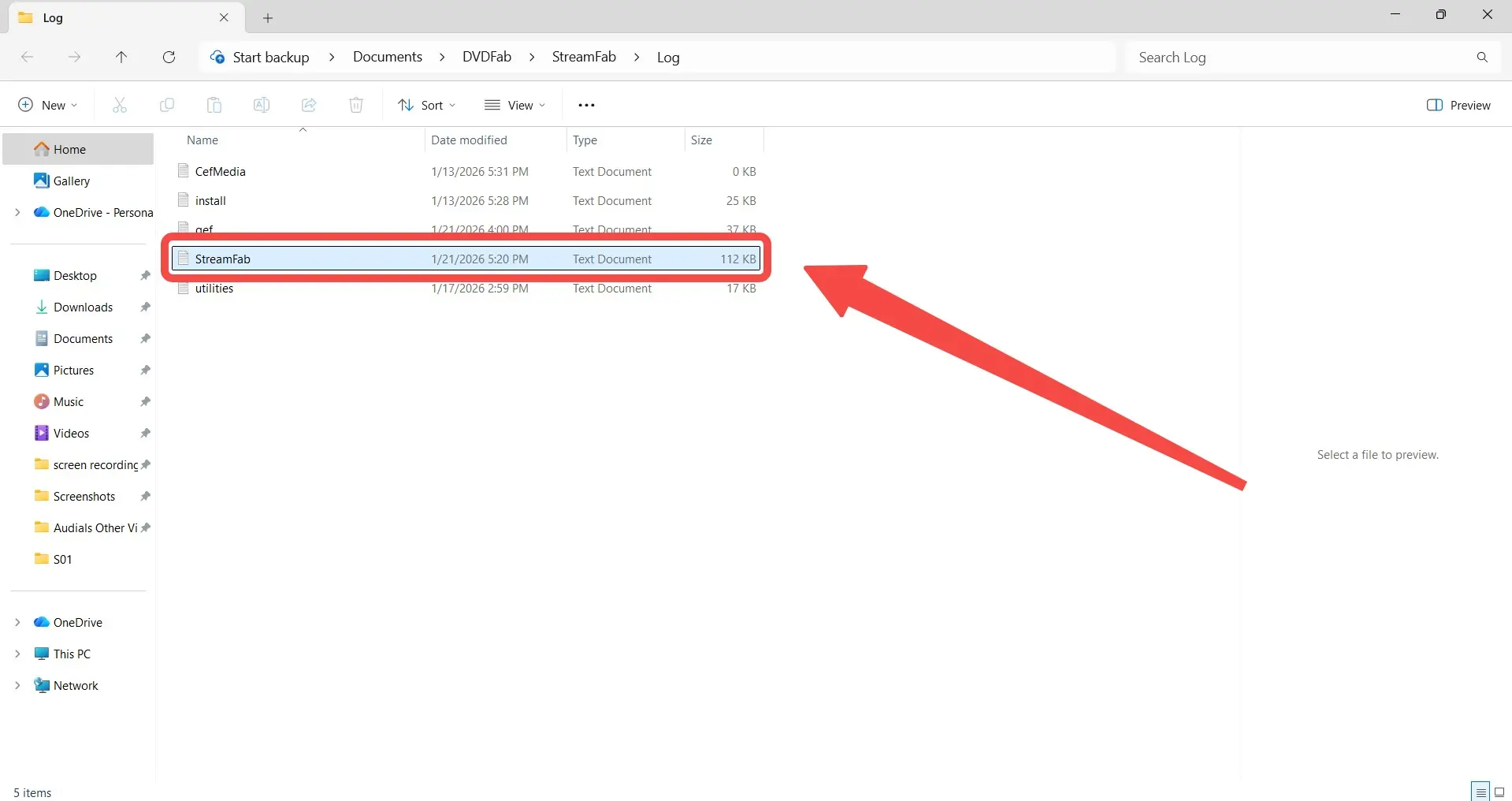
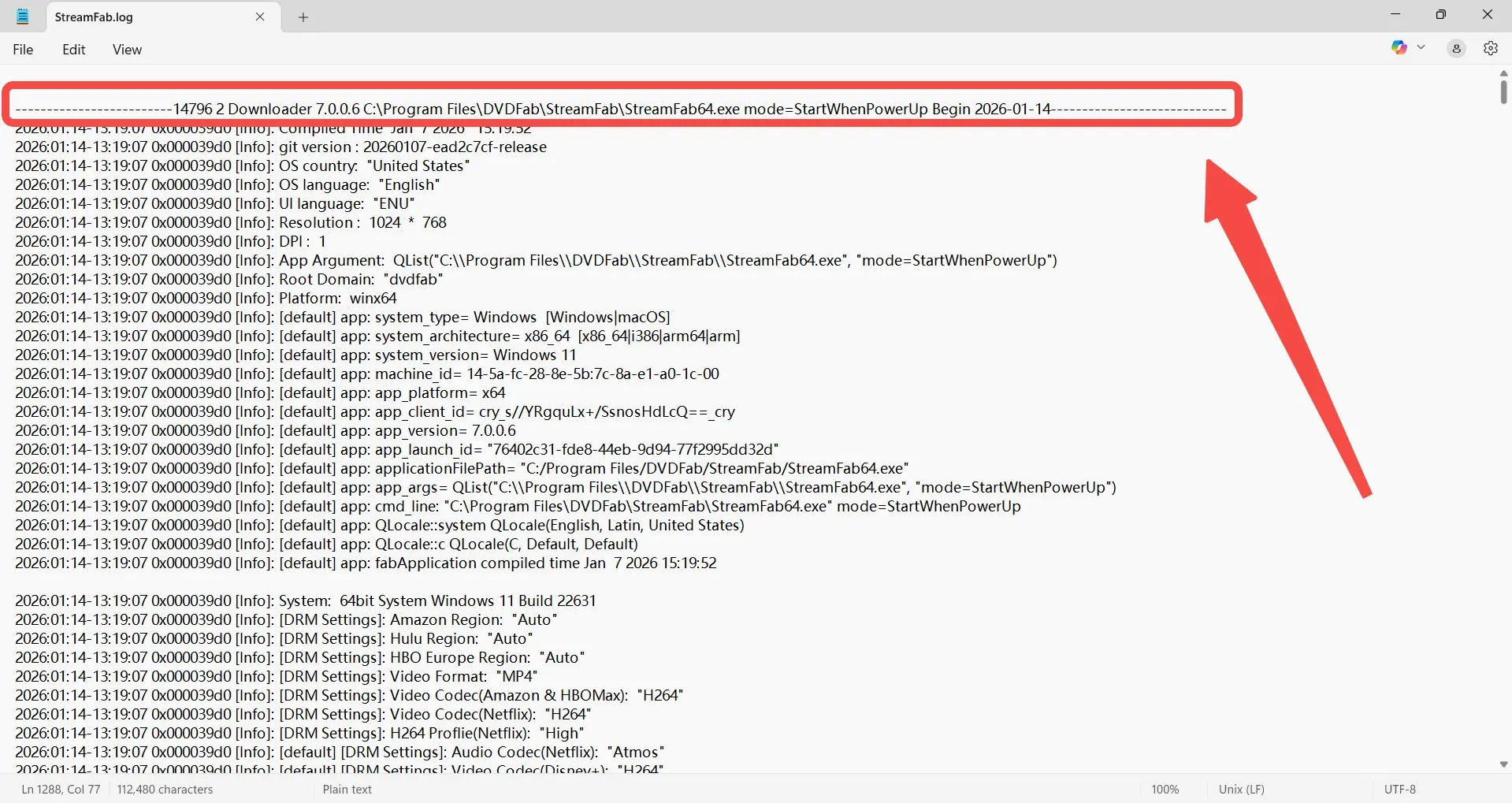
送出前先開啟日誌,確認其中包含錯誤發生前後的操作與錯誤記錄。
- 記下問題發生的日期、時間與時區,再與日誌內的時間戳記核對;檔案修改時間可用來確認是否取得近期更新的日誌。
- 可用的日誌 :包含與問題發生時間相符的操作及錯誤記錄
- 需要重新取得的日誌:記錄時間與問題發生時間不符,或未包含重現錯誤的過程
日誌過舊的處理:若時間不符,請關閉檔案 → 重啟 StreamFab → 重現錯誤 → 在錯誤出現後再次開啟日誌資料夾並保留副本。
階段三:向官方支援回報
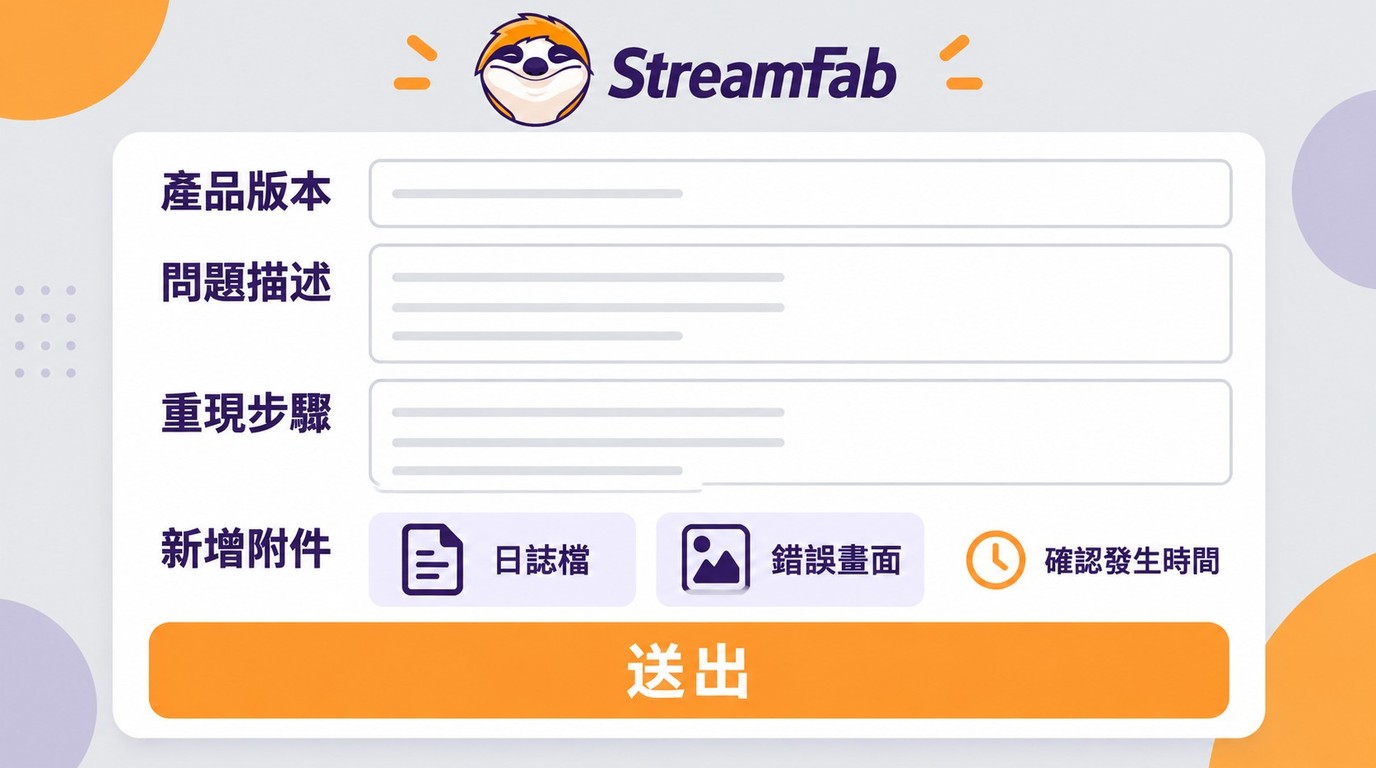
取得日誌後,可從官方支援表單送出;若要先整理公開提問內容,可參考 官方論壇討論 。回報內容應讓技術團隊看得出問題何時發生、如何重現,以及停在哪個階段。
填寫表單時,請備妥以下資料:
- 姓名・電子郵件:使用購買時登錄的信箱(便於授權確認)
- 問題類型:選「Tech Issue(技術問題)」
- 主旨:「[服務名] + [錯誤碼或問題現象]」格式
例:Netflix 下載失敗 錯誤 310/Amazon Prime Video 停在分析階段 - 附件 :與發生時間相符的 StreamFab.log + 錯誤畫面截圖
主旨:[Netflix/Amazon Prime Video/Disney+] 下載問題-錯誤碼或現象 [請填寫]
內文:
支援團隊您好,
我在使用 StreamFab[目前版本]時發生下載問題;若問題出現在更新後,更新前版本為[請填寫]。
1. 發生時間與問題現象:
發生日期、時間與時區:[請填寫]
錯誤碼、完整訊息與錯誤畫面:[請填寫並附上截圖]
失敗階段:[分析/下載/輸出];具體現象:[請填寫]
2. 內容與影響範圍:
平台、影片網址、片名與集數:[請填寫];影響範圍:[單一影片/單一平台/多個平台]
3. 環境與輸出設定:
作業系統:[Windows/macOS 與版本];VPN:[使用中/未使用]
輸出格式、音軌、字幕語言、缺漏片段,以及字幕內嵌或外掛設定:[請依實際設定填寫]
4. 最短重現步驟與已嘗試的處理:
請依順序填寫從開啟影片到錯誤出現的最短步驟,以及瀏覽器試播、清除快取或重新啟動的實際結果。
附件:已附上 StreamFab.log 與錯誤畫面截圖;若畫面與日誌顯示結果不同,也已保留兩者及相符的發生時間。
麻煩您協助確認,謝謝。
- 電子郵件 :若無法取得日誌,先提供目前版本、作業系統、問題時間與崩潰畫面;若表單或附件上傳失敗,可寄到 support@streamfab.com 說明送出狀況,請支援團隊協助
- 官方論壇:可搜尋相同錯誤的既有討論;若要發文,請描述版本、失敗階段與錯誤現象,避免公開張貼完整日誌或帳號資訊

日誌用來記錄操作與錯誤資訊,可與問題發生時間、畫面截圖及版本資訊一起提交給官方支援。StreamFab 可在 Windows 與 macOS 使用,並提供「開啟日誌資料夾」入口。
若下載持續失敗,也請一併參考 StreamFab無法使用時的排查指南 。若您考慮先退回舊版本排查,可看 StreamFab取得舊版本完整指南 。
StreamFab日誌提交常見問題(FAQ)
Q2. 送出工單後還沒收到回覆,該補哪些資料?
可在原工單補上發生日期、時間與時區、目前版本、錯誤畫面、重現步驟,以及與該時間相符的日誌,同時檢查收件匣與垃圾郵件資料夾。請勿另開內容相同的新工單,以免資訊分散。
Q3. 日誌檔會包含個人資訊嗎?
日誌會記錄操作與錯誤資訊。送出前請檢視日誌與截圖中的帳號資訊、網址、個人路徑及其他私人內容,並透過官方支援管道提供;若要在公開論壇發文,請先遮蔽可識別個人身分的資訊。
Q4. 找不到「開啟日誌資料夾」選單怎麼辦?
請先確認目前使用的 StreamFab 版本與選單位置。若仍找不到入口或程式無法啟動,請將作業系統、目前版本、問題發生時間與畫面截圖提供給官方支援,請支援團隊協助取得日誌。
結論:備妥日誌與問題資訊再回報
送出前,我建議您依序核對日誌時間、錯誤畫面、附件、失敗階段、目前版本與最短重現步驟,確認這些資料能完整對應問題情境。若您是初次使用StreamFab,可從 StreamFab免費試用 開始熟悉操作。
StreamFab 內建「開啟日誌資料夾」功能,可從程式開啟日誌所在位置。回報時,請將日誌與發生時間、目前版本、重現步驟及錯誤畫面一併提交;Windows 與 macOS 皆適用。