「想把4K影片存下來,在飛機上、沒網路的地方也能看,做得到嗎?」
「我的串流方案明明有4K,但在電腦上就是下載不了高畫質?」
「不同平台的4K下載方法到底一不一樣?要學好幾套嗎?」
這些是不是你的疑問?
結論先講:StreamFab可將已取得存取授權的內容儲存為MP4或MKV本機檔案;Netflix模組最高支援原生1080p,其他平台能否選擇4K,需以目前版本中該作品的解析度選項判斷。本文會整理前置條件、六步驟操作、平台畫質差異與常見問題。
我認為,判斷是否需要4K下載工具前,應先核對目標平台、作品與下載面板實際提供的解析度,再決定使用平台App的離線功能,或改用可管理MP4、MKV與字幕的桌面流程。
※StreamFab採用畫面錄製與串流記錄技術。請維持原平台的有效訂閱,只將可合法觀看且已取得存取授權的內容儲存到本機,並在適用法律與平台條款允許的私人使用範圍內離線觀看,不得再散布。請勿使用來源不明的工具或未經授權的內容。
- StreamFab 能做什麼? :在平台條款及適用法律允許下,將已取得存取授權的內容儲存為 MP4/MKV 本機檔案,供個人離線觀看(→ ) 什麼是 4K 下載
- 關鍵前置條件 :原平台有效訂閱+Windows 11/10 或 macOS 12.0 以上+穩定網路與足夠儲存空間(→ ) 前置條件
- 6 步驟流程 :從安裝到下載檔案儲存至硬碟,依序完成設定(→ ) 逐步教學
- 平台畫質差異 :Netflix 模組最高支援原生 1080p;其他平台須從目前版本與作品下載面板查看可選解析度(→ ) 支援平台
- 進階設定:H.265、EAC3 音軌、HDR、批次與預約下載(→ 進階設定)
- 畫質判斷方式:以目前版本、平台模組與作品下載面板顯示的選項為準
StreamFab的4K下載是什麼?
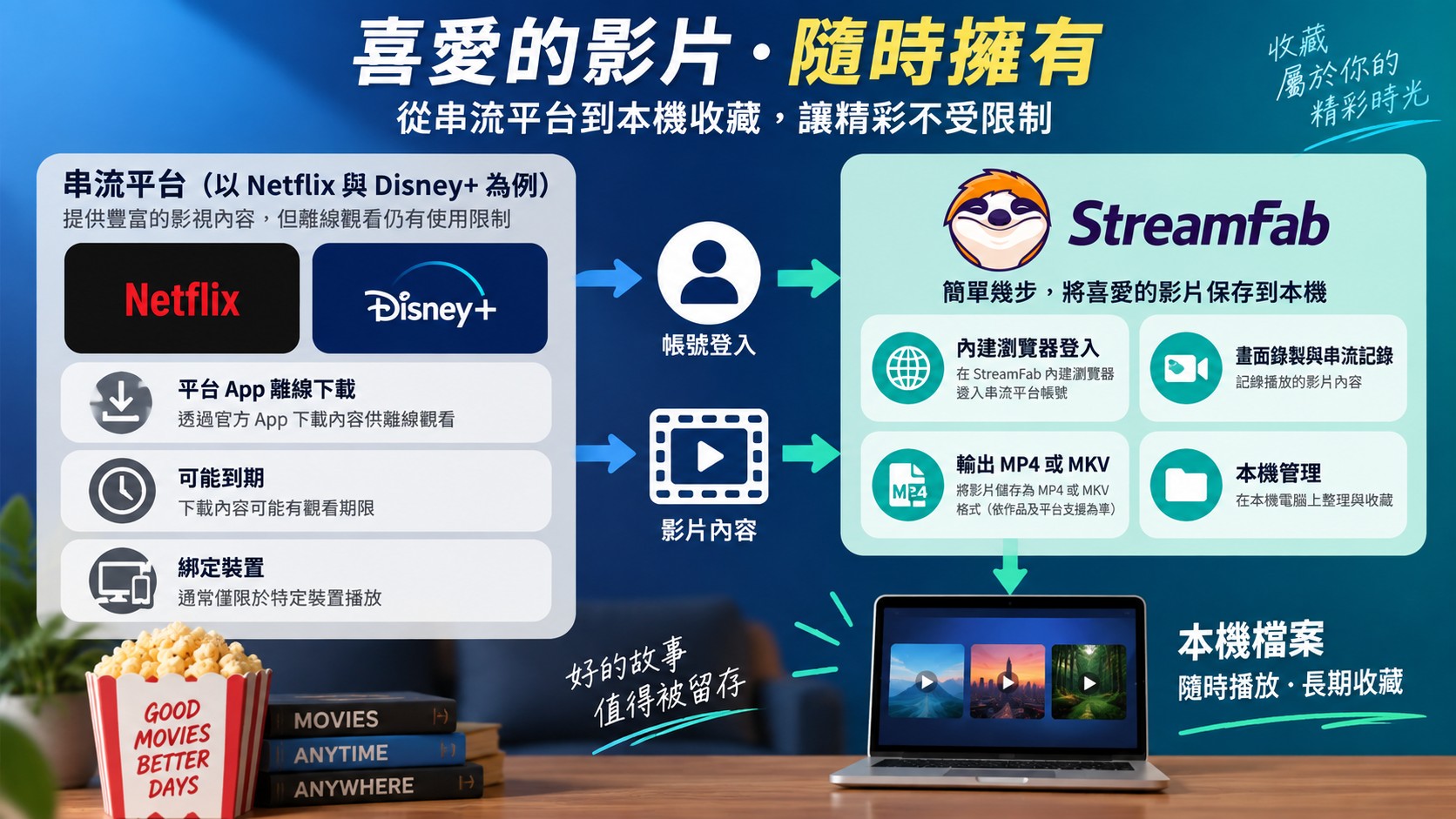
StreamFab是一款適用於Windows與macOS的桌面軟體,能把串流平台上的影片,包含部分模組與作品提供的4K Ultra HD內容,存成MP4或MKV本機檔案,在平台條款及適用法律允許下供個人離線觀看。若你搜尋「StreamFab免安裝」,要注意Windows、Mac桌面版仍需要安裝;StreamFab for Browser則是另行提供的瀏覽器產品。
以用戶視角來看,這跟串流App自帶的「離線下載」差別很大。App的下載通常會過期、綁定特定裝置,而且桌面端往往不給你4K。StreamFab則是透過內建瀏覽器、用你自己的帳號登入後,以畫面錄製技術處理內容,並非進行DRM復號,不需要安裝任何瀏覽器外掛,也不用打指令。對非工程背景的人來說,這點其實是最大的友善之處。
依官方規格,不同平台模組可提供的最高畫質並不相同。StreamFab Netflix Downloader最高支援原生1080p;Netflix訂閱方案提供的4K播放畫質,不等於此下載模組的輸出畫質。其他模組若支援4K,也要以目前版本與該作品下載面板顯示的選項為準。這一點我後面會反覆強調,因為它是最多人誤會的地方。

依官方規格,StreamFab 可將獲授權的串流內容儲存為 MP4/MKV 本機檔案;部分平台模組與作品最高可選 4K,Netflix 模組最高支援原生 1080p。軟體支援 H.265、音軌與字幕選擇,也可將多集加入下載佇列。Windows 與 macOS 皆適用。
下載4K影片前的前置條件
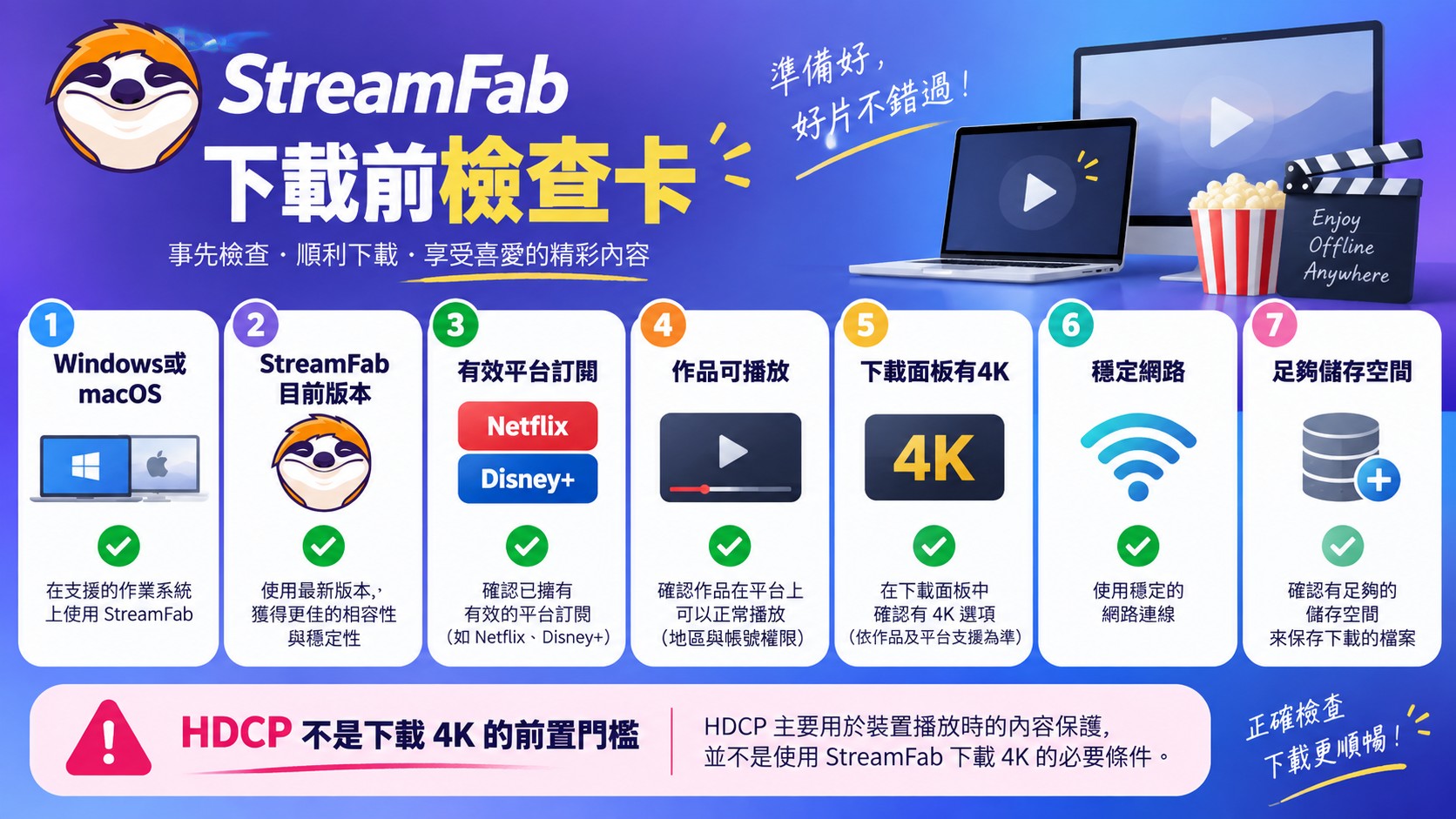
開始之前,先確認你手上的條件都到位很重要。4K的要求比一般HD下載嚴格不少,不只是軟體本身,你的設備、訂閱方案與網路都會影響結果。我建議先核對作業系統、平台訂閱與作品下載面板,再決定要選擇哪一種解析度與格式。
- 作業系統:Windows 11/Windows 10(64 位元)或 macOS 12.0 或更新版本
- 有效訂閱:你必須擁有原平台的有效訂閱及內容存取權;平台訂閱與 StreamFab 軟體授權是兩件事,安裝或試用軟體不代表平台內容可免費觀看
- 播放設備:下載後播放 4K 或 HDR 內容時,播放器、螢幕與連線設備需支援相應格式;若出現 HDCP 錯誤,應依播放端訊息排查
- 裝置效能:4K 影片需要較多處理效能與記憶體,下載期間可先關閉不必要的高負載軟體
- 網路連線:維持穩定連線並減少其他工作占用頻寬,可降低下載中斷的機率
- 儲存空間:檔案大小由片長與總位元率共同決定,開始前應確認目標磁碟有足夠可用空間
- StreamFab 版本:從 streamfab.tw 取得對應系統的官方安裝程式;若平台模組出現相容性問題,先更新軟體再依錯誤訊息排查
下載後的影片大小由片長與總位元率共同決定;MP4、MKV是容器格式,H.264、H.265是視訊編碼。HDCP則屬於播放連線可能出現的相容性問題,不應直接視為下載4K的前置門檻。

用StreamFab下載4K影片的逐步教學
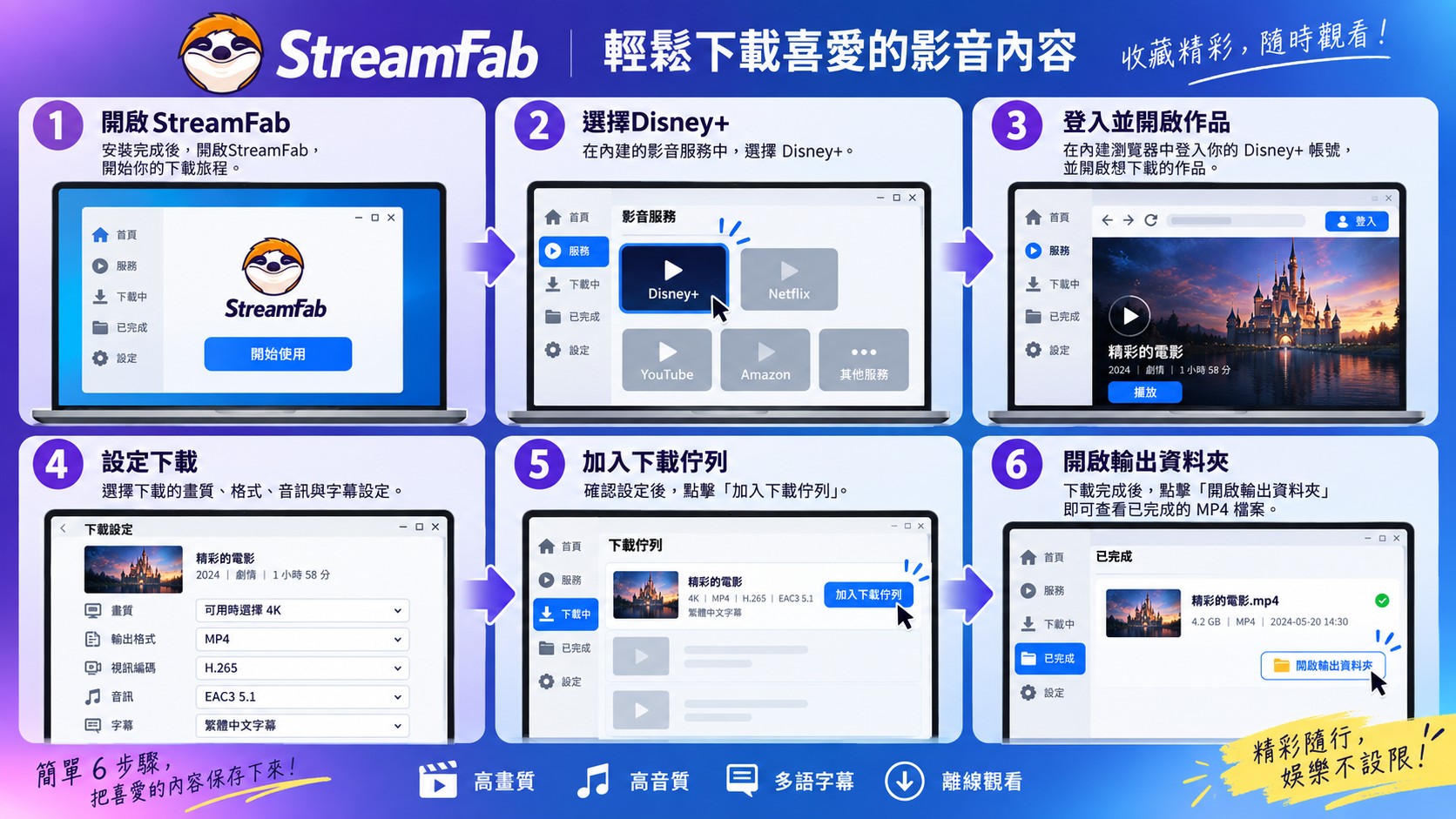
不同平台模組的操作流程大致相似,但最終可選畫質仍由目前版本、平台模組與作品決定。若想知道StreamFab怎麼使用來進行4K電影下載,並先熟悉主畫面、下載佇列與輸出設定,可將下列步驟搭配這份 StreamFab使用教學 一起查看。
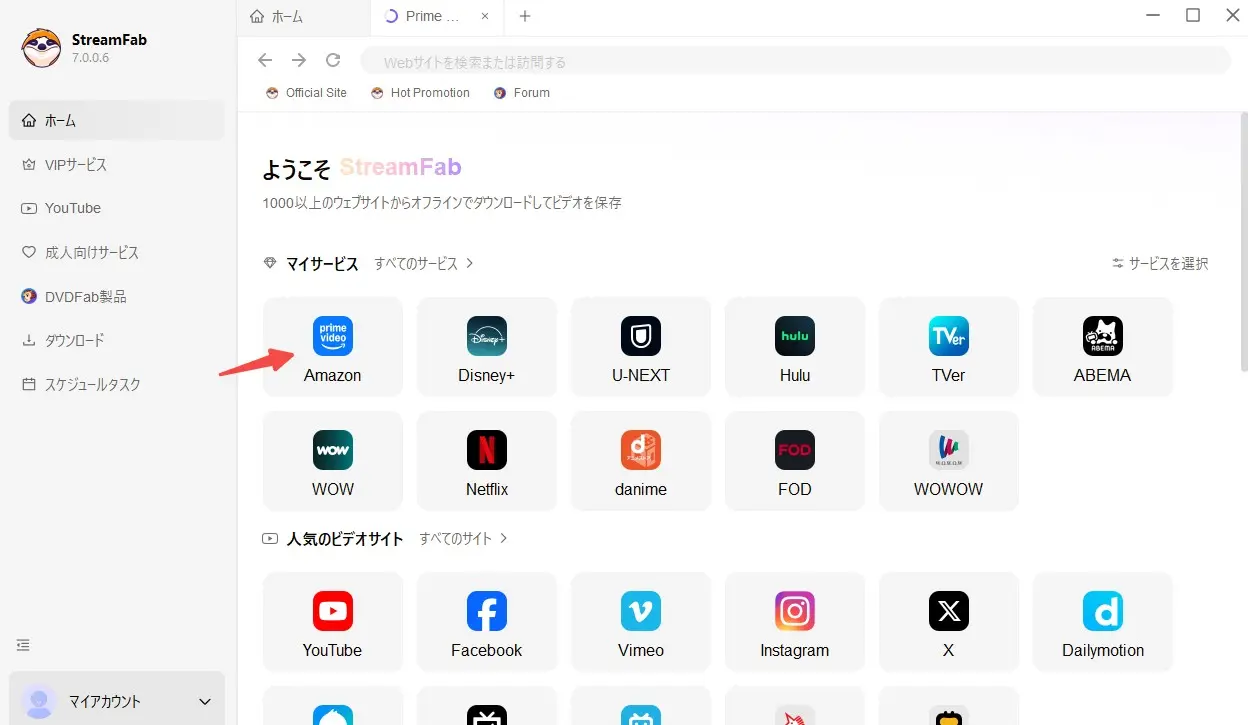
前往 streamfab.tw 下載 Windows 或 macOS 版安裝檔,依畫面指示完成安裝。開啟 StreamFab 後,你會看到主畫面與目前可用的下載模組。
點選你想下載的平台圖示(Netflix、Disney+ 等),StreamFab 的內建瀏覽器會自動開啟。整個操作會在內建瀏覽器中完成,不需要切換到平常使用的瀏覽器。
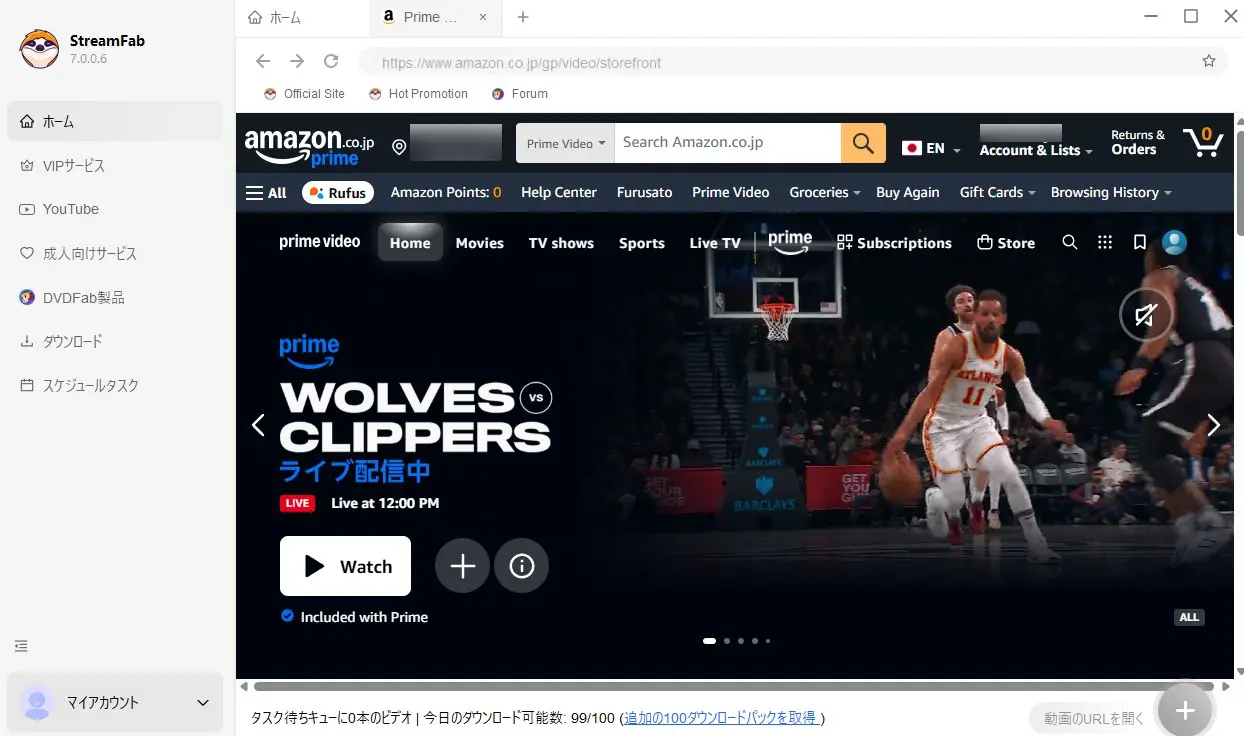
像在一般網頁瀏覽器一樣輸入電子郵件與密碼即可,不需要在 StreamFab 另外建立平台帳號。登入後,瀏覽到你已取得存取授權並想離線觀看的作品。
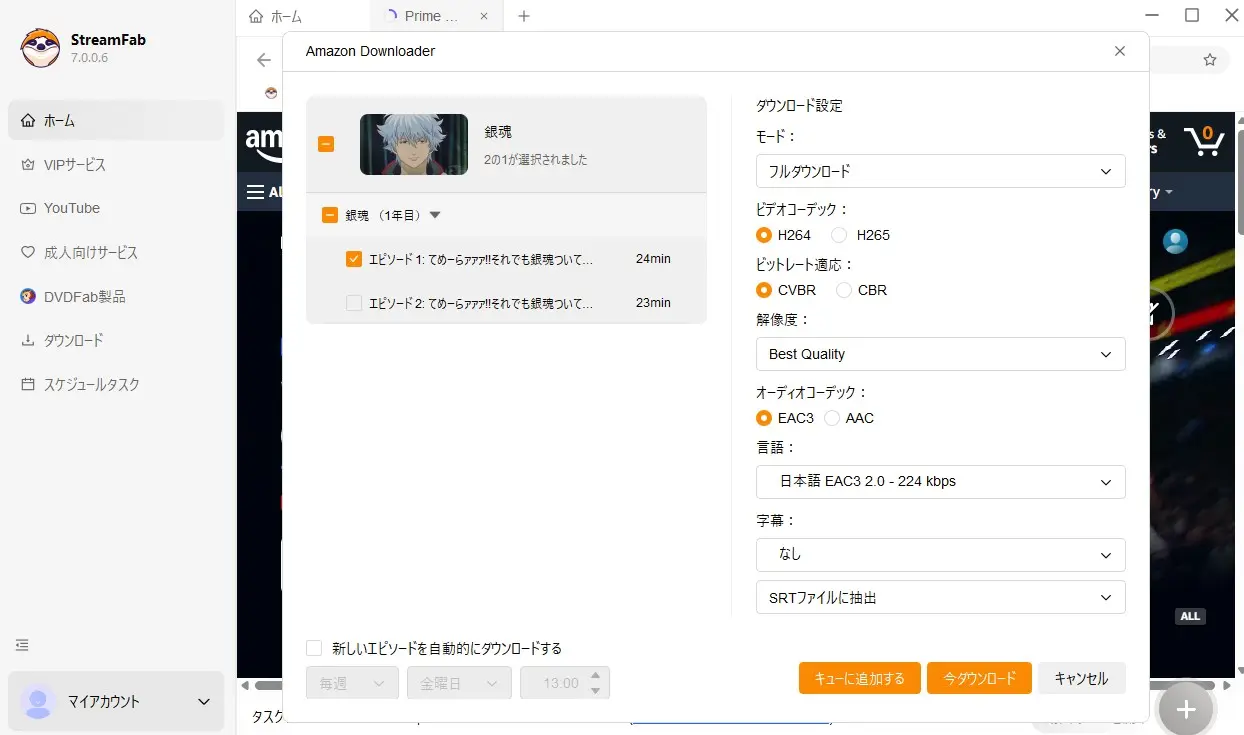
當你進入作品頁或開始播放時,下載選項面板會列出目前版本、平台模組與該作品可用的解析度。Netflix 模組最高支援原生 1080p;其他模組只有在面板列出 4K 時才能選擇 4K。
從作品提供的選項中選擇解析度,再選擇 MP4 或 MKV 容器格式、H.264 或 H.265 視訊編碼,以及可用的音軌與字幕語言。只有下載面板列出 4K、HDR 或 EAC3 時才選擇對應項目,完成後點選「立即下載」加入佇列。
下載完成後,從完成項目開啟輸出資料夾,查看檔案的實際解析度、容器格式、視訊編碼與字幕檔。播放時請使用支援相應格式與 HDR 類型的播放器;若過程中出現狀況,先更新軟體並依錯誤訊息排查。 StreamFab 無法使用時的排查指南
整套走下來,你會發現「平台不同、步驟雷同」這句話是真的。我認為真正需要留意的差異不在操作順序,而在該平台模組與作品目前提供哪些解析度、音軌與字幕選項,這就帶到下一段。
支援4K下載的平台與服務
這一節比較各平台模組與作品目前可見的解析度上限,不代表表內所有平台都能下載4K。下表以平台、下載畫質與選擇方式三欄整理。截至2026年9月,Netflix模組最高支援原生1080p;其他平台則應開啟目標作品,從下載面板查看可選畫質。
| 平台 | 下載畫質 | 選擇方式 |
|---|---|---|
| Netflix | 最高原生 1080p | 選擇 1080p;4K 需求查看其他支援模組 |
| Disney+ | 依作品解析選項 | 開啟作品查看畫質 |
| Apple TV+ | 支援作品最高 4K | 開啟作品查看畫質 |
| Max(HBO Max) | 支援作品最高 4K | 開啟作品查看畫質 |
| Amazon Prime Video | 依作品解析選項 | 開啟作品查看畫質 |
很重要的一點:StreamFab顯示的解析度取決於目前版本、平台模組與該作品提供的下載選項,軟體不會把來源中沒有的解析度提升為4K。Netflix可使用最高原生1080p選項下載已獲授權的作品;需要4K時,可先查看其他支援模組中目標作品的解析度。特定平台的操作細節可參考 Netflix畫質與下載說明 及 Disney+ 作品畫質設定 ;若要了解畫面錄製技術與使用邊界,也可閱讀 StreamFab與DRM使用界線 。
4K影片的進階設定
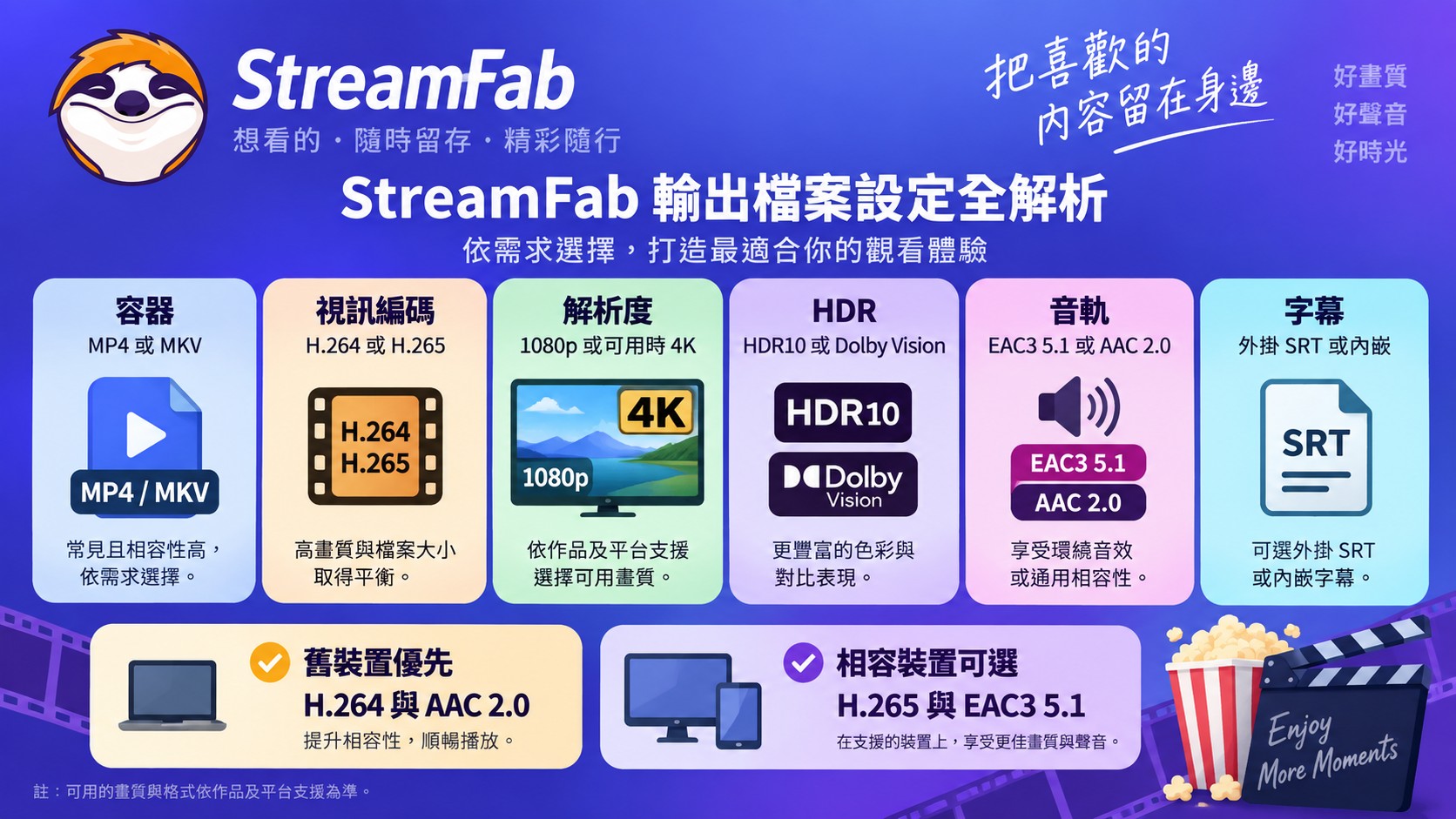
把基本流程跑熟之後,進階選項才是StreamFab跟比較陽春的工具拉開差距的地方。以下幾項設定,對最終檔案的畫質、大小與播放相容性影響最大,我認為值得花幾分鐘搞懂。
格式與視訊編碼:MP4、MKV、H.264與H.265
MP4、MKV是容器格式,用日常生活的話來說,就是裝入影片、音軌與字幕的盒子;H.264、H.265(HEVC)則是視訊編碼。請依目標播放器支援的容器與編碼選擇,副檔名不會把1080p變成4K。較舊的播放器可優先選H.264;支援H.265的裝置則可選H.265。
HDR:HDR10與Dolby Vision
4K是解析度,HDR10與Dolby Vision則是HDR格式,兩者不是同一件事。下載時只能從目前平台模組與該作品提供的HDR選項中選擇,播放時也需要相容的播放器與螢幕;並非所有4K內容都提供Dolby Vision。
音軌:EAC3 5.1(Dolby)vs AAC 2.0
EAC3 5.1會保留完整的環繞聲──如果你有重低音喇叭或品質不錯的耳機,這個很有感。AAC 2.0則較輕巧、相容性極廣,連較舊的電視與手機都吃得下。你可以在每次下載前選擇音軌,許多作品還會提供多語音軌。
字幕:外掛SRT或內嵌
平台提供的繁體中文與其他語言字幕,可依 StreamFab字幕設定 存成獨立的SRT檔,或直接內嵌進影片容器。外掛SRT可與影片分開管理,也能調整時間軸;若要在電視上直接播放,內嵌字幕通常較省事。實際可選語言以作品下載面板顯示的選項為準。
批次與預約下載
你可以一鍵把整季劇集加入下載佇列,StreamFab會依序處理,不用一直守在電腦前。預約功能則能把工作安排到指定時段;若連線不穩,可減少同時進行的工作數量。
4K下載常見問題排查
以下整理四個常見狀況,可依下載面板、網路連線、儲存空間與播放端錯誤逐項排查:
StreamFab 偵測不到 HDR 內容
若下載面板沒顯示 HDR 或 Dolby Vision 選項:(1) 確認螢幕支援 HDCP 2.2(播放受保護的 4K HDR 內容所需)。(2) 確認該作品在你的平台確實含 HDR──並非所有 4K 內容都含 HDR。(3) 將 StreamFab 更新到最新版,HDR 相容性會持續更新。
下載失敗或中斷
4K 下載偶發中斷多半來自:(1) 網路不穩──4K 需要更大頻寬,對斷線更敏感。(2) StreamFab 版本過舊──平台會定期更新保護機制;對策通常是從 streamfab.tw 更新後重開軟體。(3) 儲存空間不足──開始一段較長的 4K 下載前,建議至少預留 20–30 GB。
嘗試播放 4K 時出現 HDCP 錯誤
若在內建瀏覽器播放 4K 時看到 HDCP 錯誤訊息:確認電腦與螢幕之間的連接線支援 HDCP 2.2(HDMI 2.0 以上多半支援,但部分較舊的 DisplayPort/HDMI 轉接頭不支援)。換上相容的螢幕與線材後,這個錯誤通常就會消失。若螢幕不支援 HDCP 2.2,內容在許多情況下仍可降為 1080p 下載。
常見問題FAQ
StreamFab 在 Mac 上也能下載 4K 嗎?
StreamFab 提供 Mac 桌面版,系統需求為 macOS 12.0 或更新版本。請下載對應系統的安裝程式,再開啟常用平台與作品,從下載面板查看可選解析度;支援 Mac 不代表每個模組的畫質與 Windows 完全相同。
下載 4K 需要多快的網路?
串流播放的頻寬建議不是 StreamFab 的下載最低門檻。實際下載時間由檔案大小與傳輸速度決定;維持穩定連線,並減少其他大量占用頻寬的工作,有助於降低下載中斷的機率。
StreamFab 的 4K 影片支援哪些編碼?
MP4、MKV 是容器格式,H.264、H.265(HEVC)則是視訊編碼。可選格式與編碼會顯示在平台模組及作品的下載面板中,選擇時也要確認播放器支援對應的容器、編碼與音軌格式。
下載時會保留 Dolby Vision 的 HDR 嗎?
4K 是解析度,Dolby Vision 是 HDR 格式,兩者並不相同。下載時請查看模組與作品是否提供 Dolby Vision 選項;播放時還需要支援該格式的播放器與顯示設備。
一部 4K 影片大概佔多少硬碟空間?
4K 影片容量由片長與音訊、視訊的總位元率共同決定。總位元率以 Mbps 顯示時,可乘以影片秒數再除以 8,估算十進位 MB;下載完成後仍應以實際檔案大小為準。
可以同時下載多集 4K 嗎?
可以將多集加入下載佇列,但批次加入與多個工作同時傳輸是兩件事。同時工作的數量由目前設定控制;若連線不穩,可減少同時進行的工作。
結論:2026年誰適合用StreamFab下載4K?
結論先講:如果你只需要在平台App內暫時離線觀看,使用內建下載功能就夠了;如果你需要管理本機MP4、MKV與字幕檔案,StreamFab提供較完整的桌面流程。Netflix Downloader目前最高支援原生1080p,其他平台是否能選到4K,則要以目前模組與作品下載面板顯示的解析度為準。
- 適合使用,如果 :你需要將獲授權的 4K UHD 或 HDR 內容儲存為本機檔案,在相容的電視或螢幕上離線觀看
- 適合使用,如果 :你同時使用多個串流平台,希望用一致的桌面流程管理 MP4、MKV、音軌與字幕
- 建議先確認,如果 :你不確定常用平台與作品是否提供 4K,可先從下載面板查看目前可選解析度
- Netflix 使用重點 :StreamFab Netflix Downloader 最高支援原生 1080p;訂閱方案提供的 4K 播放畫質,不等於下載模組可輸出 4K
如果你是初次接觸,可直接用 StreamFab免費試用 查看常用作品目前提供的解析度。平台訂閱與StreamFab軟體授權是兩件事,免費安裝或試用不代表可免費存取付費平台內容。
StreamFab 適用於 Windows 與 macOS,可將支援模組與作品提供的影片儲存為 MP4/MKV,並選擇可用的解析度、音軌與字幕。部分模組與作品可選 4K HDR,Netflix Downloader 最高支援原生 1080p;另支援批次加入與預約處理。
※ 本文資訊截至 2026 年 9 月。請在原平台有效訂閱、已取得內容存取授權的前提下,依所在地法律與各服務使用條款供個人離線觀看,並勿再散布。