
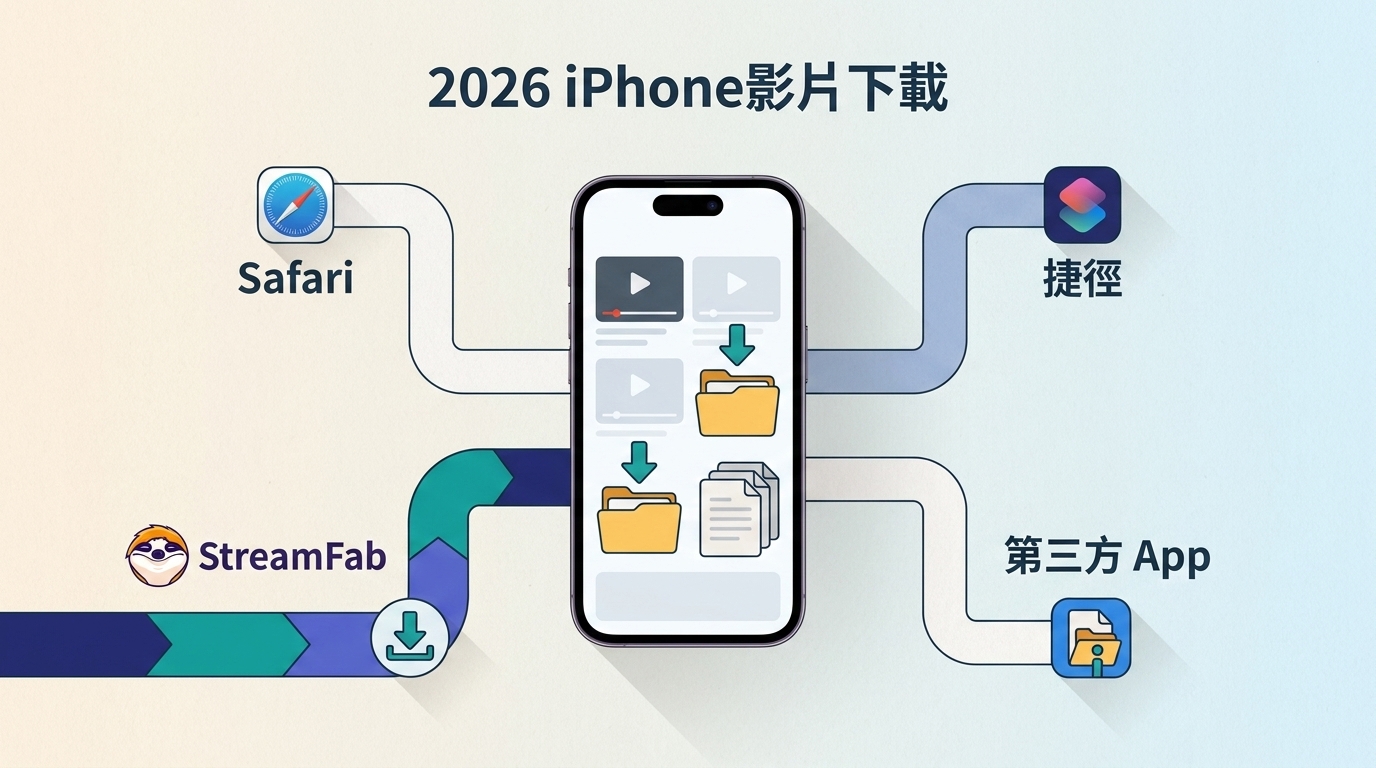
先講結論:FileGet在台灣iOS已不適合再當作可直接安裝的下載工具,遇到找不到、換機後無法重抓的情況,通常不是操作問題。本文先說明FileGet的現況,再整理iPhone網頁影片下載的三種做法、差異與電腦端替代流程。
以下方法僅適用於您有權存取,且符合平台服務條款、著作權法與當地法規允許的個人離線保存內容。不同網站是否提供下載、可保存的格式與畫質,仍會受到網站設計與內容授權限制。
FileGet iOS無法下載的原因與能否恢復
FileGet為何無法下載或已從App Store下架
舊版FileGet已從台灣App Store下架,因此搜尋不到、無法在新機安裝,或更新後不能再取得,都可能是正常結果。App是否可下載也會受上架地區與iOS相容性影響;與其反覆找安裝入口,我認為先改用仍可行的下載路徑更省時間。
已購買的FileGet還能重新安裝嗎
若您過去曾取得FileGet,可在App Store的「已購買項目」搜尋名稱並嘗試重新下載。不過部分使用者可能連購買記錄都找不到,這種情況下便無法把它視為可穩定使用的方案。
舊FileGet與現存fGet是否為同一款
fGet與舊FileGet名稱相近,但目前未證實為同一款產品。不要因名稱相似就當成FileGet已恢復上架,選用前應分別查看開發者資訊、功能說明與權限需求。
iPhone下載網頁影片的三種可行方法
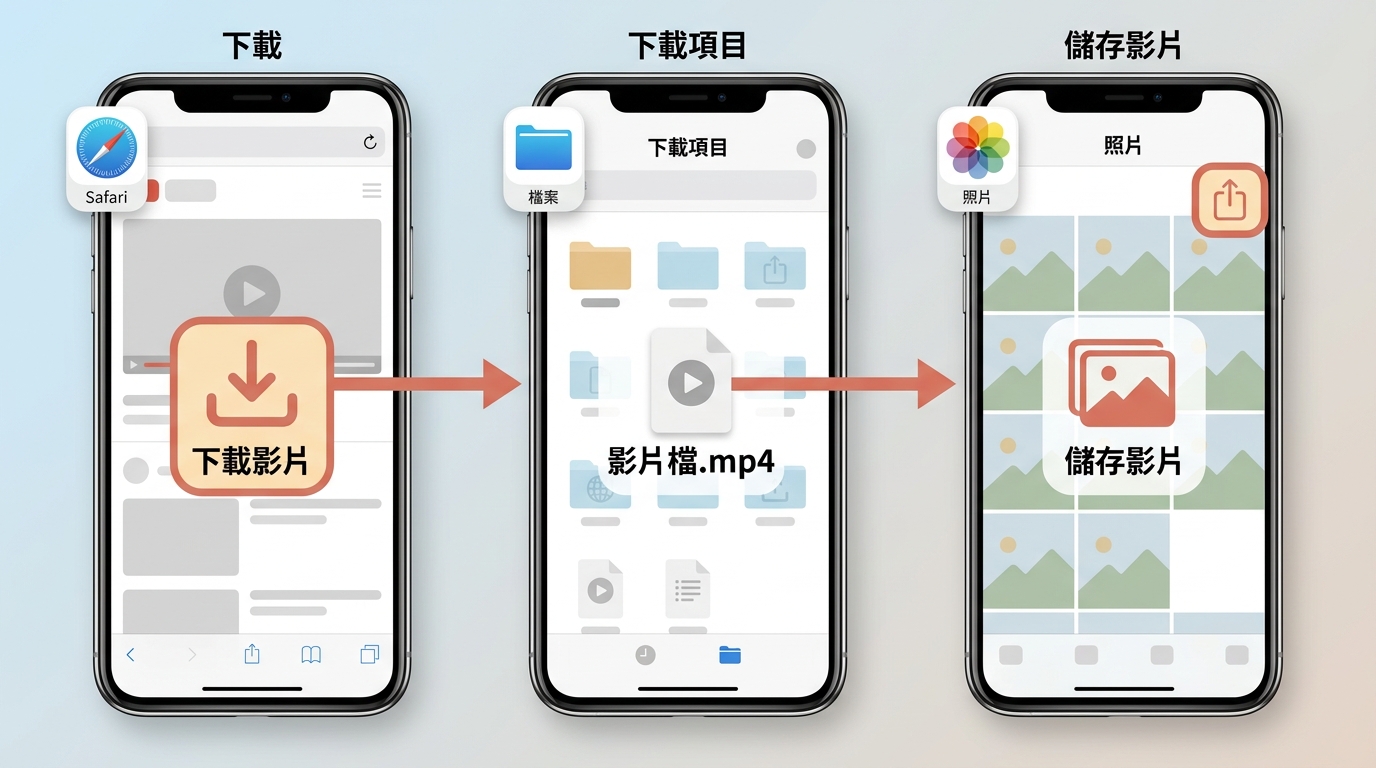
用Safari與「檔案」App直接儲存
適合網站本身提供下載連結或可直接取得影片檔的情況;若網站只有播放介面、沒有下載選項,這條路通常走不通。
- 在Safari開啟您有權下載的影片頁面,點選網站提供的下載連結。
- 選擇「下載」,完成後點Safari網址列旁的下載圖示。
- 開啟「檔案」App,在「下載項目」或您指定的資料夾找到檔案。
- 若要放入相簿,開啟影片後點「分享」,再選擇「儲存影片」。
用日常生活的話來說,「檔案」是收納櫃,「照片」才是相簿。下載後先進哪裡,取決於您最後是否手動存入「照片」。
透過iOS捷徑下載影片
捷徑適合熟悉自動化操作、想減少重複步驟的人,但不同網站的頁面結構與授權設定可能讓捷徑失效,也要留意捷徑要求的權限。
- 在「捷徑」App新增或啟用可信來源提供的影片處理捷徑。
- 在Safari的分享選單選擇該捷徑。
- 依捷徑提示選擇保存位置,完成後到「檔案」或「照片」確認檔案。
使用仍可安裝的第三方下載App
像Total Files、Documents by Readdle這類具備檔案管理功能的App,較適合需要整理下載檔、移動資料夾或串接雲端空間的人。前提是網站本身提供可下載檔案,且App在台灣App Store仍可取得;不要只看名稱就預設所有網站都能下載。
- 先在App Store確認開發者、隱私說明與所需權限,再安裝App。
- 在App內建瀏覽器開啟您有權下載的頁面,使用網站提供的下載連結。
- 選擇App內資料夾或「檔案」作為保存位置,完成後以檔名與副檔名確認檔案。
- 若要放進相簿,請先開啟影片,再從分享選單選擇「儲存影片」。
iPhone影片下載工具與方法比較
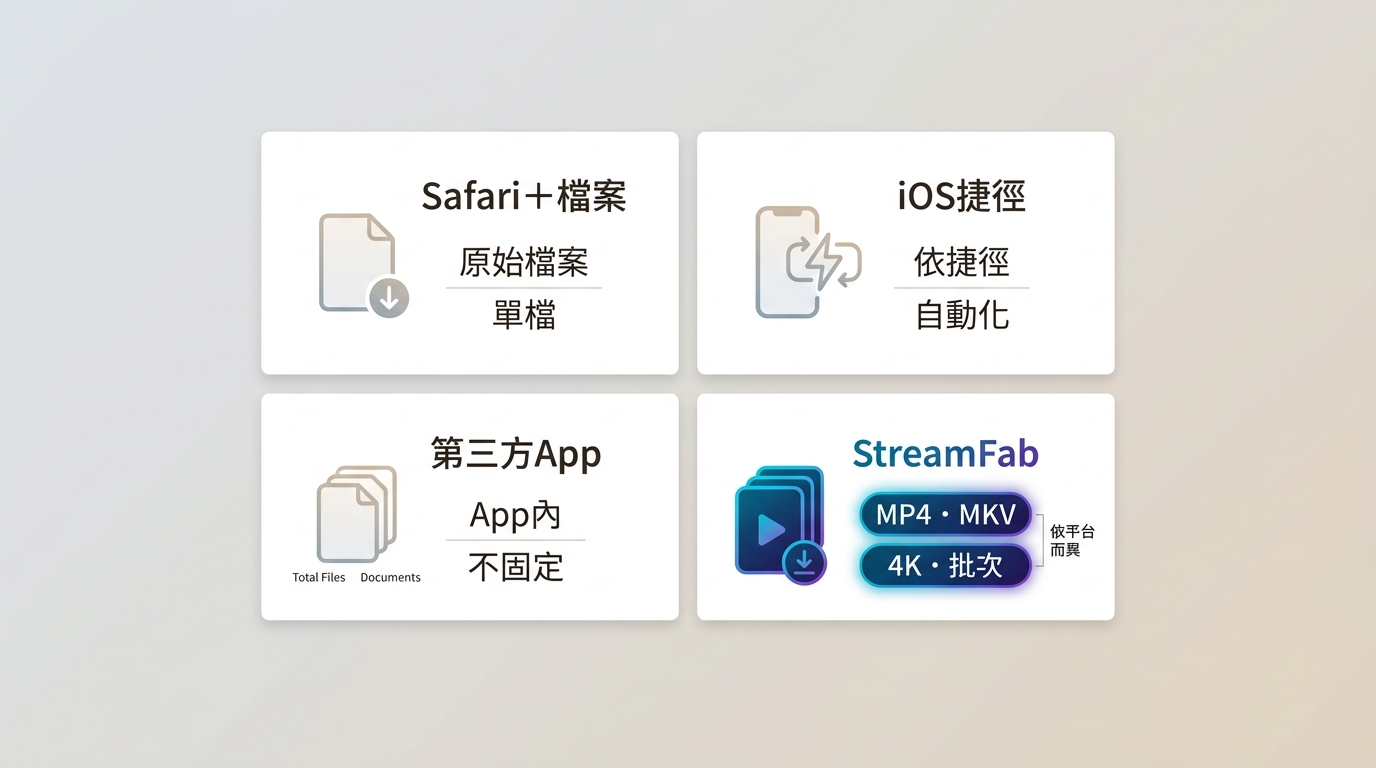
| 方式 | 適用內容 | 格式與畫質 | 保存位置 | 批次與取得方式 |
|---|---|---|---|---|
| Safari+檔案 | 網站提供下載檔 | 原始檔案;網站提供畫質 | 檔案,可轉存照片 | 單檔;iPhone內建 |
| iOS捷徑 | 捷徑可處理的網頁 | 由捷徑輸出設定決定 | 檔案或照片 | 視捷徑流程;捷徑App |
| 第三方App | 網站提供下載檔 | 以App可辨識檔案為準 | App內或檔案 | 多檔能力不固定;App Store |
| StreamFab電腦端 | 支援的串流服務 | MP4/MKV;最高4K | 電腦後傳入iPhone | 支援批次;Windows、Mac |
Safari最適合網站已提供下載檔的情況,格式與畫質就是網站交付的原始檔案。捷徑與第三方App的輸出能力會受流程或App版本影響,安裝前可先確認商店頁面的支援格式、保存位置與權限說明。
臨時下載單一檔案時,Safari最直接;需要整理檔案可考慮仍可安裝的App;若需求是批次處理與桌面端管理,電腦端流程會更合適。
1.Total Files
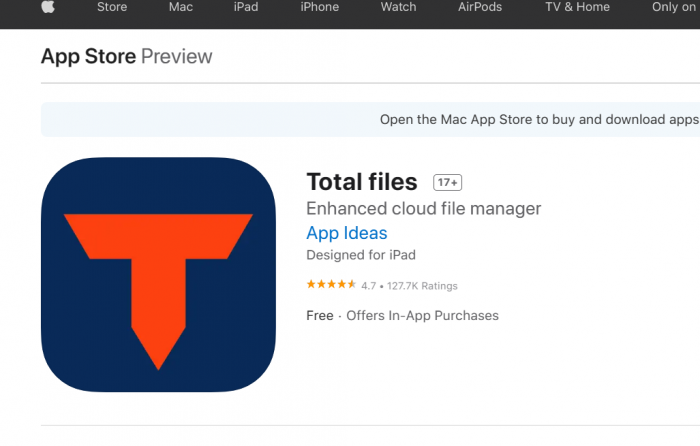
Total Files較適合作為iPhone上的檔案管理App使用,可用來整理已由網站提供下載的媒體檔案。是否能取得特定網站的影片,仍取決於網站提供的下載方式與服務條款。
2. FOXFM
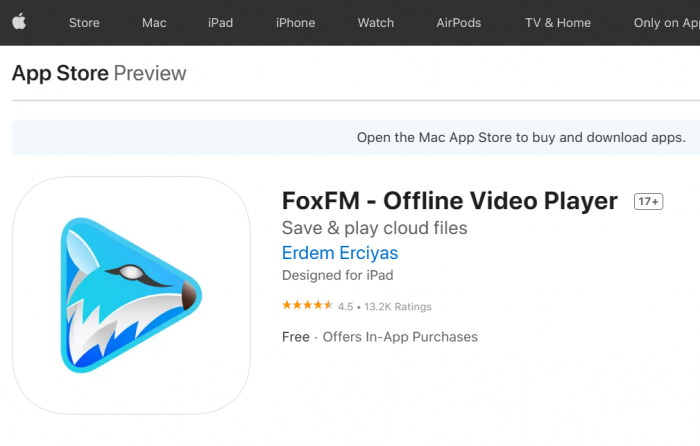
FOXFM可作為iPhone上的媒體與檔案管理選項之一。若要處理網頁影片,應以網站是否提供下載連結,以及App Store目前顯示的功能與地區供應狀態為準。
3. Snaptube
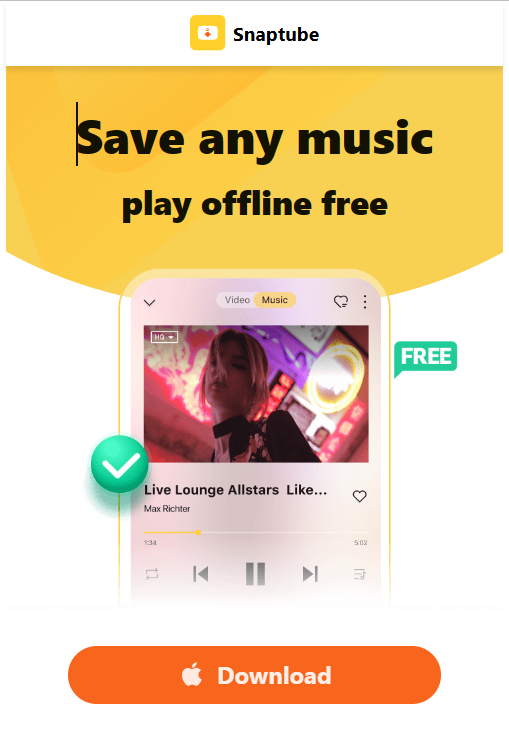
Snaptube常被提及為影片下載工具,並宣稱可從多個線上來源保存內容及輸出MP4等格式。不過,它在台灣App Store的iOS可安裝狀態未經證實,部分搜尋結果也可能指向非iOS版本;若您在意「Snaptube安全嗎」,重點是只從官方App Store頁面取得App,並先確認開發者、權限與隱私說明。
4. Amerigo檔案管理器
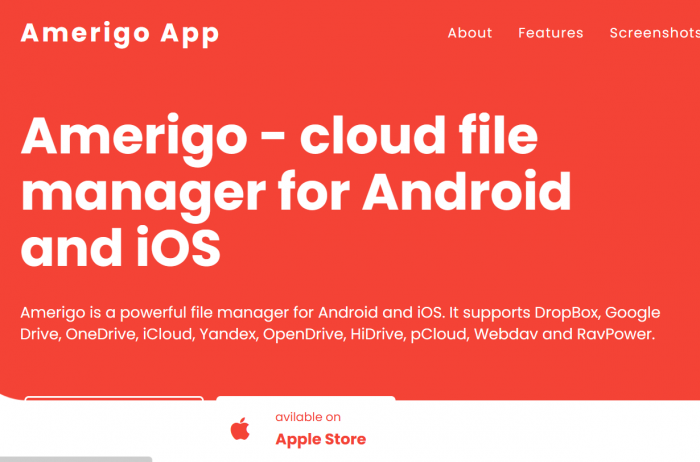
Amerigo檔案管理器適合需要在iPhone整理資料夾、開啟媒體檔案與管理保存內容的使用者。網頁是否能直接提供影片檔,仍須看來源網站的設定。
5. Documents by Readdle
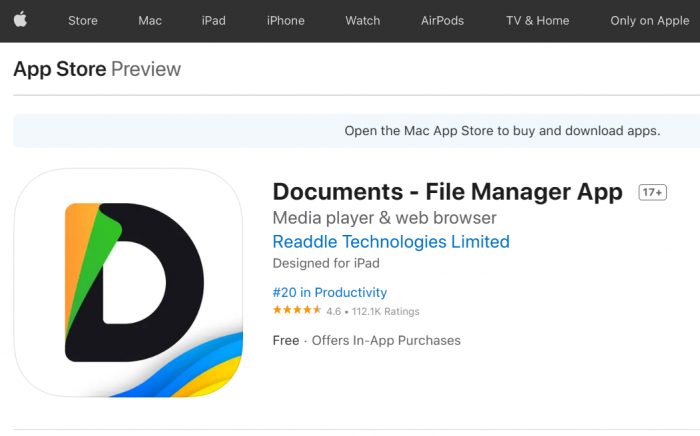
Documents by Readdle偏向iPhone檔案管理與雲端整理。對於網站已提供下載連結的內容,可將檔案集中管理;是否能下載、保存格式與畫質仍以來源網站及目前App功能為準。
6. FileGet
舊版FileGet已從台灣App Store下架,目前不宜再視為可直接安裝使用的iPhone影片下載器;即使曾經取得,購買記錄也可能無法重新下載。它與名稱相近的fGet是否為同一產品尚未證實,完整說明見上方「FileGet iOS無法下載的原因與能否恢復」。
7. Video Saver Pro+ Cloud Drive
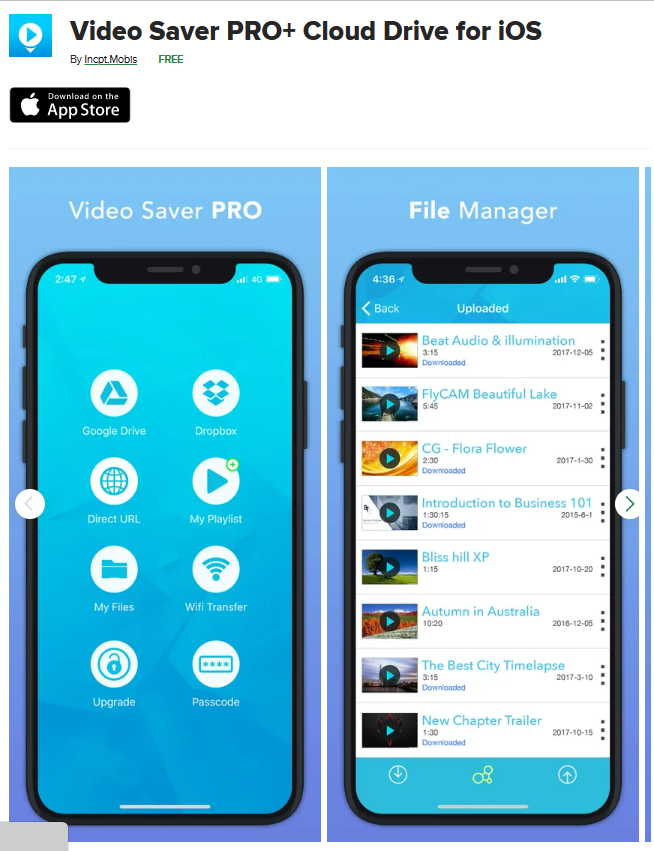
Video Saver Pro+ Cloud Drive被定位為下載、儲存與整理影片的工具,但其在台灣App Store的可安裝狀態未經證實;名稱相近的App也不必然是同一項目。
8. iDownloader
iDownloader過去曾被定位為iPhone上的檔案下載工具,但它在台灣App Store的可安裝狀態未經證實,搜尋結果也可能指向下架討論或其他平台版本。
9. RapidSeedbox

RapidSeedbox是seedbox遠端下載服務,不是原生iPhone影片下載App。它較適合透過瀏覽器或遠端管理方式處理大型檔案,與在iPhone上直接下載網頁影片屬於不同使用情境。
StreamFab:電腦端高畫質下載後傳入iPhone的替代流程
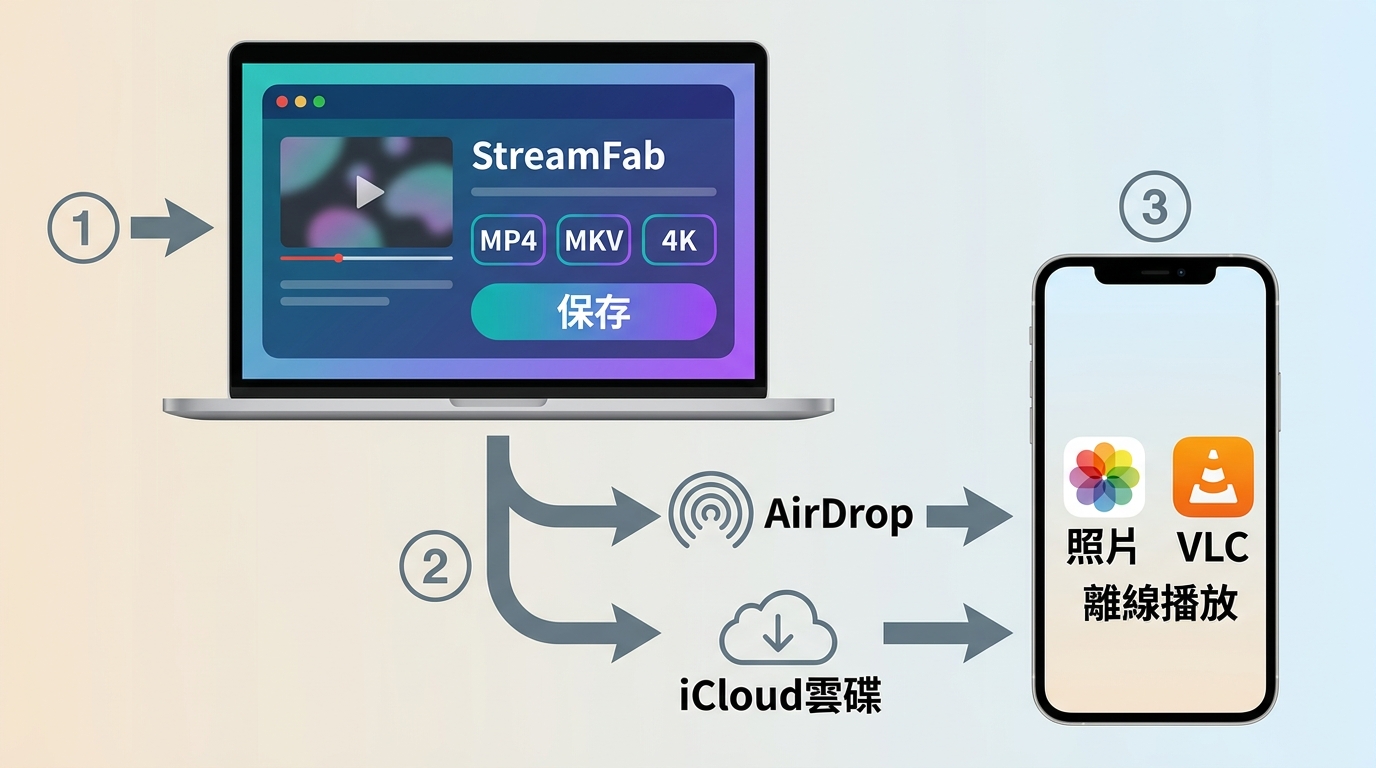
StreamFab 並非串流平台內建功能,而是在Windows與Mac電腦端保存及管理影片的工具。StreamFab All-In-One支援MP4與MKV輸出、批次處理及最高4K畫質,實際上限仍受平台與訂閱方案影響(2026年8月時點)。請僅在原平台有效訂閱、服務條款與當地法規允許的個人離線保存範圍內使用;支援的服務與裝置可能調整,請以官方網站為準。
這條流程與本文最相關的重點有三個:
- 桌面端批次管理:適合需要一次整理多部影片的使用情境。
- 通用輸出格式:可選擇MP4或MKV,傳入iPhone前可依播放器需求安排。
- 畫質選擇:支援的服務可依平台與訂閱方案提供不同畫質;需要較高畫質時,可參考 StreamFab下載4K影片的設定說明 。
流程很單純:先在電腦端完成保存,再透過AirDrop或iCloud雲碟傳入iPhone,最後用「照片」或支援該格式的播放器開啟。它不適合只想在iPhone上一鍵完成的人,因為中間多了電腦與傳輸這一步;但對需要批次處理與檔案管理的使用者,這個取捨很清楚。