
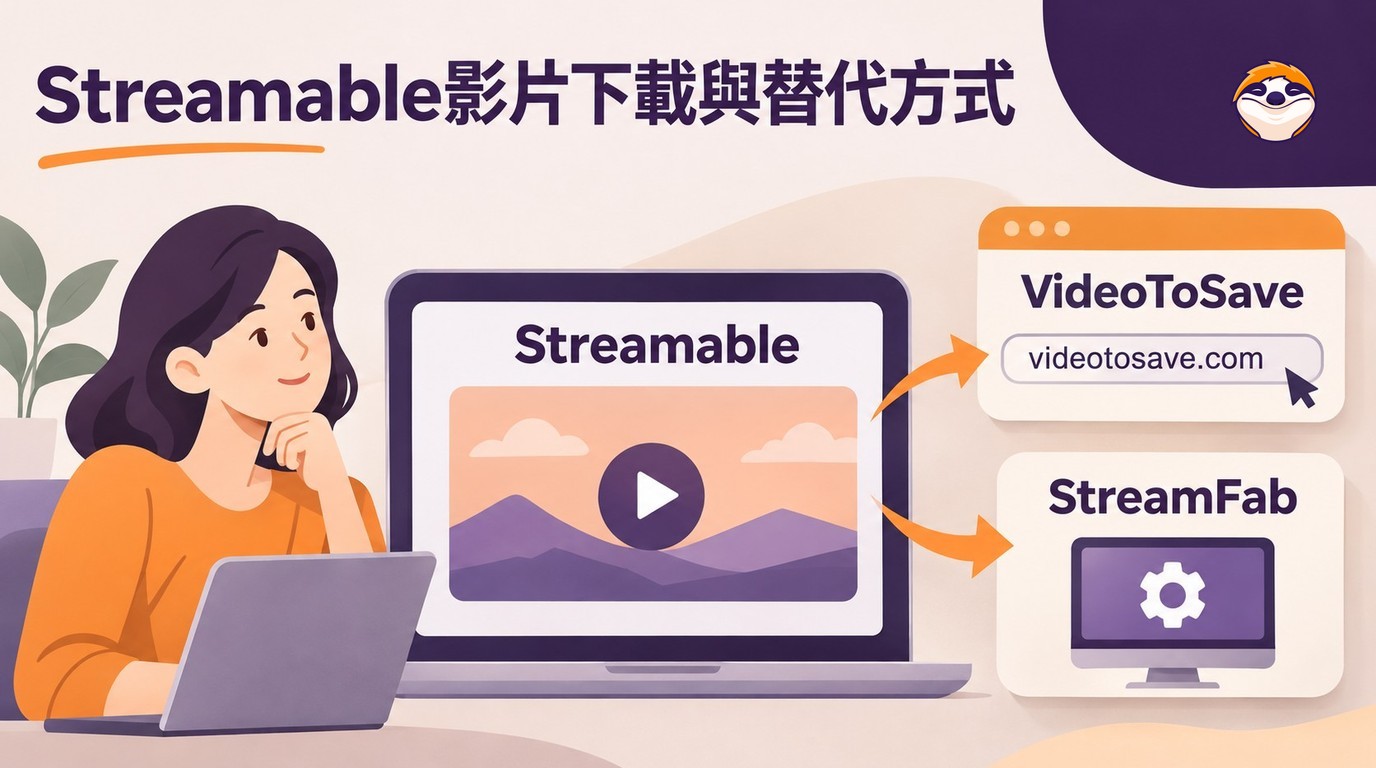
先講結論:VideoToSave打不開時,先核對網域與原影片,再選擇替代下載方式。我建議先辨識VideoToSave、VidsSave與VidoSave,再依下載頻率、安裝意願與批次需求,選擇Streamable影片下載方式。下方依使用情境整理可選流程。
-
🖥️ 需要批次整理本機檔案:StreamFab All-In-One
適合常態下載、批次整理、需要MP4/MKV本機檔案的Windows/Mac使用者,實際畫質依來源與方案而定。
👉 查看適用情境 -
🌐 偶爾下載公開短片:SaveVideo.me、YouTube4KDownloader
免安裝,適合單次、少量的公開影片;使用前先核對網域、留意彈窗與不明安裝檔。
👉 查看2026年工具比較 -
📝 最短路徑:先找網站原生下載
若影片頁面本身允許儲存,這是風險最低、也最省事的路徑。
👉 查看操作與安全界線
Streamable是一個受歡迎的影片託管平台,允許用戶上傳、編輯和分享影片。它提供了如剪輯工具(Clipping tool)等便利功能,讓創作者能輕鬆處理影片素材。雖然上傳方便,但當您想要將Streamable上的精彩內容,或是其他串流平台的影片儲存到本地設備以便離線觀看時,往往會遇到阻礙。
本文將協助您依目前需求選擇影片下載方式,並梳理取得本機檔案時的流程與風險。
為什麼Streamable如此受歡迎?
Streamable是一個集上傳、編輯和分享於一體的平台。用戶可以透過嵌入代碼將影片整合到自己的網站中,或是直接分享影片連結。無論是在電腦還是行動裝置上,Streamable都提供了流暢的觀看體驗,這也是為什麼越來越多用戶希望能夠將其中的內容儲存下來。
2026年串流影片下載工具比較
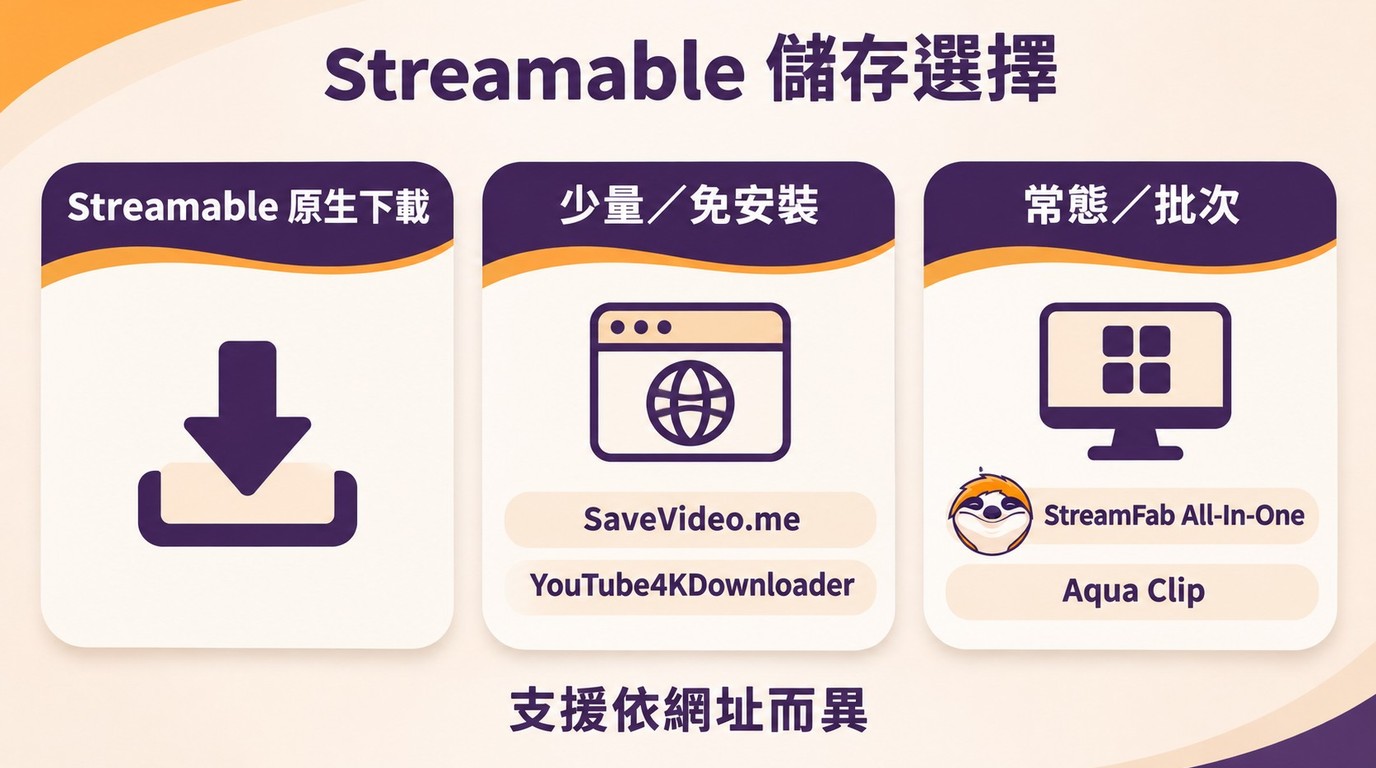
偶爾下載公開短片、不想安裝軟體時,可先找影片頁面的原生下載功能,再考慮線上工具;經常下載或需要批次整理本機檔案時,則可考慮桌面軟體。以下整理四款工具的使用方式,不代表每款工具都能處理所有Streamable影片網址。
| 工具 | 使用方式 | 適用情境 |
|---|---|---|
| StreamFab All-In-One | 桌面程式,需安裝 | 本機檔案與批次整理 |
| Aqua Clip(原Video Keeper) | 桌面程式,需安裝 | 貼上影片網址下載 |
| SaveVideo.me | 瀏覽器,免安裝 | 少量公開影片,支援清單含Streamable |
| YouTube4KDownloader | 瀏覽器,免安裝 | 少量公開影片 |
StreamFab All-In-One
StreamFab All-In-One是一款運行於Windows與macOS的桌面下載軟體,可用於本機檔案儲存與整理。下載與本機檔案整理的操作,見下方「使用StreamFab儲存授權內容」小節。
- 支援從 Streamable、YouTube 等超過 1000 個網站下載影片。
- 桌面程式,需先安裝後使用。
- 將您有權觀看且獲准儲存的內容下載至本機,供個人離線觀看。
- 下載設定與檔案整理流程見下方操作小節。
Aqua Clip(原Video Keeper)
原本的AceThinker Video Keeper目前已更名為Aqua Clip,舊網址會導向新的產品頁。實際支援平台、輸出格式與畫質請以官方頁面為準;下載前建議先確認開發者資訊,再從官方頁取得安裝檔。
BitDownloader入口與替代方式
BitDownloader的網域為bitdownloader.com。若入口打不開,先回到原影片頁確認能否播放,以及是否提供獲准使用的下載功能。若過去習慣使用BitDownloader,可依上方的工具定位,選擇線上工具處理少量公開影片,或使用桌面軟體處理批次需求。

SaveVideo.me
SaveVideo.me是另一個免註冊的線上選擇。它支援從Streamable、Vimeo等平台獲取影片連結。它能提供720p至4K的解析度選項。不過,用戶在使用過程中可能會遇到隨機彈出的廣告視窗。

YouTube4KDownloader
YouTube4KDownloader是一款網頁線上工具,介面精簡,宣稱支援多個公開影片平台。實際能不能解析某個網址,還是要以當下逐站測試為準;使用時請只處理您有權儲存的公開內容,並留意頁面彈窗與跳轉。

VideoToSave的替代選擇
若需要替代方式,偶爾下載公開短片可先查看網站原生下載功能,再評估接受該影片網址的線上工具;需要批次整理或本機檔案流程,再考慮桌面軟體。至於名稱相近的VidoSave與VidsSave,請先核對下一節列出的網域與商店資訊,再決定是否使用。

VideoToSave現況與近似服務差異
VideoToSave入口與下載失敗的處理方式
VideoToSave的網域為videotosave.com。遇到下載失敗時,先核對網址,再回到原影片頁面確認能否播放,並檢查下載工具是否接受該影片網址。搜尋結果中的第三方導航頁或摘要,不代表官方服務仍在正常運作;若頁面要求您反覆提交帳號密碼,或透過彈窗安裝陌生程式,請停止操作。
VidoSave與VidsSave並非同一服務
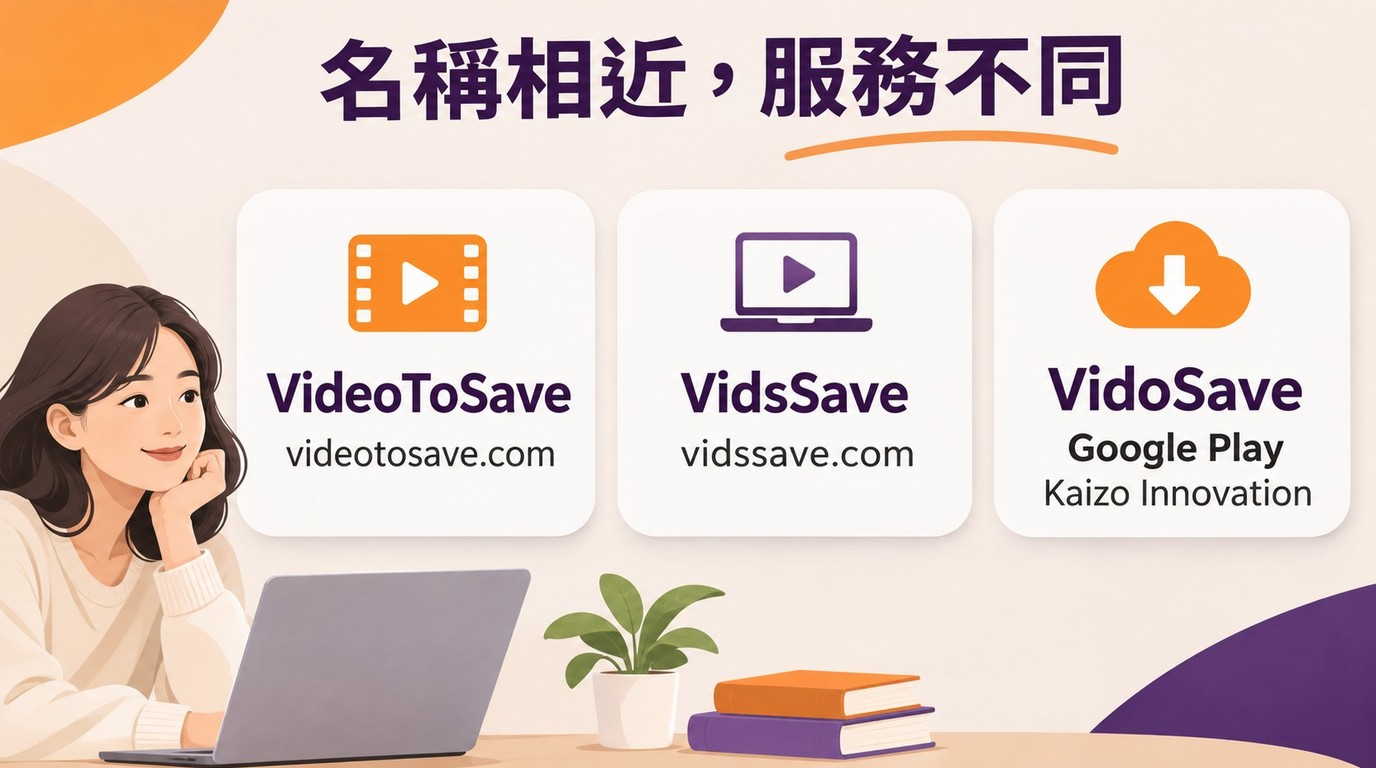
搜尋VideoToSave時,經常會一起看到VidoSave與VidsSave這兩個名稱相近的服務。名稱相近不代表同一服務:VideoToSave的網域為videotosave.com;VidsSave是網頁服務,網域為vidssave.com;Google Play上的VidoSave開發者為Kaizo Innovation,套件名稱為com.vidosave.videodownloader.downloadvideo.videosaver.hd,也就是商店用來識別該應用程式的代碼。實務上,只憑名稱和搜尋摘要判斷風險太高,安裝或授權前請先核對網域、開發者、App Store/Play商店的上架資訊,避免下載到仿冒或夾帶不明工具的版本。
如何下載串流影片?操作指南
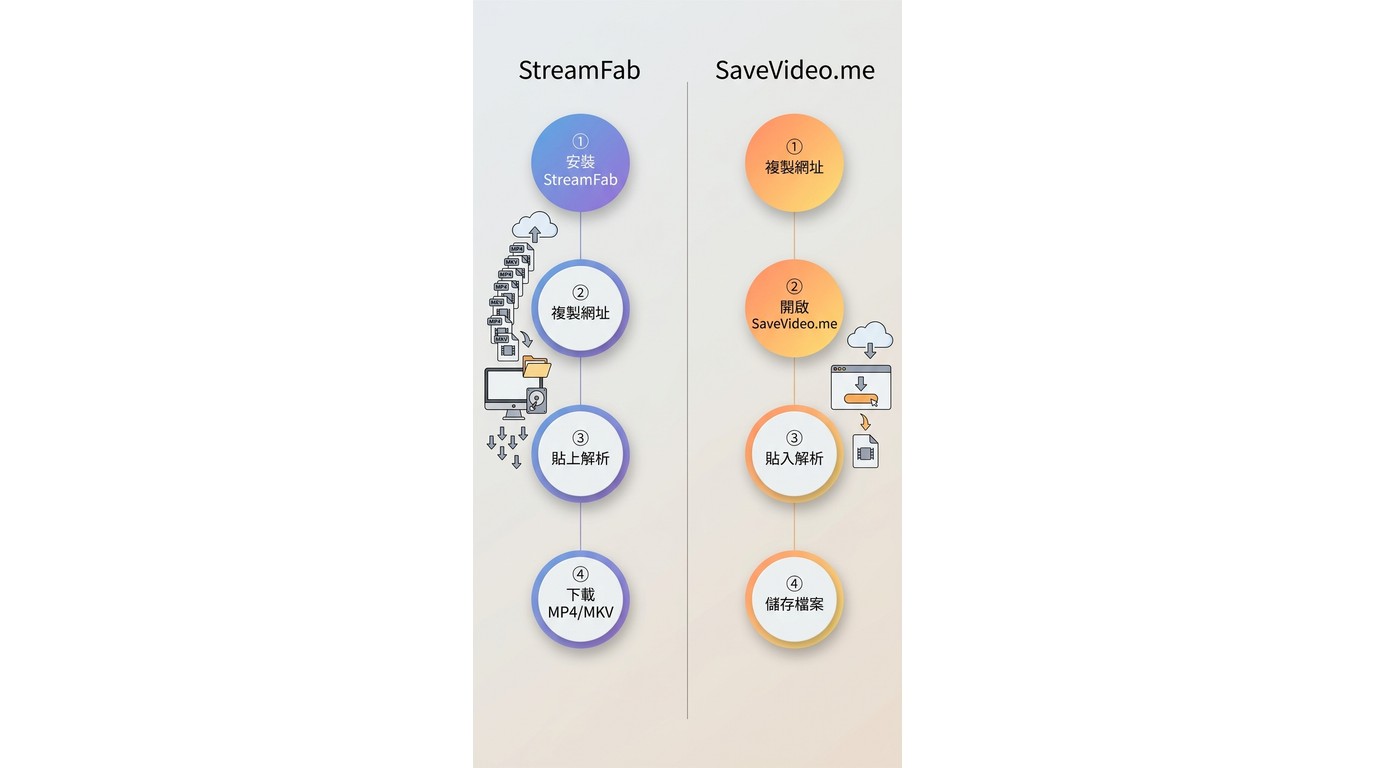
以下分別說明桌面軟體、線上工具與網站原生下載功能的操作流程。
使用StreamFab儲存授權內容
StreamFab All-In-One是Windows與macOS桌面下載軟體,可輸出MP4或MKV本機檔案並支援批次整理;產品最高支援8K,實際解析度受來源平台、訂閱方案及來源影片限制。您可透過試用確認該影片可選的畫質與格式,每個服務在30天內可試用下載3部影片。
整體流程和多數桌面下載器類似,重點是把網址正確交給程式解析:
- 安裝與啟動:依照官方指南在您的電腦上 安裝StreamFab ,再啟動程式。
- 複製連結:前往Streamable或其他影片網站,複製您想要儲存的影片網址。
- 貼上與解析:在StreamFab主畫面中,點擊「貼上URL」按鈕,或是直接使用內建瀏覽器開啟該網站。
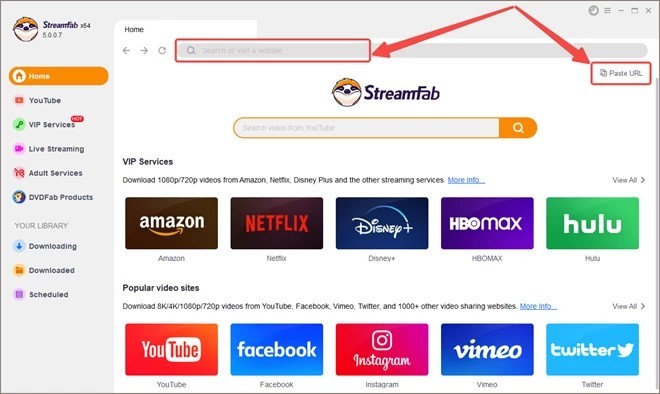
- 設定與下載:軟體解析成功後,會彈出設定視窗。確認畫質與格式後,點擊「下載」即可開始任務。
我們團隊於2026年8月20日下載一段約20分鐘的TOGGO節目,以1080p下載接近2分鐘,本機檔案可離線開啟,檔案沒有廣告中斷且命名合理。這個案例只展示桌面下載與本機離線流程,不作為Streamable支援表現的替代證明;它的意義是,入口失效後若仍需要本機檔案整理,可把桌面流程列入選擇,但特定Streamable網址是否可接受仍應另行確認。
若要比較長期使用成本,可參考 StreamFab價格方案 ,再依使用頻率判斷是否適合。
使用線上工具前先檢查風險
我在幫朋友挑線上下載器時,通常會先做三件事:核對網址是不是官方網域(很多熱門工具都有仿冒站)、留意頁面是否強制彈窗或跳轉、看它有沒有要求下載額外的安裝檔或瀏覽器擴充功能。免安裝不等於沒有風險,若一定要裝擴充功能,請先確認開發者與權限範圍,避免授予過多的瀏覽權限。遇到強制安裝陌生程式或要求過多權限時,先停止操作。基本操作流程本身其實很簡單,以YouTube4KDownloader為例:
- 步驟1:開啟影片頁面,複製影片網址。
- 步驟2:在瀏覽器中打開線上下載工具。
- 步驟3:將網址貼入輸入框,等待系統解析。
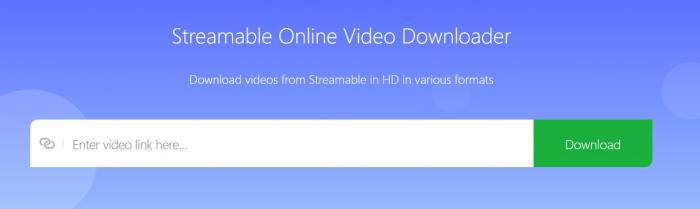
- 步驟4:選擇您需要的解析度與格式,點擊下載按鈕,並依照瀏覽器提示儲存檔案。

優先使用網站提供的下載功能
部分影片網站允許創作者開放下載權限。如果該影片允許下載,這通常是風險最低的路徑,您可以嘗試:
- 在影片播放器上尋找「下載」按鈕。
- 或是右鍵點擊影片,查看是否有「另存影片」的選項(這取決於網站的技術架構)。
請僅處理您有權觀看且獲准儲存的內容,並限於個人離線使用。使用前也請遵守平台條款與當地法律。
FAQ
結論:依需求選擇合適的下載方式
我建議依下載頻率、安裝意願與批次需求選擇方式,並先核對工具來源;線上工具能否使用會變動,不必只認定某個熟悉的名稱。偶爾想留公開短片且不願安裝軟體時,先看網站原生下載,再評估接受該影片網址的線上工具;經常下載、需要批次整理本機檔案且願意安裝桌面程式時,則比較桌面工具的流程是否符合需求。