丨始於2019
產品
StreamFab All-In-One
30%
折扣

StreamFab All-In-One

了解更多
StreamFab MyCombo

StreamFab MyCombo

了解更多
  • 全球
  • 亞洲
  • 北美
  • 歐洲
  • 更多產品
product
international
全球
  • YouTube Downloader 40%折扣
  • DRM M3U8 Downloader
  • DRM MPD Downloader
  • Amazon Downloader
  • Netflix Downloader
  • Disney Plus Downloader
  • Hulu Downloader
  • Crunchyroll Downloader
  • Apple TV Downloader
  • Paramount Plus Downloader
  • HBO Max Downloader
  • SkyShowtime Downloader
  • Discovery Plus Downloader
  • YouTube Movies Downloader
  • Plex Downloader
  • Coursera Downloader
  • Udemy Downloader
  • ReelShort Downloader NEW
成人
  • OnlyFans Downloader
  • FANZA Downloader
  • myfans Downloader
  • MGStage Downloader
  • Pornhub Downloader
  • Caribbeancom Downloader
  • Sokmil Downloader
  • Fansly Downloader NEW
查看全部串流服務 >
StreamFab 7
下載
貼文
商店
會員
StreamFab All-In-One

StreamFab All-In-One

最佳67合1StreamFab下載方案,可幫您從Amazon、Netflix、Disney+、HBO Max、Prime Video、Hulu、YouTube和Facebook等1000+網站下載電影、電視劇和音樂。
免費下載

Windows 11/10

免費下載

macOS 12.0 或更新版本

了解更多 >
這麼快就要走了?在您離開之前,為什麼不考慮入手...
StreamFab
StreamFab All-In-One
它能從Netflix、Amazon Prime Video、YouTube和其他1000+串流網站下載點播視訊,進而讓您隨時隨地在任何裝置上觀看!
免費下載
了解更多>
首頁 > brand

【官方指南】2026如何安裝StreamFab?Windows/Mac、離線安裝與Linux替代方案

劉安沁
  • 劉安沁
  • /
  • 2026-08-12
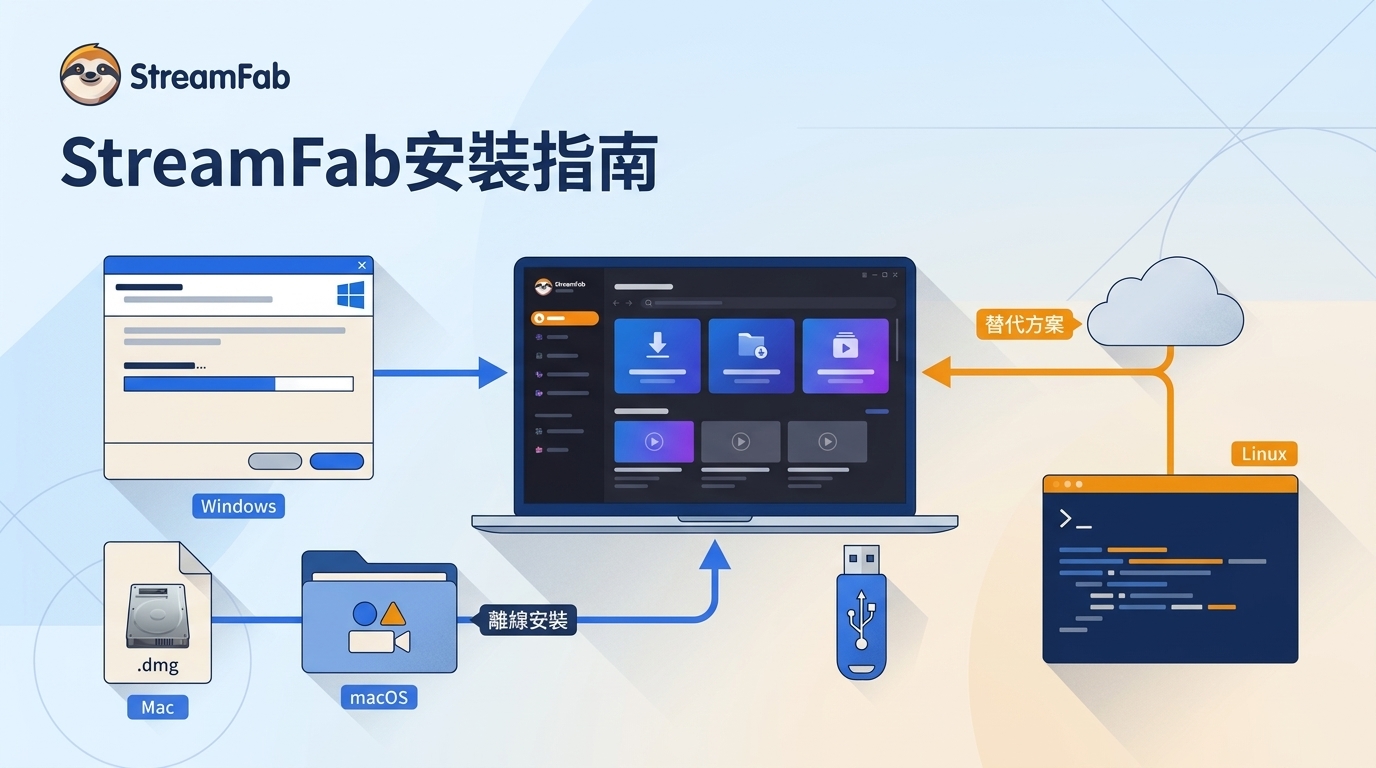
這份指南把 StreamFab 安裝流程拆成清楚的裝置分流:All-In-One 桌面版適用 Windows 與 macOS;Android 使用獨立 App;Linux 則採瀏覽器或 Windows/macOS 替代路徑。內容涵蓋系統需求、管理員權限、線上與離線安裝程式、登入啟用、30 天免費試用,以及重新安裝、登錄機碼與 VPN 常見排錯。讀者可依裝置直接跳到相應步驟,並避開把不同產品支援範圍混在一起的誤解。

【官方指南】2026如何安裝StreamFab?Windows/Mac、離線安裝與Linux替代方案

先講結論:安裝StreamFab時,Windows與macOS請使用All-In-One官方安裝檔;Android要改裝獨立的StreamFab for Android,Linux則沒有All-In-One原生用戶端。若線上安裝失敗,再改用離線安裝程式。

我自己在StreamFab編輯團隊寫了幾年這類教學。2026年串流平台與瀏覽器規則更新更快,舊式Chrome下載擴充可能因服務變更而失效;本文只處理官方安裝、系統需求、登入啟用與安裝排錯。

更新或重新安裝前,先備份需要保留的設定與下載紀錄。
StreamFab 使用方法徹底教學【完全保存版】

一、必備的專用軟體:StreamFab

StreamFab All-In-One是Windows與macOS桌面軟體,可將已獲授權觀看的串流內容保存為MP4或MKV,方便個人離線觀看。相較平台內建下載,它提供可自行管理的檔案,但仍須具備有效訂閱,並遵守服務條款與當地法規。

若要安裝完整桌面功能,可從 StreamFab All-In-One 進入官方安裝入口;Android版不屬於這個桌面產品,兩者不能混用同一套系統需求。
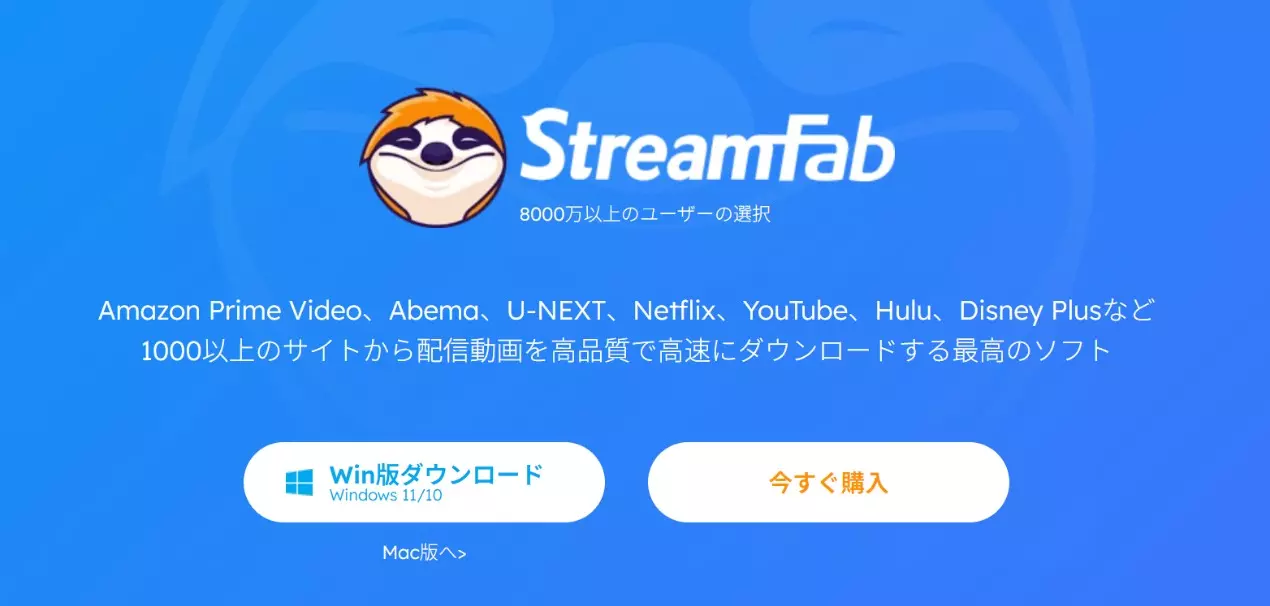
StreamFab All-In-One 桌面版安裝入口與離線保存功能

免費下載 Windows 11/10
100% 安全(已通過病毒掃描)
免費下載 macOS 11.0 或更高版本
100% 安全(已通過病毒掃描)

本文以StreamFab 7的介面為基準,下方影片整理主要更新內容。若畫面與你的版本略有不同,先完成程式更新,再依同名選單操作。

只需要單一服務時,可選 YouTube專用版 ;搜尋StreamFab U-NEXT的讀者也可先確認目標服務是否列在目前支援範圍內。

若主要使用Netflix或Amazon Prime Video,則可分別查看 Netflix專用版 與 Amazon專用版 。我認為安裝前先選對版本,比裝完再回頭搬設定省事,因為各產品的支援服務與授權範圍並不相同。

二、如何安裝StreamFab
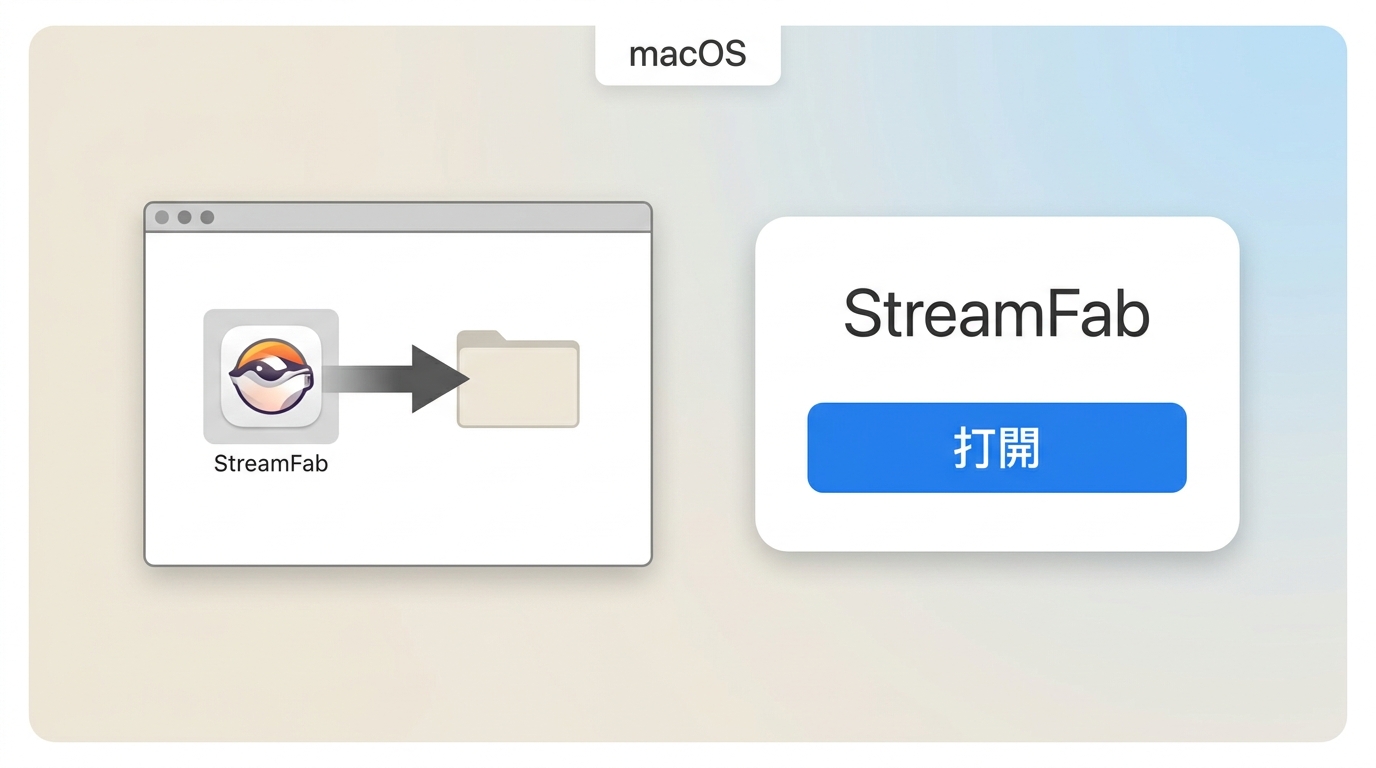
macOS 將 StreamFab 拖入應用程式並確認首次開啟權限的流程

正確路線取決於裝置:All-In-One安裝在Windows或macOS;Android使用獨立App;Linux則改走瀏覽器方案或Windows/macOS。先確認系統需求,再下載對應安裝檔。

安裝前的系統需求與管理員權限

桌面版只把Windows與macOS列為All-In-One支援系統。Android與Linux需要分開判斷,不能把「有StreamFab產品」寫成「All-In-One原生支援」。

版本 支援系統 安裝方式 失敗時的備援
All-In-One(Windows) Windows 11/10 官方線上安裝檔 離線安裝程式
All-In-One(macOS) macOS 10.10–15.x 官方安裝檔 重新下載完整安裝檔
StreamFab for Android Android 獨立 App 官方網站/Google Play 重新下載 App
Linux 無 All-In-One 原生版 StreamFab for Browser 或 Windows/macOS 不套用桌面安裝檔

Windows安裝前請先以系統管理員身分登入;macOS則需允許從官方來源下載的應用程式開啟。支援狀態與版本需求可能調整,最新資訊請以官方網站為準。

1. 在Windows上安裝

Windows的重點是下載正確安裝檔,並以系統管理員身分執行安裝精靈。不要從來路不明的下載站取得修改版安裝檔。

  1. 從官方下載入口取得Windows安裝檔。
  2. 在安裝檔上按滑鼠右鍵,選擇以系統管理員身分執行。
  3. 依安裝精靈完成必要元件下載,啟動StreamFab後再登入帳號。
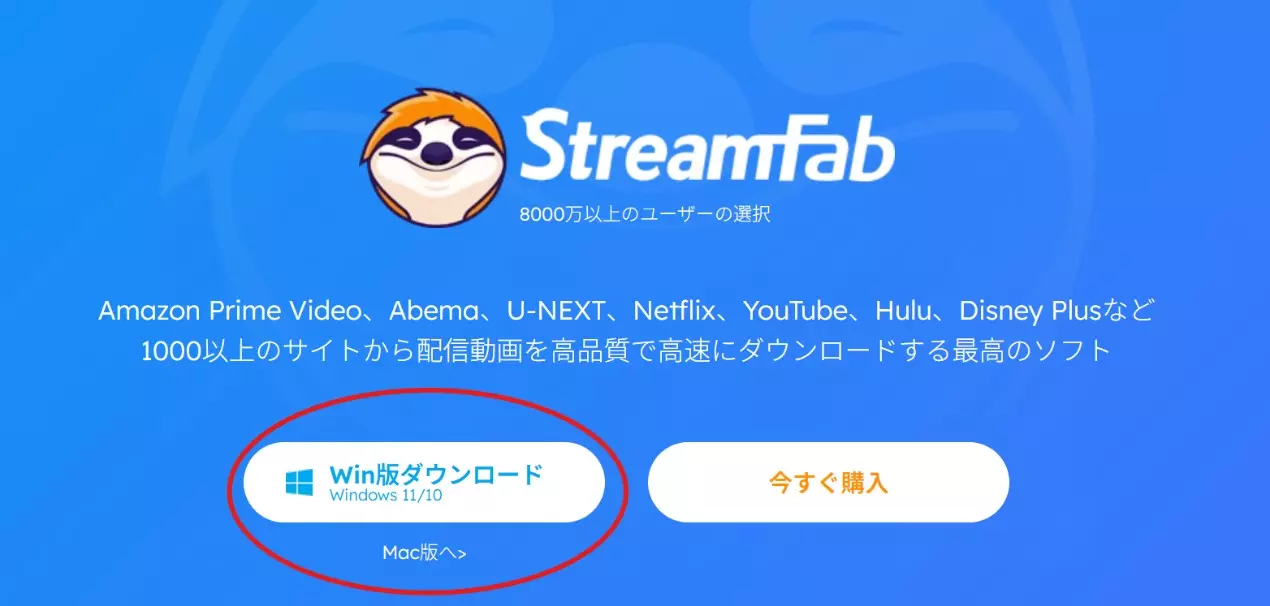
Step 1
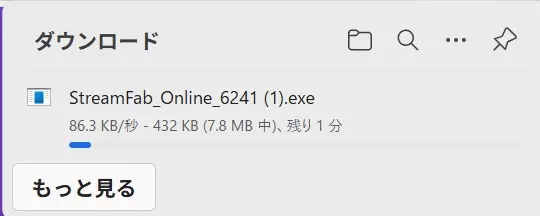
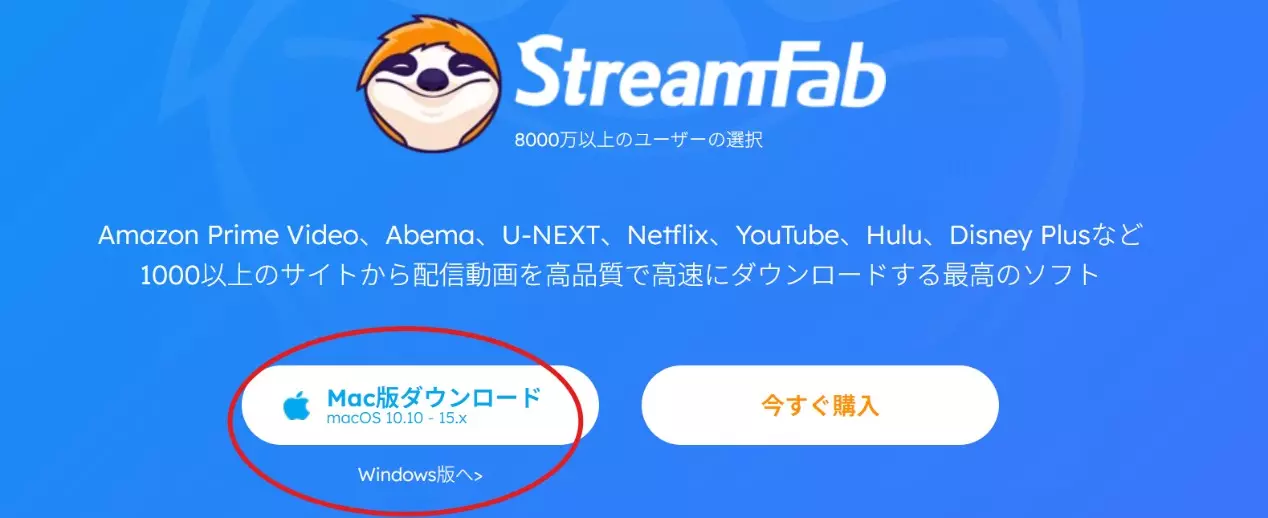
進入官方網站,點擊「Win版下載」後,下載即會開始。

StreamFab Windows 官方下載頁與安裝檔取得位置

StreamFab Windows 安裝精靈啟動與管理員權限畫面

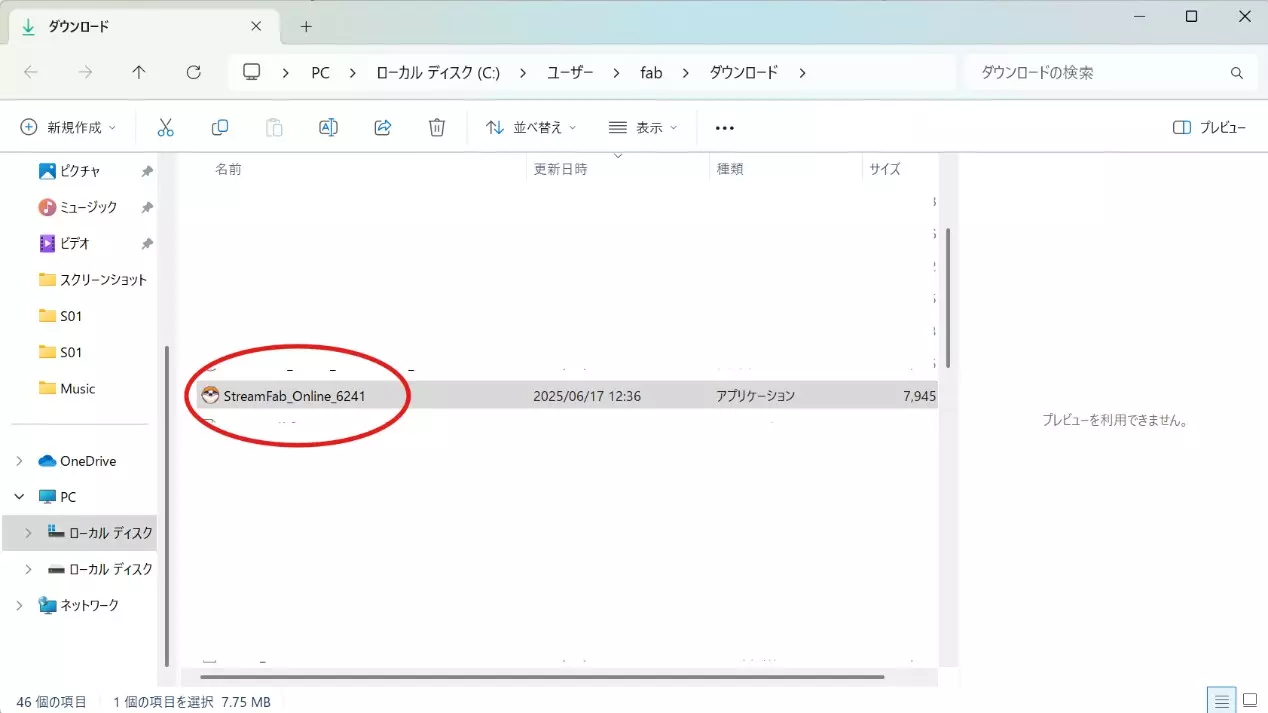
Step 2
按兩下下載好的安裝程式以執行,然後點擊「開始安裝」。

StreamFab Windows 安裝路徑與選項確認畫面

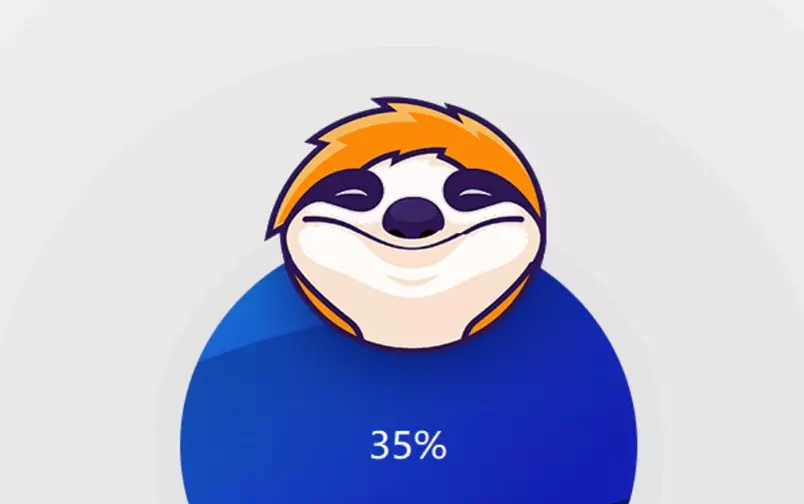
安裝程式會取得必要元件;若進度長時間沒有變化,先檢查網路、防火牆與剩餘空間,再改用離線安裝程式。
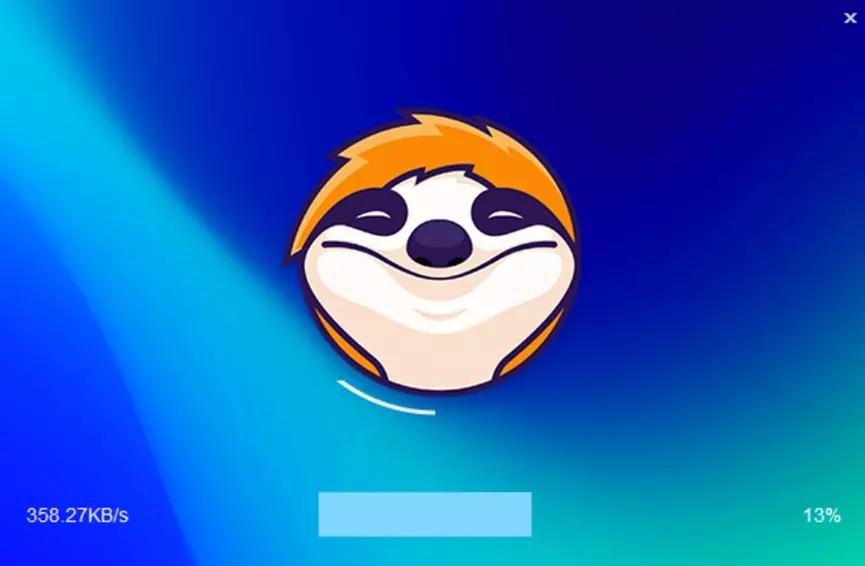
StreamFab Windows 必要元件下載與安裝進度畫面

Step 3
組件下載完成後,安裝將自動開始。請耐心等待安裝完成。

StreamFab Windows 安裝完成與程式啟動畫面

 
Step 4
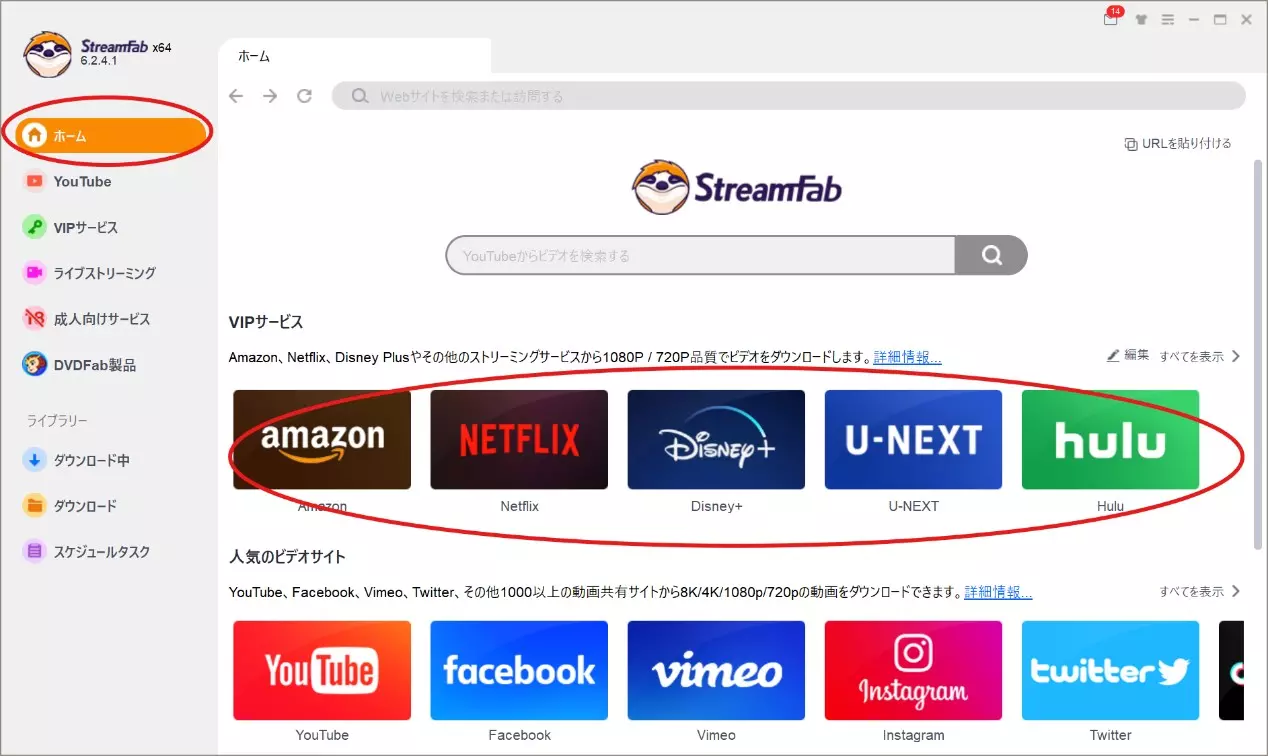
安裝完成後,一切就緒,可以立即開始使用!

StreamFab Windows 初次啟動與介面檢查畫面

2. 在macOS上安裝

macOS安裝流程與Windows類似,但應下載Mac專用安裝檔,並依系統提示允許應用程式開啟。All-In-One的支援系統是Windows與macOS,不包含Android。

  1. 下載macOS安裝檔並開啟。
  2. 依畫面將StreamFab安裝到應用程式。
  3. 首次啟動時完成權限確認,再登入帳號。
Step 1
在官方網站點擊「Mac 版下載」,下載將立即開始。
Step 2
按兩下下載好的安裝程式後,安裝即會開始。


稍等幾秒,安裝程式同樣會開始下載必要的組件。 

Step 3
安裝完成後即可使用。點擊「StreamFab」圖示立即開始體驗!
如何安裝 StreamFab

3. 在Android上安裝StreamFab App

StreamFab for Android是獨立App,不是StreamFab All-In-One的Android版本。請從 StreamFab for Android官方頁面 選擇QR Code、Google Play或下載按鈕,並依Android畫面完成安裝。
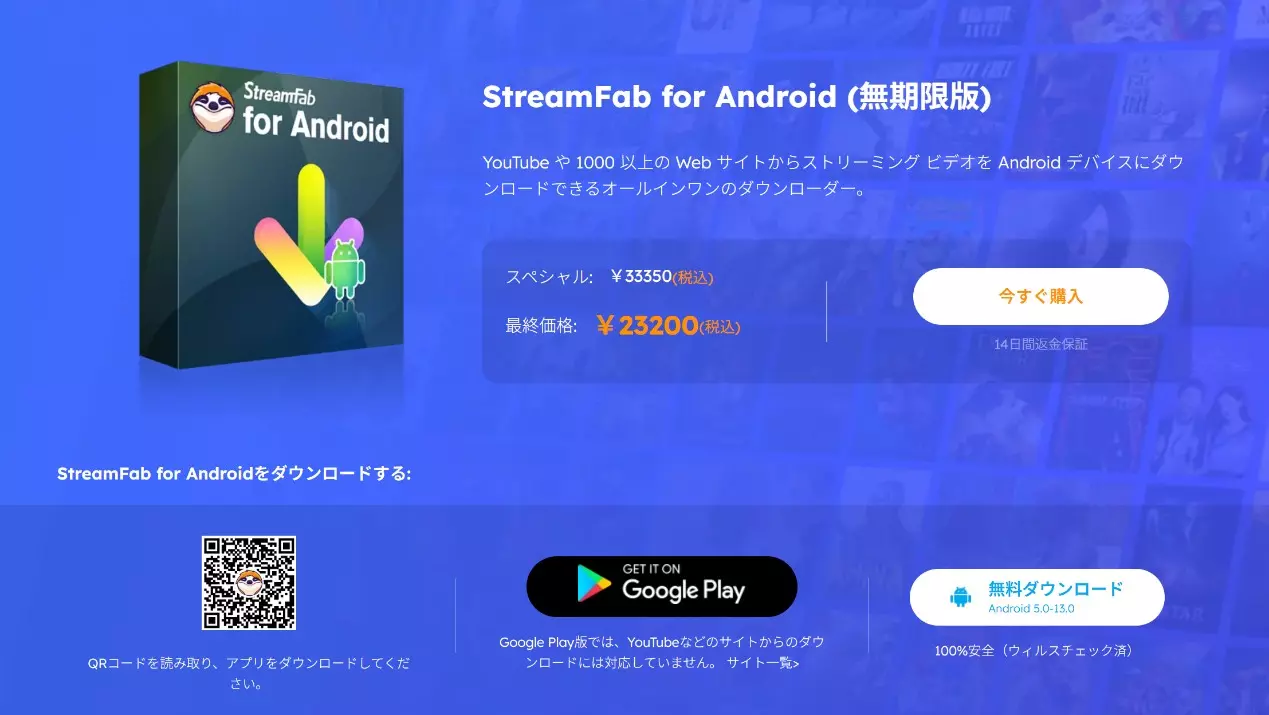
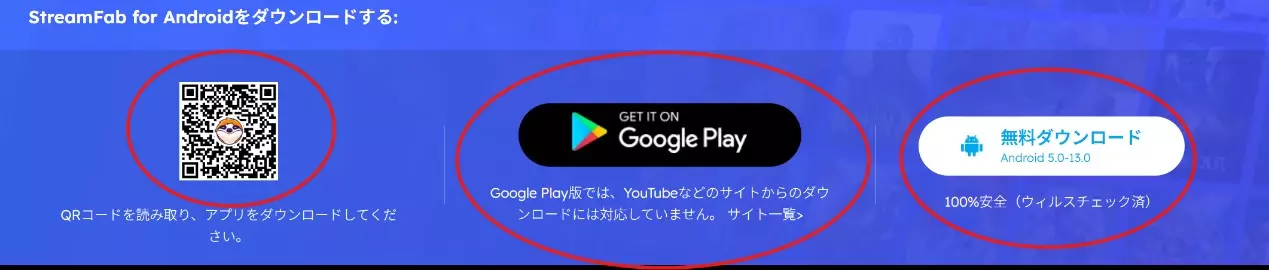
StreamFab for Android 官方頁面與 App 安裝入口

StreamFab for Android QR Code 與 Google Play 下載選項

在Linux上安裝StreamFab(或替代方案)

StreamFab Linux沒有All-In-One原生用戶端。這是我最常被Linux使用者問到的一題,答案要先講清楚:不要把Windows安裝檔直接套到Linux。

若目前瀏覽器環境可使用StreamFab for Browser,可把它當作較輕量的替代路徑;需要All-In-One桌面功能時,應改在支援的Windows或macOS裝置上安裝。兩種方式的功能範圍不同,不能把瀏覽器方案等同桌面版。

使用離線安裝程式(安裝失敗時的備援)

離線安裝程式適合網路不穩、線上安裝反覆中斷,或必要元件一直無法取得的情況。它通常位於官方下載頁的一般下載按鈕下方,下載後可在連線較少的環境完成主要安裝。

官方提供的是離線安裝程式,不是免安裝綠色版。若離線安裝仍失敗,先確認舊版是否完整移除、磁碟空間是否足夠,以及安全軟體是否攔截安裝檔。

安裝後的啟用與登入(含30天免費試用)

啟用StreamFab是安裝流程的最後一步:建立帳號或使用既有帳號登入,再從設定或啟用畫面輸入官方購買取得的授權資訊。

  1. 啟動StreamFab,開啟帳號登入畫面。
  2. 登入後選擇30天免費試用,或輸入正版授權資訊。
  3. 確認授權狀態,再選擇要使用的串流服務。

30天免費試用以各串流服務分別計算,試用期內每個服務可下載3部影片;這裡只用來確認安裝與相容性,不展開方案比較。
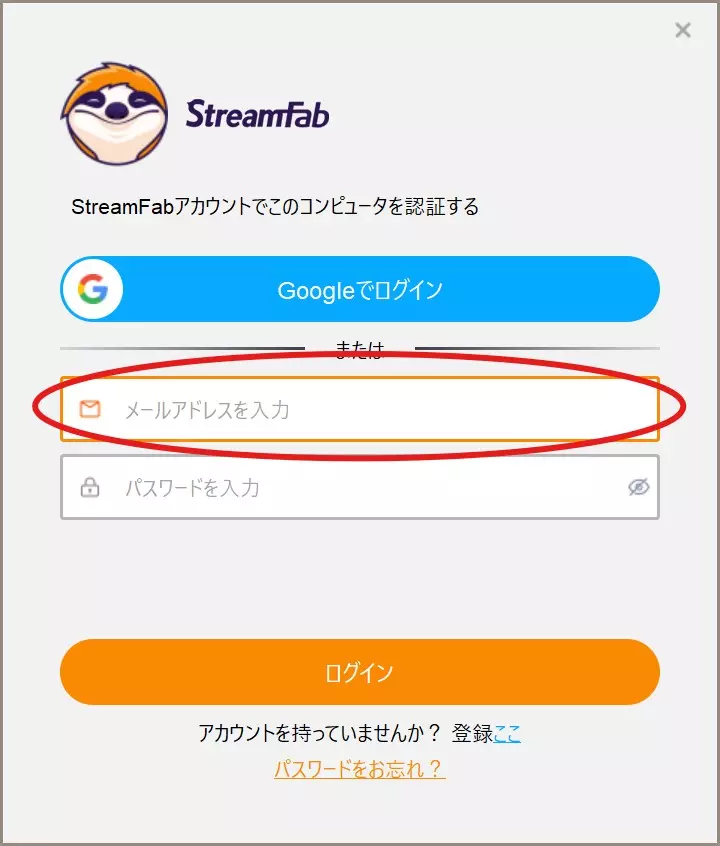
StreamFab 帳號建立與登入啟用入口

StreamFab 授權狀態與正版啟用畫面

三、安裝後怎麼選版本

安裝完成後不必再做一輪產品大採購;先看自己常用的服務,再決定專用版或All-In-One。若需求只集中在特定串流來源,可從現有的 M3U8專用版 等產品入口確認適用範圍。

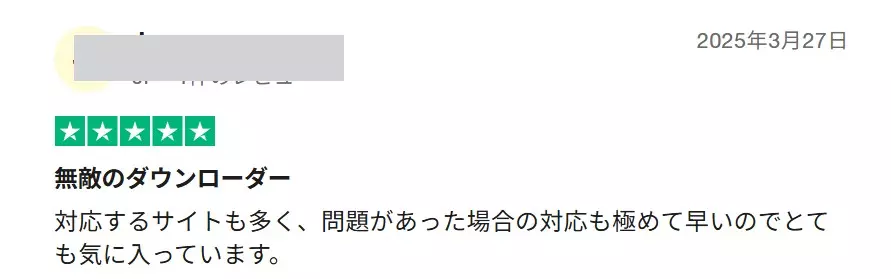
Trustpilot評分約4.5(截至2026年7月),可作為口碑參考,但不能替代系統相容性與試用結果。我不建議把單一評分當成安裝判斷,因為真正會卡住流程的通常是裝置、權限與版本是否相符。
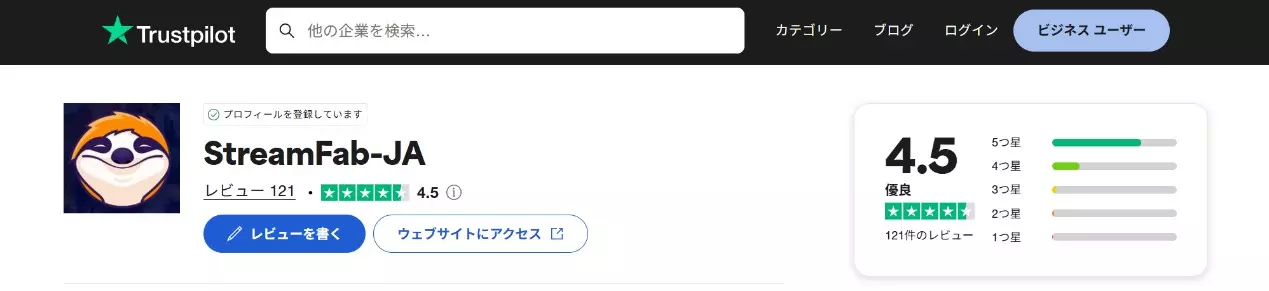
StreamFab 安裝前口碑評分與版本選擇參考

StreamFab 使用者評價與安裝相容性參考一

StreamFab 使用者評價與安裝相容性參考二

StreamFab 使用者評價與安裝相容性參考三

常見問題解答

為何StreamFab無法安裝?

常見原因包括Windows S模式、網路不穩、磁碟空間不足、舊版殘留,以及安全軟體或防火牆攔截。先依序檢查這些項目;若線上安裝持續失敗,再改用官方離線安裝程式。

StreamFab可以重新安裝嗎?該怎麼做?

可以。先卸載目前版本並保留必要的個人檔案,再重新啟動電腦;之後從官方入口下載最新版安裝檔,以系統管理員身分執行。只有在官方支援指示下,才進一步清理設定資料夾。

如何卸載StreamFab?

Windows可從「設定」的應用程式清單卸載,macOS可將應用程式移到垃圾桶;獨立的Android App則從系統應用程式頁面移除。卸載前先備份需要保留的設定與下載紀錄。

Widevine CDM更新後一定要重新安裝嗎?

不一定。先更新StreamFab並重新啟動程式;若更新後仍反覆載入或無法完成安裝,再移除舊版並乾淨重裝。不要自行修改底層元件,以免把原本的安裝問題擴大。

刪除Windows登錄機碼安全嗎?

不建議把刪除登錄機碼當成一般排錯步驟。操作前應先備份登錄或建立系統還原點,且只在官方支援明確指示下處理指定項目;誤刪可能造成StreamFab設定遺失或Windows系統問題。不熟悉登錄編輯時,請停止操作並聯絡官方支援。

VPN環境下出現下載簽名驗證錯誤怎麼辦?

先關閉VPN,清除StreamFab內建瀏覽器的Cookie與快取,再用訂閱可正常使用的網路重新登入。不要用VPN改變地區來存取原本無權觀看的內容;若錯誤持續,再更新程式或聯絡官方支援。

總結

安裝StreamFab的判斷很簡單:All-In-One用於Windows與macOS;Android安裝獨立App;Linux採StreamFab for Browser或支援的桌面系統。遇到線上安裝失敗時,離線安裝程式是合理備援,但不等於免安裝版。

完成安裝後再登入、啟用試用或輸入正版授權資訊即可。請在著作權法與各串流平台服務條款允許的範圍內使用。

StreamFab Video Downloader
StreamFab All-In-One

從Netflix、Amazon Prime、Hulu、YouTube和其他網站下載視訊的終極方案。

免費下載

Windows 11/10

免費下載

macOS 12.0 或更新版本

了解更多 >
目錄
一、必備的專用軟體:StreamFab
    二、如何安裝StreamFab
      三、安裝後怎麼選版本
        常見問題解答
          總結
          StreamFab Video Downloader
          StreamFab All-In-One

          從Netflix、Amazon Prime、Hulu、YouTube和其他網站下載視訊的終極方案。

          免費下載

          Windows 11/10

          免費下載

          macOS 12.0 或更新版本

          了解更多 >
          目錄
          一、必備的專用軟體:StreamFab
            二、如何安裝StreamFab
              三、安裝後怎麼選版本
                常見問題解答
                  總結
                  熱門
                  • StreamFab錯誤代碼一覽:310、502、6007原因與修復【2026最新】
                    劉安沁 / 2026-07-08
                    StreamFab錯誤代碼一覽:310、502、6007原因與修復【2026最新】
                  • [2026最新] 如何使用 StreamFab?
                    劉安沁 / 2026-06-25
                    [2026最新] 如何使用 StreamFab?
                  • StreamFab 破解版安全嗎?2026 風險解析 + 官方免費試用替代方案
                    劉安沁 / 2026-06-25
                    StreamFab 破解版安全嗎?2026 風險解析 + 官方免費試用替代方案
                  • StreamFab 無法下載?2026 完整排查指南:解析失敗、錯誤碼與平台改版對策
                    劉安沁 / 2026-06-25
                    StreamFab 無法下載?2026 完整排查指南:解析失敗、錯誤碼與平台改版對策
                  • [2026] StreamFab Netflix 下載器:最佳的 Netflix 工具?
                    劉安沁 / 2026-05-11
                    [2026] StreamFab Netflix 下載器:最佳的 Netflix 工具?
                  • 關於我們
                  • 關於StreamFab
                  • 編輯團隊
                  • 聯盟計劃
                  • 公司資訊
                  • 獲取支援
                  • 聯絡我們
                  • 使用指南
                  • 常見問題及解答
                  • 論壇
                  • 政策
                  • 法律免責聲明
                  • DMCA政策说明
                  • 使用條款
                  • 隱私權政策
                  • Cookies政策
                  • 購買政策
                  • 退款政策
                  • 訂閱新聞信
                  • >
                  ©2019-2026 StreamFab.tw 保留所有權利。