先講結論:MPD(.mpd)本質上是MPEG-DASH的XML資訊清單,只是描述影音段位置的地圖;直接下載會拿到幾KB的文字檔,而不是影片。2026年真正卡關的不是「怎麼把mpd to MP4」,而是想動的串流多半有DRM加密,這也是免費工具會直接失效的地方。我在後面會按DRM場景分流,把四種方法(FFmpeg、VLC、線上轉換器、StreamFab DRM MPD Downloader)以及各自的界線一次講完。
為什麼MPD轉MP4比你想的更複雜
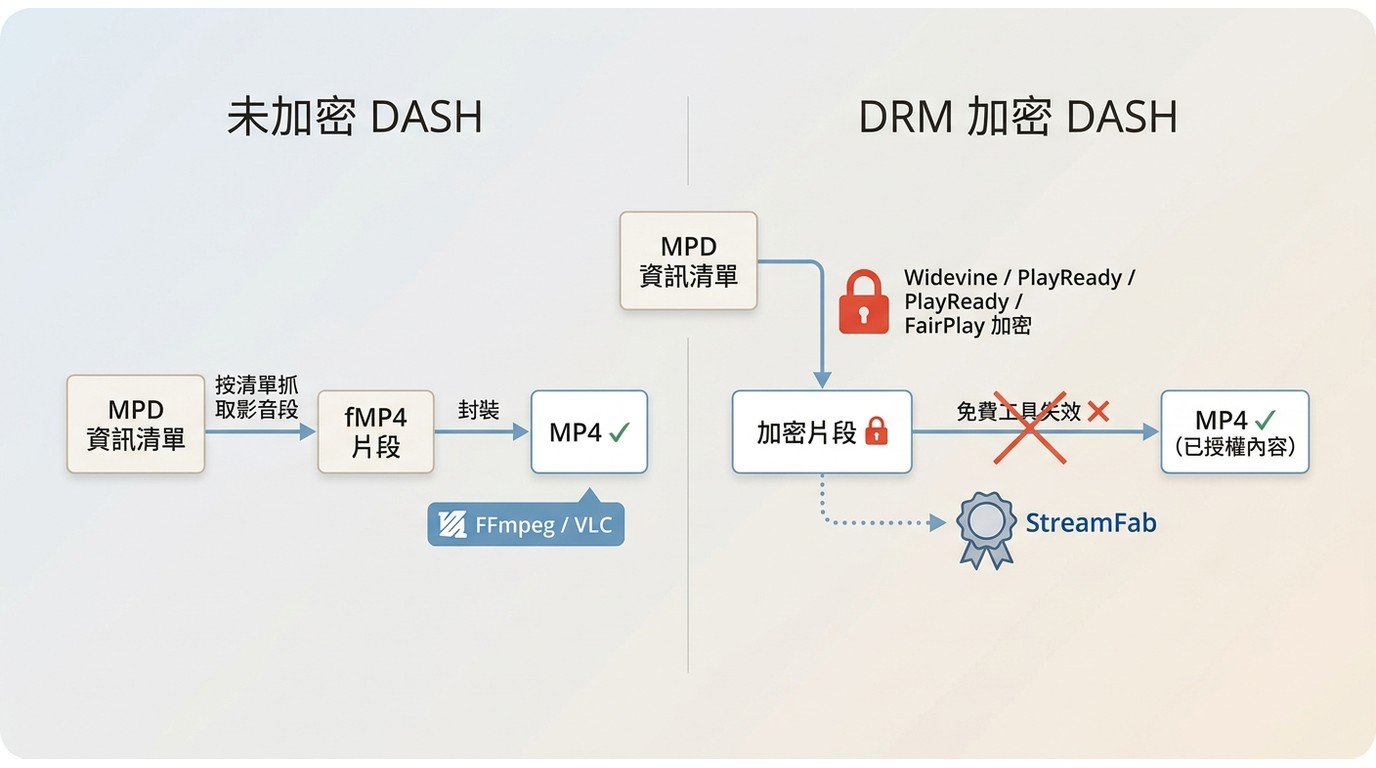
MPD檔案本身不含影音,是MPEG-DASH用來描述各段影音位置的資訊清單。要成功把mpd檔案MP4化,得先看兩件事:目標串流有沒有DRM加密,以及你手上的 .mpd究竟指向哪類編碼,這兩件事一起決定了哪種工具會失效、哪種工具能派上用場。
MPD是資訊清單,不是影片檔本身
MPD的原文是Media Presentation Description,屬於MPEG-DASH這個串流標準,也就是俗稱的MPD資訊清單。它的檔案內容其實是XML,記錄了每個影音片段的網址、位元率、解析度、音軌與字幕清單。播放器讀到MPD之後,才會分別去抓對應的fMP4或WebM段。
我第一次碰到MPD也犯過同樣的錯:直接右鍵存下來,開啟後只看到幾KB的文字,還以為伺服器出問題。實際上那正是它該有的樣子。真正的mpd下載,得靠工具去「按著清單走一遍」把影音段抓回本機,再封裝成MP4。用日常生活的話來說,MPD是一份餐廳的菜單,MP4才是端上桌的那盤菜。
DRM加密MPD才是免費工具真正的門檻
公開的MPEG-DASH下載其實不難,FFmpeg、VLC、甚至yt-dlp都能處理;真正卡住多數讀者的,是串流服務為了版權保護而套在MPD上的DRM加密(常見的是Widevine、PlayReady、FairPlay)。這些加密串流的每個影音段都必須由授權過的播放器搭配官方頒發的授權,才能正常播放;免費命令列工具即使抓到段,也無法直接把它轉回可播放的MP4。
我認為讀者可以先記一個判斷原則:如果來源是Netflix、Amazon Prime Video、Disney+、BritBox這類主流訂閱串流,幾乎都是DRM加密;如果來源是你公司內部的CDN、教育平台的公開課程或某些新聞網站,則多半是未加密的DASH。這條線畫清楚,後面該用哪種方法就一目了然。
先判斷你的MPD屬於哪一種
結論先講:先用瀏覽器的DevTools找到 .mpd網址、再打開文字編輯器看檔案內容,出現
用瀏覽器DevTools擷取MPD資訊清單網址
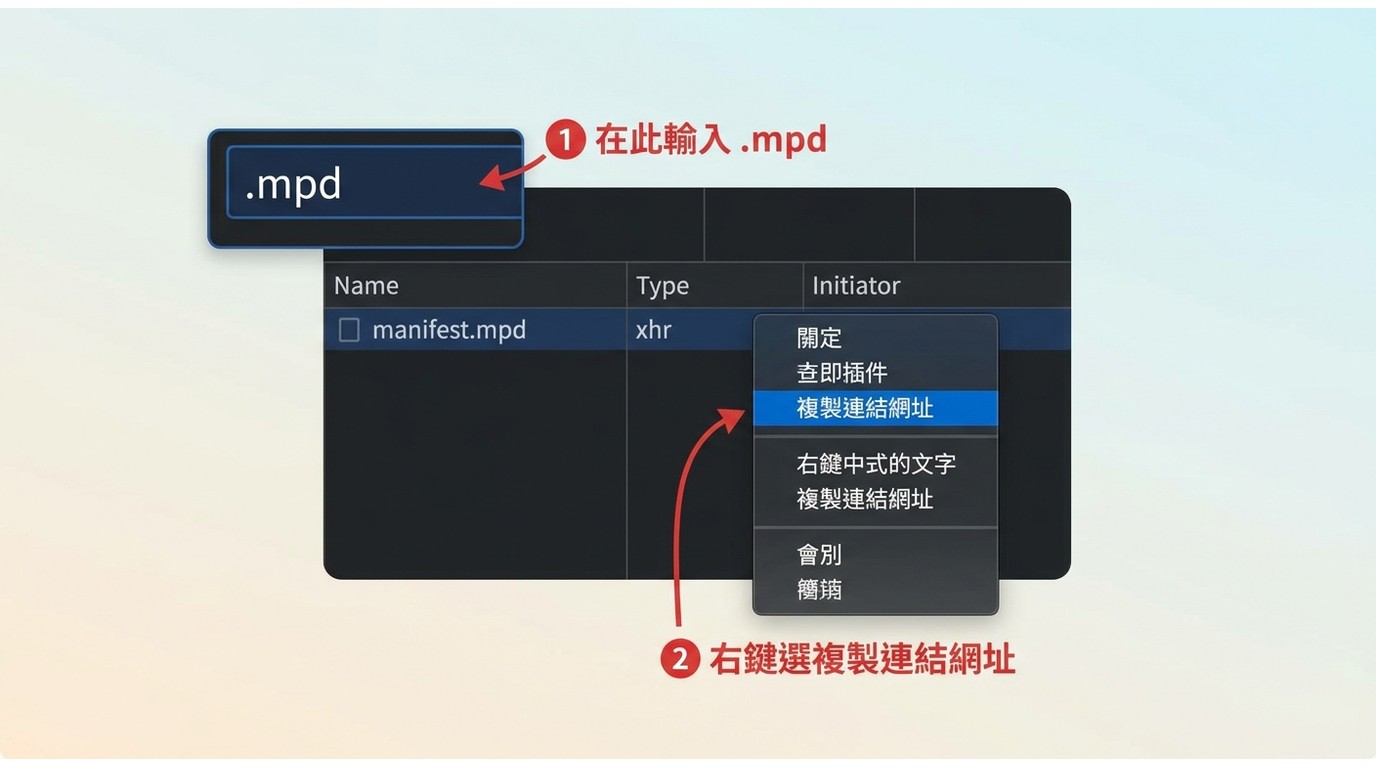
不論你用的是Chrome、Edge還是Firefox,抓 .mpd網址的流程幾乎一樣。以Chrome為例:
- 在目標影片頁面按 F12(或右鍵、選「檢查」)開啟DevTools。
- 切到 Network(網路)分頁,在過濾列輸入
.mpd。 - 按F5重新載入頁面,讓瀏覽器重新請求資源。
- 清單裡出現的
manifest.mpd或*.mpd條目,右鍵選 Copy、Copy link address,這就是資訊清單網址。
Edge與Firefox的位置只是名稱不同,邏輯一致。如果過濾後什麼都沒有,多半是網站尚未載入影片、或這個平台走的是HLS(.m3u8)而不是DASH。
一分鐘看出普通MPD與DRM加密MPD
拿到 .mpd網址之後,用 curl 存下來或直接在瀏覽器貼上,接著用VS Code、Notepad++、TextEdit這類文字編輯器打開檔案。掃一眼有沒有 節點:
- 有 :串流受DRM保護,通常還會標註schemeIdUri(Widevine、PlayReady、FairPlay各自的UUID)。這種MPD免費工具處理不了,得走方法4。
- 沒有 :普通MPD,可以放心用FFmpeg或VLC免費轉檔。
我建議在做這一步的時候順手看一下 節點裡的codecs:如果標的是 avc1、mp4a,代表底層已是fMP4/AAC,等一下用 -c copy就能免重編碼快速封裝。
MPD轉MP4的4種方法(依DRM場景分流)
先講結論:mpd轉檔沒有一體適用的工具,四種常見做法各有各的邊界。以下依照DRM場景把它們分流呈現,公開串流優先走免費CLI或GUI,DRM場景則需要在授權範圍內採桌面工作流。
方法1:FFmpeg命令列(免費,未加密MPD)
FFmpeg是老牌開源命令列工具,跨Windows、macOS、Linux,處理未加密DASH的成本最低。基本命令是:
ffmpeg -i "https://example.com/path/manifest.mpd" -c copy output.mp4-c copy 的意思是不重新編碼,直接把來源影音段複製封裝成MP4,畫質與體積都與原檔相同、速度也快很多。如果MPD指向的是WebM/Opus,則需要改 -c:v libx264 -c:a aac 重新編碼。
我碰過一個小坑:社群裡不少人回報,同樣的ffmpeg mpd to MP4命令在4.2.x版可以跑,升到4.3.x後會靜默失敗,多半是DASH段拼接的行為改動導致的。實務建議是升到近期穩定版本(撰文時的6.x系列),若沒有結果再降版驗證。
邊界很明確:FFmpeg對DRM加密串流無效,抓下來的段沒有授權無法播放;同時它也不會幫你自動抓 .mpd網址,需要先照「先判斷你的MPD」章節的步驟取得。適合已經有終端機經驗、只處理公開串流的讀者;命令列門檻太高,或來源本來就是DRM場景的話,可以直接看方法2或方法4。
方法2:VLC Media Player(免費GUI,未加密MPD)
VLC是跨平台、開源、零成本的GUI首選,對命令列不熟的讀者可以直接跳這條路。基本流程是四步:
- 打開VLC,在上方選單點 媒體(Media)、選 開啟網路串流(Open Network Stream)。
- 把剛才用DevTools抓到的 .mpd網址貼進網址列,先按下方的「播放」確認能正常播放。
- 回到「媒體」選單,點 轉換/儲存(Convert / Save),設定檔選MP4(H.264 + AAC)並指定輸出檔名。
- 轉檔完成後檢查檔案大小與畫質,vlc mpd這條路對一般公開串流很穩定。
誠實說一下限制:VLC對DRM加密串流一樣無效;部分Live MPD或多語軌MPD會在轉檔階段失敗,只能改抓單一表現層。如果只是為了「播放」而不是「轉檔」,VLC也能直接把 .mpd當成網路串流播,這也是後面FAQ會回答的一個常見疑問。
方法3:線上轉換器(僅適合小檔案且未加密)
線上MPD轉換器的優點是免安裝、瀏覽器直達,缺點也很直接:受兩個共同限制影響。第一,對DRM加密MPD一律無效;第二,多數服務有200到500 MB的檔案上限,也無法下載4K或長影片。適用情境很窄:短片段的公開DASH,或臨時借別人電腦處理一次性檔案。
常見的服務有 Onlineconverter 與 Convertio 類轉檔站;使用前務必確認伺服器所在地與隱私政策,畢竟影片會上傳到第三方。我個人的原則是:只要你自己電腦裝得下VLC,就不推薦走線上工具這條路,不是它一定不好,而是免安裝的便利換來的是隱私與檔案上限的犧牲。
方法4:StreamFab DRM MPD Downloader(DRM場景的桌面選項)
當你要處理的來源是Netflix、Amazon Prime Video、Disney+、BritBox、Showtime、DAZN等已購買授權的DRM加密串流,前三種免費工具都會失效,這時桌面替代方案就派得上用場。StreamFab DRM MPD Downloader 屬於這類工具,相對於各串流服務的官方離線功能定位為桌面替代方案:它以官方支援的相容平台為範圍,讓已取得授權的使用者在官方下載不可用(或到期日、裝置數限制卡住)時,把內容另存為本機的MP4或MKV檔。
它支援1000多個網站,包括Sling TV、Mubi、CTV等;具體的規格、支援清單與定價我會在下一節「StreamFab DRM MPD Downloader實戰步驟」統一整理,並附上2026年7月時點的as-of提醒。
4種方法對照表
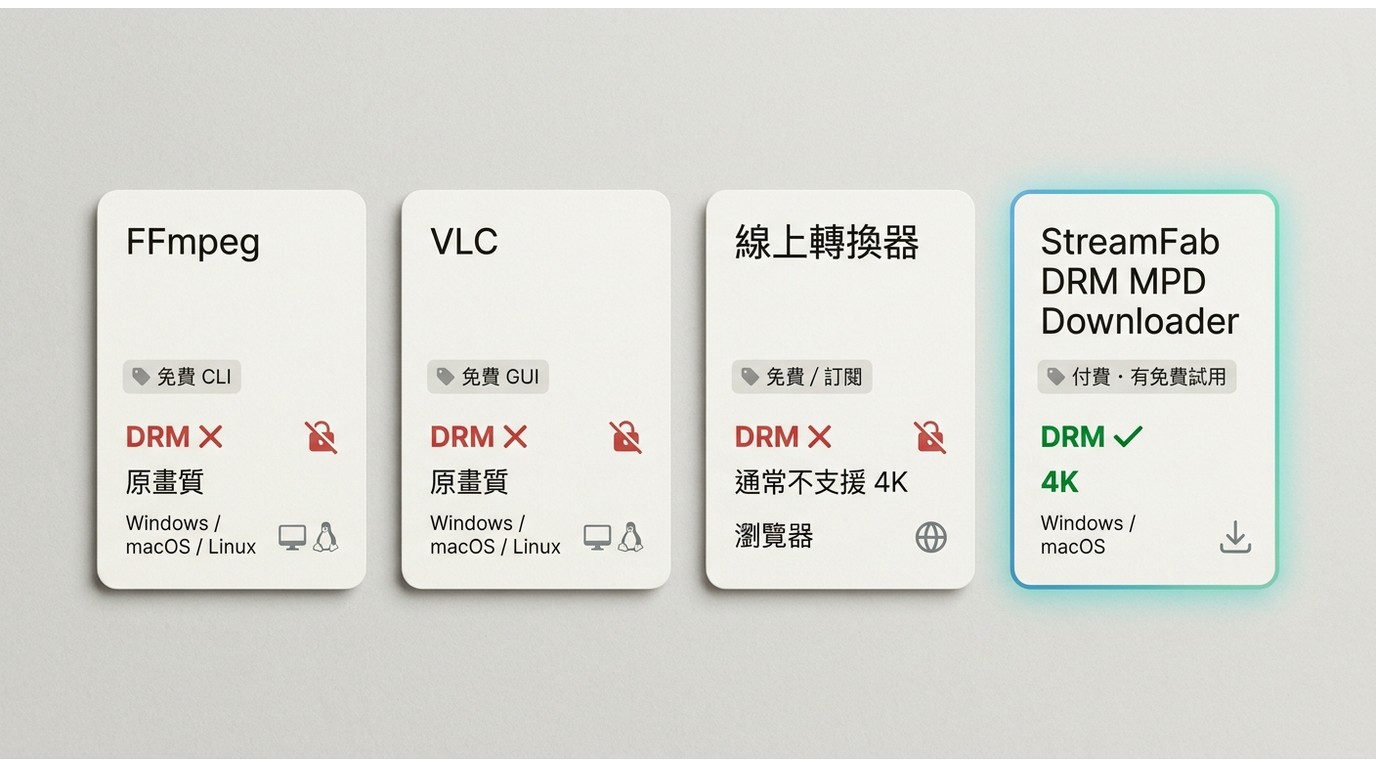
把上面四種方法的邊界攤在同一張表上更好比較。以下欄位以「mpd to MP4」的主要決策點為軸,方便你直接對到自己的使用情境。
| 方法 | 支援DRM加密MPD | 最高輸出畫質 | 作業系統 | 定價(2026年7月時點・以官網為準) | 適合的使用情境 |
|---|---|---|---|---|---|
| FFmpeg(免費CLI) | ✗ | 原畫質(-c copy保留來源解析度) | Windows、macOS、Linux | 免費、開源 | 終端機熟手處理公開未加密的DASH串流 |
| VLC Media Player(免費GUI) | ✗ | 原畫質(依來源,不重新編碼可保留) | Windows、macOS、Linux | 免費、開源 | 不熟命令列、想用視覺化流程轉未加密MPD的讀者 |
| 線上轉換器(Onlineconverter、Convertio類) | ✗ | 多有解析度上限,通常不支援4K | 瀏覽器 | 免費或訂閱制(依站點) | 200–500 MB內的短片段、臨時免安裝需求 |
| StreamFab DRM MPD Downloader | ✓(於相容平台) | 4K(相容平台,實際上限依來源) | Windows、macOS | 提供免費試用,並有訂閱與終身授權方案 | DRM加密串流的桌面另存工作流(授權內容前提) |
定價、支援平台、畫質上限這幾欄會隨版本與地區浮動,建議在真的下手前,去對應的官方頁面確認一次最新資訊。
StreamFab DRM MPD Downloader實戰步驟
結論先講:整條流程只有三步(安裝、貼網址、選畫質與音軌下載),剩下的相容性、格式、字幕,工具會自動照MPD資訊清單處理。以下先把規格拉出來,再走三步操作。
支援規格與更新頻率總覽
2026年7月時點的官方公開資訊如下(最新資訊請以streamfab.com為準):
| 項目 | StreamFab DRM MPD Downloader支援情況 |
|---|---|
| 最高輸出畫質 | 4K(於相容平台) |
| 音訊格式 | EAC3、AC3、AAC(多聲道保留) |
| 支援平台數 | 1000+ 網站(含Netflix、Amazon Prime Video、Disney+、BritBox、Sling TV、Mubi、CTV等) |
| 相容性更新頻率 | 每週1–2次;新DRM或串流結構變更多在24–48小時內回應 |
| 字幕與音軌 | 依MPD資訊清單所列的軌道任選 |
依StreamFab官方內部測試,主流DRM MPD網站的下載成功率約98%;實際成功率會因網站更新與地區差異變動,若下載遇到卡關可先在官網查看已知相容性狀態。至於定價:目前提供免費試用,並有訂閱與終身授權兩種付費方案;2026年7月時點的最新定價、方案細節與優惠請以streamfab.com官方訂閱頁為準。
三步下載:安裝、貼網址、選畫質
-
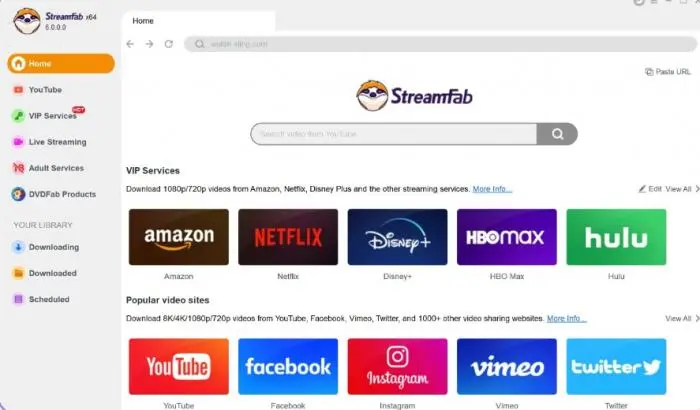
安裝並啟動StreamFab DRM MPD Downloader。從官方下載安裝檔,依畫面指示完成安裝後啟動主程式;第一次開啟建議先在設定頁挑好預設輸出資料夾、預設音訊語言與字幕語言。
-
在內建瀏覽器打開來源網站,或貼上支援站點的串流網址。登入你的訂閱帳號,用內建瀏覽器導到目標影片頁面;工具會自動辨識MPD資訊清單並準備解析。
-
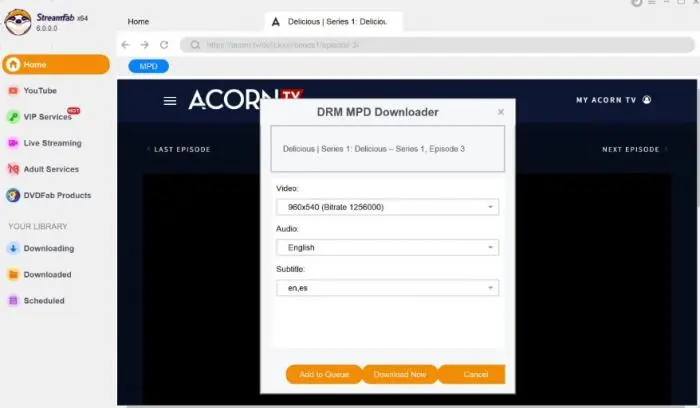
選擇畫質、音軌、字幕後點下載。播放預覽開始後,程式會列出這條串流的所有可選畫質、音軌與字幕;選好之後按下載,也可以先加入佇列再一次跑完。
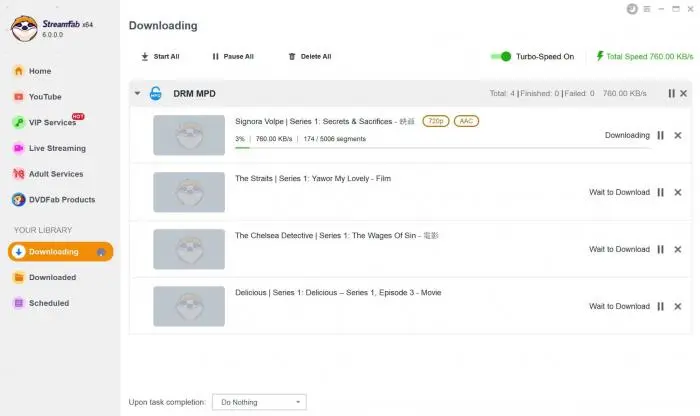
要開始試用可以直接從下方入口進入:Windows免費試用|立即購買。
適合誰、不適合誰
我一向覺得工具的好壞是相對的,把fit攤開講會比拉一堆賣點誠實:
- 適合你,如果:主要下載對象是Netflix、Amazon Prime Video、Disney+、BritBox這類DRM加密串流;你已購買授權,需要在官方下載不可用(或到期日、裝置數限制)時保留本機備份;希望有GUI介面、字幕與多語音軌一次選好。
- 不適合你,如果:來源是公開未加密的DASH串流,那FFmpeg或VLC更合適,而且免費;你只需要純錄影而非按MPD抓段;或者你原則上不願為串流下載工具付費,那免費組合會是更務實的起點。
合規、時效與使用注意事項
本文介紹的所有工具都有一個共同前提:僅適用於使用者已取得授權的內容,且需在該平台服務條款與當地法律允許範圍內使用。官方App提供的離線下載可用時,優先走官方,它是最不會踩線的路徑;桌面工作流的定位是「官方下載不可用或不敷需求時的本機另存替代方案」,而不是繞過訂閱或商用散布的手段。
我建議把三件事記進使用紀律:
- 只下載自己已授權觀看的內容:訂閱期內、個人離線觀看、不做公開播映或再散布。
- 價格與支援清單以官網為準:本文的規格數字與方案摘要屬於2026年7月時點的公開資訊,串流平台與工具方會定期改版,重要決策前用30秒去官網對一次是最省事的做法。
- 遵守平台服務條款:不同串流服務對「個人備份」的定義不一,商用、共享、二次上傳都可能違反條款,這與工具無關,是使用者這一端的責任。
常見問題
三步:先用瀏覽器DevTools的Network分頁過濾 .mpd,找到資訊清單網址;再用文字編輯器打開,看是否有 節點判斷有無DRM;未加密就用FFmpeg(命令列)或VLC(GUI),DRM加密則需在授權範圍內採桌面工具(如StreamFab)。直接雙擊 .mpd只會得到幾KB的文字檔,因為它是資訊清單、不含影音資料。
不一定,要看三類情況。第一,指向fMP4/AAC的MPD最好處理,FFmpeg用 -c copy 就能直接封裝成MP4;第二,指向WebM/Opus的MPD需要重新編碼(-c:v libx264 -c:a aac),輸出時間會長不少;第三,帶DRM加密的MPD免費工具通常都失效,只能在授權範圍內採桌面替代方案。
可以,前提是未加密。開啟VLC後選「媒體、開啟網路串流」,把 .mpd網址貼進去就能直接播;播放中或事後可以再用「轉換/儲存」另存為MP4。VLC對DRM加密串流無效,部分多語軌或Live MPD也會在播放或轉檔階段失敗;不過作為未加密場景的免費GUI首選,實用度很高。
會。社群裡有不少回報:同樣的命令在4.2.x版可用、升到4.3.x後靜默失敗,多半和DASH段組合、init segment處理行為的調整有關。實務上建議升到近期的穩定版本(撰文時是6.x系列),並且優先用 -c copy 保留原始編碼;如果遇到怪異失敗,先在小段落上驗證命令、再處理長影片。DRM加密內容不論版本,FFmpeg都無法處理。
幾乎是的。多數免費工具(FFmpeg、VLC、線上轉換器)對DRM加密MPD無效,授權金鑰由平台端統一控管,一般讀者無法自行取得;即使技術上有社群方案,流程極複雜且合規風險不小。桌面工具(如StreamFab)在使用者已取得授權的內容範圍內提供本機另存工作流,是務實的替代方案。務必在平台服務條款與當地法律允許的前提下使用。
可以處理部分DASH來源(含 .mpd),尤其是未加密的公開串流;對某些站點的URL模板,yt-dlp比手刻FFmpeg命令更省事。對DRM加密內容它一樣繞不過去,即使加上 --allow-unplayable-formats 抓到加密片段,也無法直接播放。整體來說,yt-dlp mpd用法適合把它視為FFmpeg的補位工具,處理特定站點會更有效率。
沒有。Windows檔案總管與macOS Finder都不識別 .mpd這個副檔名;Windows Media Player、QuickTime也不認MPD資訊清單。實務上都要靠第三方工具:命令列走FFmpeg,GUI走VLC,兩者都是跨平台、零成本;DRM場景才會踏進桌面付費工具的範圍。
結論:先判斷DRM,再選對應方法
轉檔工具沒有一體適用,關鍵在你手上的MPD有沒有DRM加密。我會這樣建議兩條路徑:
-
普通未加密MPD:命令列熟手用FFmpeg(
-c copy最快)、GUI讀者用VLC,兩者都免費、跨平台,覆蓋大多數的公開DASH場景。 - DRM加密MPD且已取得授權:StreamFab DRM MPD Downloader這類桌面工具作為官方下載不可用時的本機另存替代方案;使用前記得核對支援清單、以官網最新規格為準,並遵守平台服務條款與當地法律。
先判斷、再選工具,這條順序比記十個軟體名字都重要。