
快速結論:2026年台灣讀者三種下載方案
先講結論:想在飛機上或無網路環境看Amazon Prime Video,2026年台灣讀者其實有三條可走的路,請依你的裝置與情境挑選。
- 手機或平板短期觀看:直接用iOS/Android官方App緩存,最方便;但2026年起標準訂閱下載仍會播放廣告,離線播放也需要定期連網重新驗證DRM授權,長時間飛航模式可能被鎖播。跳至:官方App下載完整步驟。
- Windows電腦短期緩存:Prime Video官方Windows App支援下載,但緩存同樣受過期與DRM驗證限制,且macOS目前沒有可下載的官方App。
- Mac用戶、長期收藏、或想輸出MP4匯入Plex/Kodi:可考慮桌面備份工具(如StreamFab Amazon Downloader),將已訂閱內容備份為本地MP4。此路徑��限您有權存取的訂閱內容,並須遵守平台使用條款與台灣著作權法。跳至:StreamFab桌面備份工作流。
以下依照官方限制、對比表、分平台步驟、桌面備份、其他工具、合規安全、FAQ、情境選擇的順序展開,2026年7月時點,最新資訊請以Amazon官方頁面為準。
Amazon Prime Video可下載嗎?官方限制與2026變化
結論先講:可以,但比2024年更受限。我這幾個月替朋友調整下載設定時,最常被問的其實不是「怎麼下載」,而是「為什麼我這支手機找不到下載按鈕」。這一節先把2026年官方App的可用性與三個新限制講清楚。
台灣Prime Video是否支援下載
台灣訂閱者可以使用官方iOS、Android與Windows版App下載大多數授權開放下載的Prime Video影片與影集。用日常生活的話來說:能不能下載主要取決於版權方是否對這部片開放離線緩存,跟你人在台灣或訂閱哪一國的Amazon帳號比較沒關係。
不過有兩個常見狀況會讓下載按鈕消失:一是部分本地未上架或分級受限的內容不會顯示下載圖示;二是Mac用戶因為Amazon目前並未推出可下載影片的macOS版官方App,即使打開Prime Video.com網頁版也找不到下載選項。
2026官方下載三大新限制(廣告、DRM驗證、裝置鎖)
相較於前幾年,2026年7月時點官方App有三個明顯變化,最新資訊請以Amazon官方頁面為準:
- 標準訂閱下載仍會播放廣告:Amazon自2024起將Prime Video標準方案改為含廣告版,2026年下載到裝置內的離線片仍會強制插播,無廣告需另加購。
- 離線播放需定期連網重新驗證DRM授權:即使影片已在本機,App仍會週期性向Amazon伺服器check-in;長時間開啟飛航模式,可能在下次開啟時被鎖播。這也是很多讀者反映「明明下載好了,飛機上卻打不開」的主因。
- 觀看期限與裝置數量上限:下載通常需在30天內開始播放、開始播放後48小時內看完,且同一帳號同時儲存的下載數量上限依平台為約15至25部,且無法轉移到其他裝置播放。
官方App與桌面工具:關鍵差異對比表
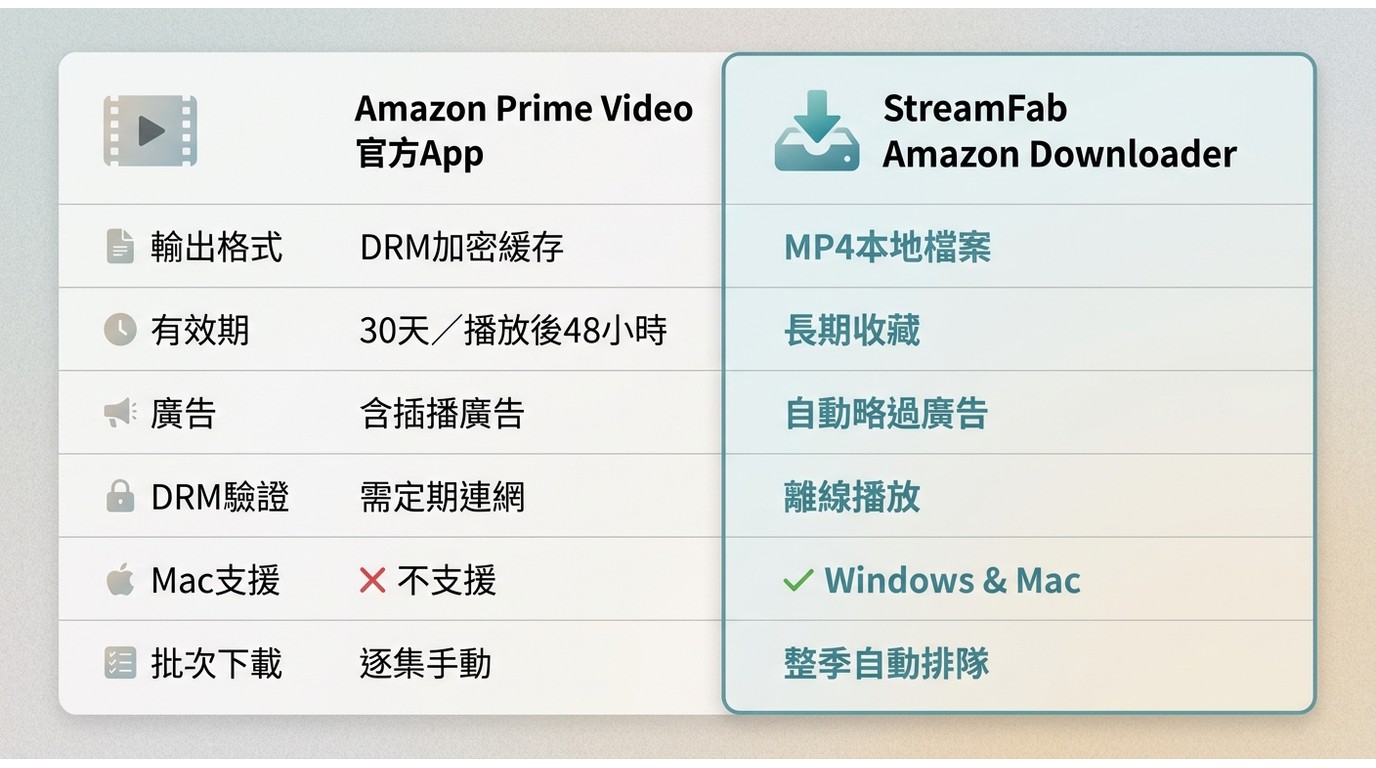
這張對比表是本篇最省時間的部分。把官方App(iOS/Android/Windows)與桌面備份工具放同一張表,你會很快看出哪一條路符合自己的情境。以下數值為2026年7月時點的常見情況,實際規格請以官方頁面為準。
| 比較維度 | 官方Prime Video App | StreamFab Amazon Downloader(桌面) |
|---|---|---|
| 輸出格式(MP4 vs DRM加密緩存) | DRM加密緩存,無法匯出 | MP4(H.264/H.265)本地檔案 |
| 有效期 | 下載30天內、播放後48小時內看完 | 本地檔案,僅隨訂閱有效期內個人合理使用 |
| 畫質上限 | 手機/平板端上限1080p | 桌面端最高1080p,橫評實測位元率8,258 kb/s |
| 廣告 | 標準訂閱下載仍會播放廣告 | 備份檔案不含插播廣告 |
| DRM在線驗證 | 需定期連網重新驗證 | 本地檔案播放,不需連網驗證 |
| Mac支援 | 官方無macOS下載App | Windows與Mac皆支援 |
| 批次下載 | 單集手動 | 整季自動排隊 |
| 字幕與元資料 | 內嵌單語為主 | 多語SRT/內封字幕、演員與封面資訊 |
| 免費試用 | 官方須訂閱 | 3次完整品質下載(無時長截斷) |
官方App下載完整步驟(iOS/Android/Windows)
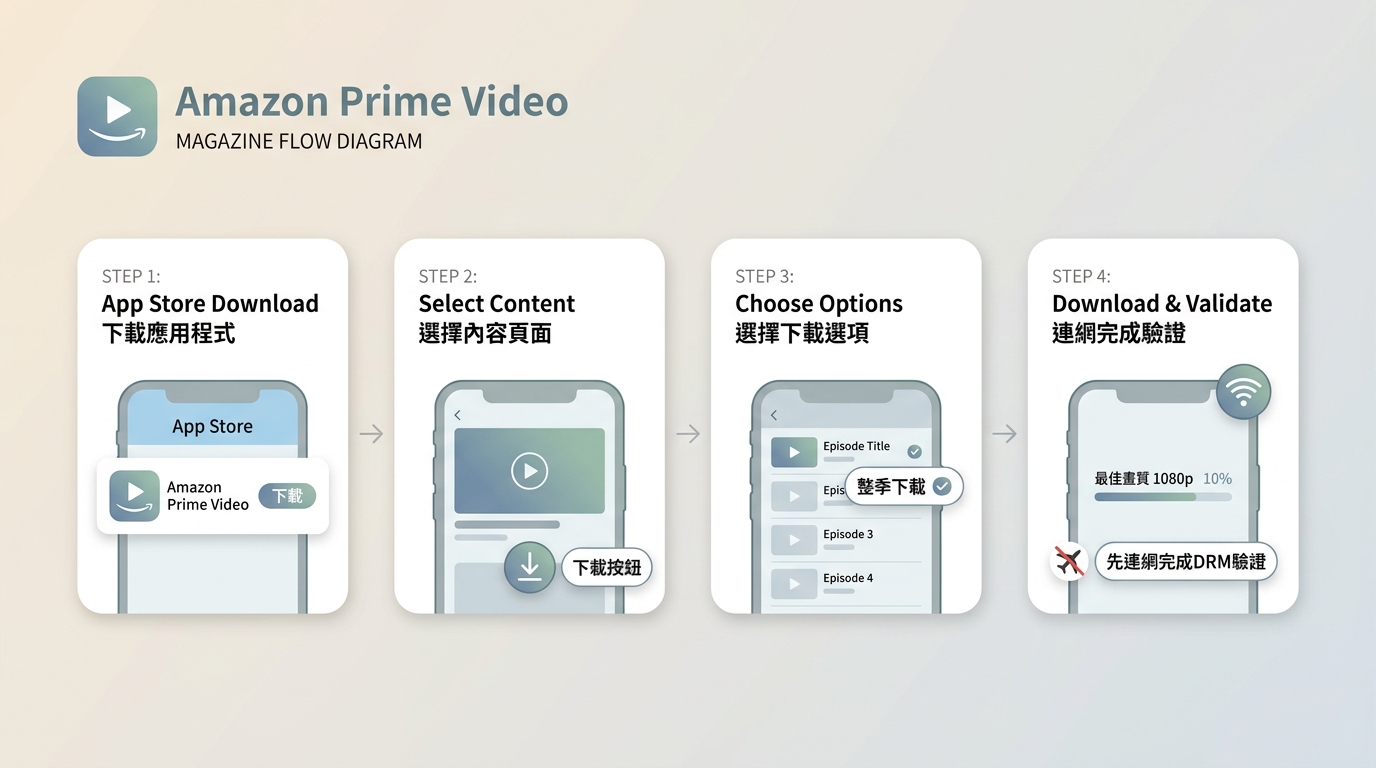
結論先講:官方App是最快也最合規的路徑,只要你的內容有下載授權,四個步驟內就能存到裝置。這一節依iPhone Prime Video下載、Android Prime Video下載、Windows官方App三種常見情境拆開來寫,Mac用戶請直接看本節最後一段說明。
iPhone與iPad下載步驟
- 在App Store下載並開啟Prime Video官方App,以你的Amazon帳號登入。
- 進入想觀看的影片或影集頁面,若該內容授權開放下載,會出現向下箭頭的下載圖示。
- 影集請先點選「集」的頁籤,逐集下載或選擇整季批次下載。
- 建議在Wi-Fi環境下載並將畫質設為「最佳」(上限1080p);行動網路下請留意流量。
- 下載完成後在「下載內容」分頁離線觀看,播放前建議先連一次網路,讓App完成DRM驗證再切飛航模式。
實際使用時可觀察到,手機/平板端的官方下載會被限制在1080p,且字幕約需1分鐘才會顯示,這點與電腦端與智慧電視表現不同。若你出發前才要備妥片單,建議提早5到10分鐘完成下載與字幕載入。
Android手機下載步驟
- 從Google Play商店安裝Prime Video官方App並登入Amazon帳號。
- 點選想下載的影片頁,出現下載箭頭即代表授權開放,長按可選畫質。
- 設定選單內可將「下載品質」預設為「最佳」;SD卡使用者可指定儲存位置。
- 下載完成後在「我的內容」下的「下載」分頁播放,離線30天內、開始播放後48小時內看完。
Android Prime Video下載與iOS大同小異,實測差別在部分廠牌手機的省電模式會中斷背景下載,建議把Prime Video加進「不受電池最佳化限制」清單再開始,避免下載到一半停住。
Windows電腦官方App下載
- 在Microsoft Store搜尋並安裝「Amazon Prime Video」桌面App(非網頁版)。
- 登入Amazon帳號後,進入內容頁點選「下載」按鈕。
- 下載完成後可在App內離線播放,但檔案本身受DRM加密,無法直接以其他播放器或匯出為MP4。
Windows Prime Video下載適合筆電使用者出差短期觀看;如果你需要匯入Plex/Kodi或存到外接硬碟長期收藏,官方App這條路走不通,請看下一節的桌面備份方案。
為何Mac無法用官方App下載
Amazon目前並未推出可下載影片的macOS版官方App,Safari或Chrome上的Prime Video.com網頁版也不提供下載按鈕。Mac用戶目前有兩條可行的替代路徑:一是用iPad或iPhone下載後透過AirPlay投放到Mac;二是使用同時支援Windows與Mac的桌面備份工具,將已訂閱內容以合規範圍內的個人本地備份形式輸出為MP4。
StreamFab Amazon Downloader:桌面本地備份工作流
直接說結論:Mac用戶、長期收藏族、以及想把Prime Video匯入Plex/Kodi的媒體庫使用者,桌面備份工具是目前少數可行的替代方案。StreamFab亞馬遜下載器就是這類Amazon影片下載工具中維護較活躍的一款,僅限您有權存取的訂閱內容,並須遵守平台使用條款與台灣著作權法。
StreamFab是一款旨在讓用戶舒適享受Amazon等視頻服務的下載輔助工具。在市場運營政策方面,我們致力於支持個人的正當使用(如離線觀看、備份、通信受限情況下的觀看等)。
- 🟡 請在尊重著作權法以及各分發平台使用條款的基礎上使用本軟體。
- 🟡 StreamFab並非與內容分發商為敵,而是作為幫助用戶更便捷地享受正規訂閱服務的工具而運營。
* 不推薦商業使用、再分發、公開共享等損害權��人利益的行為。
為什麼選擇桌面備份方案(Mac用戶與長期收藏情境)
結論先講:桌面備份最適合三種人——Mac用戶、想輸出MP4匯入Plex/Kodi者,以及擔心飛航模式被DRM驗證鎖播的長途旅客。用日常生活的話來說,官方App像是圖書館的隨身借閱證,桌面備份則是你自家書架上的個人副本,兩者用途不同。桌面備份的優勢在於:跨Windows與Mac、輸出通用MP4、離線播放不再受DRM定期驗證影響、可整季批次下載、支援多語字幕與元資料。
三步驟開始備份Prime Video為MP4
我會建議在Wi-Fi環境下操作,避免大檔案佔用行動網路。以下步驟以Windows版為例,Mac版流程幾乎一致。
- 下載並安裝StreamFab亞馬遜下載器,安裝檔可先做安全檢核(見下一節VirusTotal檢核)。
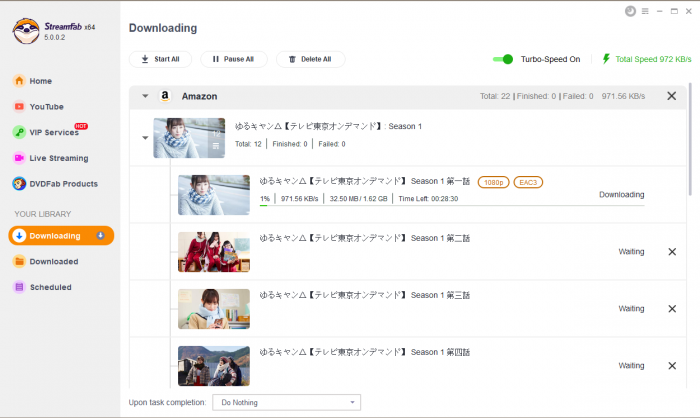
- 啟動軟體並登入你的亞馬遜帳號,播放想要備份的影片;軟體會自動偵測串流資料。
- 在彈窗中選擇畫質、字幕與音訊,點選「立即下載」,即可將Prime Video影片備份為MP4。
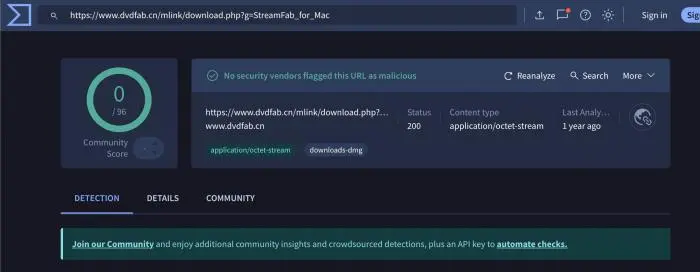
🛡️ 100% 安全認證:無病毒、無惡意軟體
StreamFab安裝檔已經過全球權威安全檢測平台 VirusTotal 的嚴格掃描,結果為 0/96,代表所有頂級安全供應商均未偵測到惡意威脅。實際安裝前你也可以自行拖曳 .exe/.dmg到virustotal.com再檢查一次。
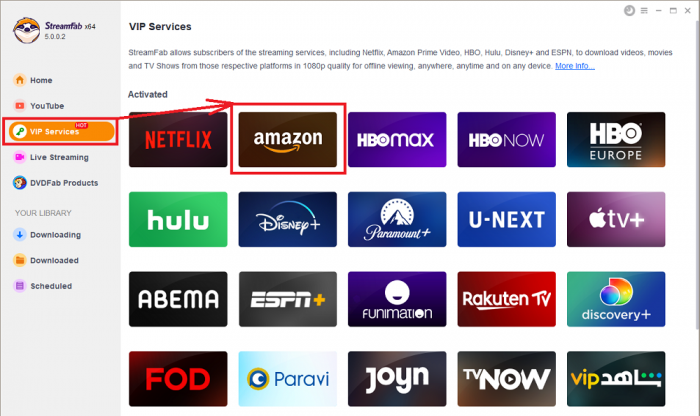
StreamFab的操作模擬標準瀏覽器行為,讓備份過程直觀易上手。
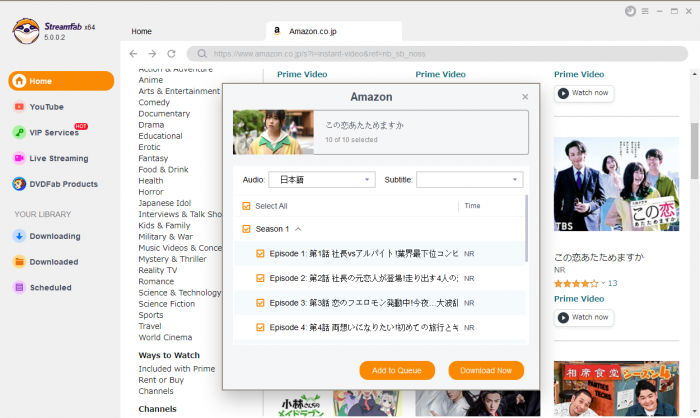
實測畫質、音訊與2026 DRM更新回應
結論先講:以我近期做的個人備份測試觀察,桌面備份的畫質與音訊資訊量明顯高於手機端官方緩存,但實測位元率會隨片源浮動。
- 實測位元率8,258 kb/s:依2026年3月獨立橫評時點,StreamFab平均實測位元率為8,258 kb/s;相較之下橫評中的CleverGet為3,543 kb/s、PlayOn僅2,094 kb/s並降至360p。實際位元率因片源與網速而異。
- 音訊保留EAC3 5.1或AAC 2.0:可保留完整環繞聲,適合Plex/Kodi家庭影院播放。
- 編碼支援H.264或H.265:與PC、Mac、智慧電視、手機播放器兼容度高。

- 跨區域授權支援:只要你擁有對應地區的合法帳號權限,即可備份美國、日本、德國、英國等區的內容。
- 自動略過插播廣告:讓長片觀影不再被廣告打斷。
- 字幕封裝或匯出SRT:預先選擇語言,可將字幕封裝進影片或存為單獨SRT檔。
- 完整元資料:保留標題、封面、演員表,方便匯入Plex/Kodi管理媒體庫。
- 批次備份:一次加入整季集數,自動排隊下載。

2026 Widevine DRM更新回應:2026年Widevine DRM輪換後,橫評顯示3款工具在測試期間出現480p黑屏、2款發生音訊漂移。以橫評觀察,StreamFab於DRM輪換後約48小時內完成CDM憑證更新,屬橫評中最快的一批;這是我認為Mac與長途旅客值得優先評估這款的原因。
免費試用與訂閱方案(含30天退款保證)
StreamFab Amazon Downloader提供3次完整品質下載作為免費試用(無時長截斷),完整功能訂閱包含30天退款保證。相較之下,橫評中的MovPilot限制前6分鐘、NoteBurner限制前5分鐘、Audials限制前10分鐘可以試。2026年3月獨立橫評時點,最新方案請以官網為準。
適用情境:適合誰、不適合誰
誠實的取捨判斷:
- 適合:Mac用戶、想輸出MP4匯入Plex/Kodi的媒體庫使用者、長期收藏族,以及會長時間離線(例如出差、跨洲航班)擔心DRM驗證鎖播的旅客。
- 不適合:若你只需要在手機上短期觀看已訂閱內容,官方App已足夠;桌面備份較適合Mac用戶、長期收藏、Plex/Kodi媒體庫整理需求。
2026其他主流Amazon下載工具實測比較
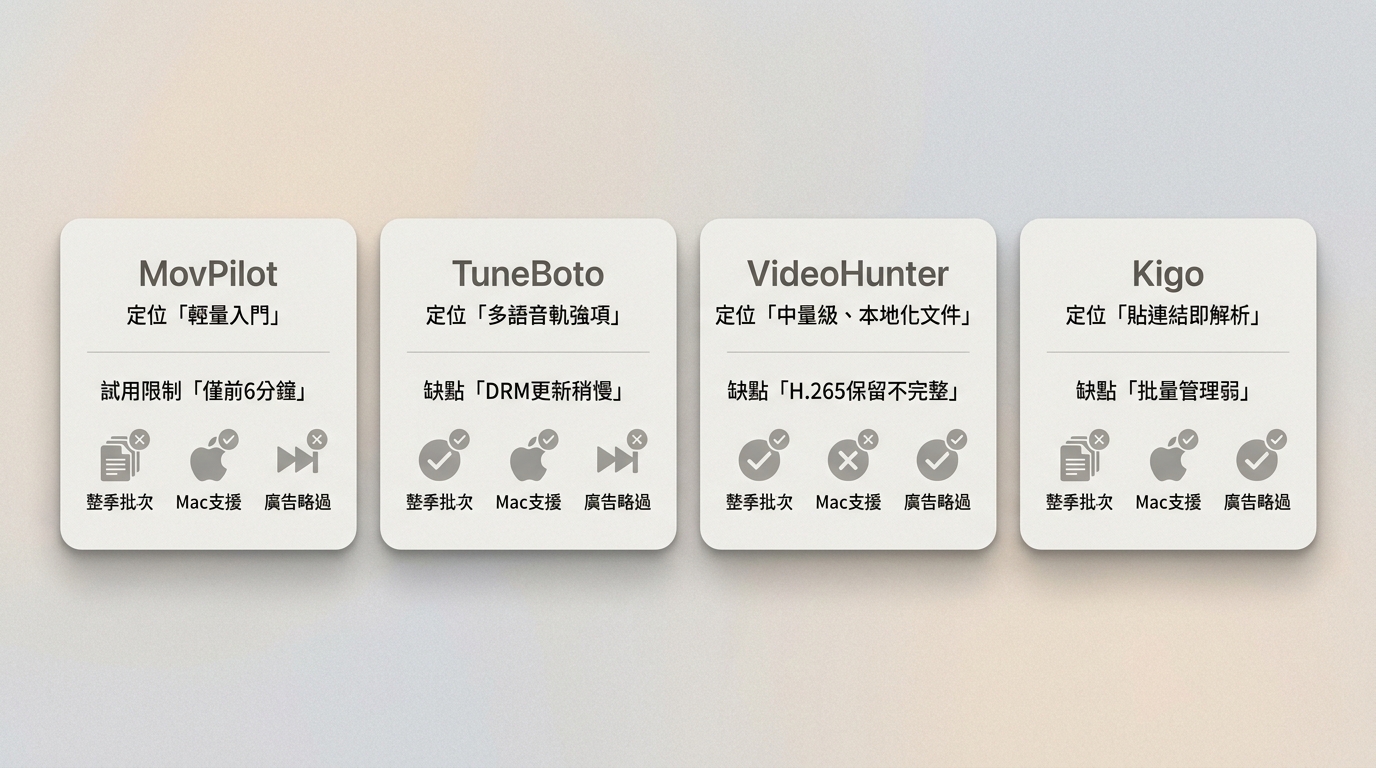
除了StreamFab之外,2026年台灣SERP前列還能看到幾款持續維護的桌面Amazon video downloader。以下為橫評觀察的一句定位+優缺點,僅列出仍具活躍更新的四款。實際功能與定價請以官網為準。
MovPilot Amazon Prime Video Downloader
MovPilot定位為輕量入門型Prime Video桌面備份工具,介面精簡、上手快。優點是操作直覺、內建常見畫質預設;不足在免費試用限制前6分鐘完整品質,且對整季批次下載的隊列管理較陽春。
TuneBoto Amazon Video Downloader
TuneBoto是老牌串流下載工具的Amazon版本,強項在多語音軌保留與字幕同步。優點是音訊處理穩定、跨平台版本齊全;不足在部分試用限制與DRM輪換後更新速度稍慢,遇到新片可能需要等一版更新。
VideoHunter Amazon Downloader
VideoHunter對台灣讀者比較友善的地方是有本地化文件與blog說明,屬於中量級桌面備份選項。優點是UI直觀、支援多線程加速;不足在進階編碼(H.265)與元資料保留欄位不如StreamFab完整。
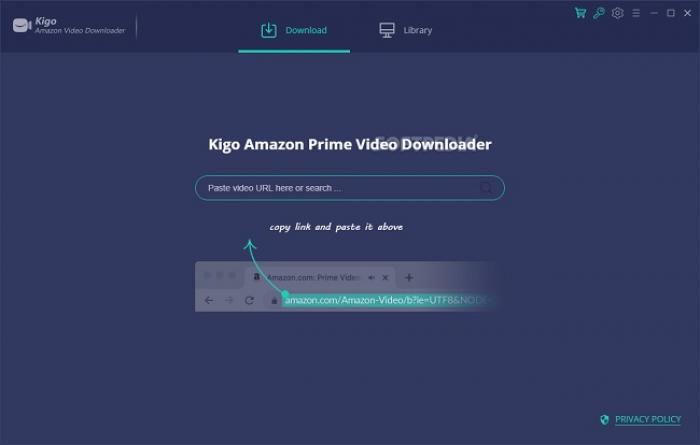
Kigo Amazon Video Downloader
Kigo是另一款常見的桌面Prime Video downloader,允許使用者以複製貼上連結的方式解析影片資源,並支援多語字幕與音軌保留。
優點:
- 操作相對簡單,貼連結即可解析。
- 支援硬體加速。
不足:
- 功能相對單一。
- 對大批量整季集數的管理較弱,也不具備自動略過廣告等進階功能。
使用第三方工具的合法性與安全須知(台灣)
結論先講:使用桌面備份工具本身在台灣不是違法行為,關鍵在於「你備份的是什麼、拿來做什麼」。我認為這一節比任何工具功能都重要,因為YMYL類議題出錯的代價不在文章分數,而在讀者本人。
台灣著作權法下的個人合理使用界線
台灣著作權法允許「個人非營利使用」在特定條件下的重製與備份,但範圍相當有限。就Prime Video個人備份而言,可以掌握的三條界線:
- 訂閱有效期內:僅限您有權存取的訂閱內容,並須遵守平台使用條款與台灣著作權法;訂閱失效後,備份檔應停止使用。
- 不再散布:備份檔僅限自有裝置離線觀看,不得上傳、公開放映、分享給非同戶籍家人或轉售。
- 不商業使用:任何形式的營利、包月販售、包含放進付費會員區或補習班教材等,皆已超出合理使用範圍。
本文不涉及也不建議破解、繞過或解密任何內容保護機制;有關Prime Video下載合法性的最新解釋,請以經濟部智慧財產局公告與Amazon官方頁面為準。
如何辨識可信下載工具(VirusTotal檢核)
選工具比選片還要花時間。我實際做過的三步驟安全檢核:
- 先看官網:確認公司背景、隱私政策與退款條款;避免只有下載按鈕沒有其他頁面的網站。
- VirusTotal上傳掃描:把下載回來的 .exe或 .dmg拖到virustotal.com,觀察掃描結果。以StreamFab為例,官方標示的檢核結果為0/96,安裝前你也可以自行複驗。
- 安裝時關注權限請求:任何桌面備份工具都不應要求你的Amazon密碼以外的敏感權限;若發現要求瀏覽器擴充功能或系統層級授權,先暫停安裝並回頭查證。
Amazon Prime Video下載常見問題
可能原因有三:其一,該部內容未被版權方授權開放下載,屬於平台常態;其二,你所在裝置為Mac或網頁版,僅iOS/Android/Windows官方App支援下載按鈕;其三,部分本地未上架或分級受限內容不會出現下載圖示。建議先在iOS或Android官方App檢查該片是否顯示下載箭頭,若需要Mac或長期備份,桌面第三方工具是可行替代方案。最新資訊請以官方頁面為準。
官方App下載的檔案受DRM保護,無法直接匯出為MP4。若要將已訂閱內容備份為MP4供個人離線觀看,可在Windows或Mac使用StreamFab Amazon Downloader等桌面工具,於畫質與字幕彈窗中選擇MP4(H.264/H.265)輸出。使用範圍請依平台使用條款與台灣著作權法自行規範,僅限您有權存取的訂閱內容。
Amazon目前並未推出可下載影片的macOS版官方App,因此Mac用戶無法透過官方App進行離線緩存。實務上有兩條可行路徑:一是用iPad或iPhone官方App下載後AirPlay投放到Mac螢幕;二是改用同時支援Windows與Mac的桌面備份工具,將已訂閱內容以合規範圍內的個人本地備份形式輸出為MP4。最新資訊請以Amazon官方頁面為準。
不論官方App緩存或第三方工具備份,皆僅限個人在自有裝置離線觀看,不得公開放映、上傳社群、雲端連結分享或再分發。轉發他人可能違反Amazon服務條款與台灣著作權法,也可能踩到DMCA等跨境法律問題,請務必自用;家庭成員共用觀看請透過Amazon官方的家庭共享功能。
官方App的緩存僅存於裝置內部空間(部分Android機型可指定SD卡),無法直接搬到外接硬碟或其他裝置播放。若你需要把已訂閱內容備份到外接硬碟以整理個人媒體庫,可使用桌面工具將檔案輸出到Windows或Mac指定資料夾後自行搬移,並在合規範圍內留存。最新資訊請以官方頁面為準。
台灣訂閱者可使用官方iOS/Android/Windows App下載大多數授權開放下載的Prime Video影片,但部分本地未上架或分級受限的內容不會出現下載按鈕。長期或跨裝置備份仍受官方緩存過期、廣告與DRM驗證影響,若你經常需要離線觀看或想輸出MP4,桌面備份工具是一種可行替代。2026年7月時點,最新方案請以Amazon官方頁面為準。
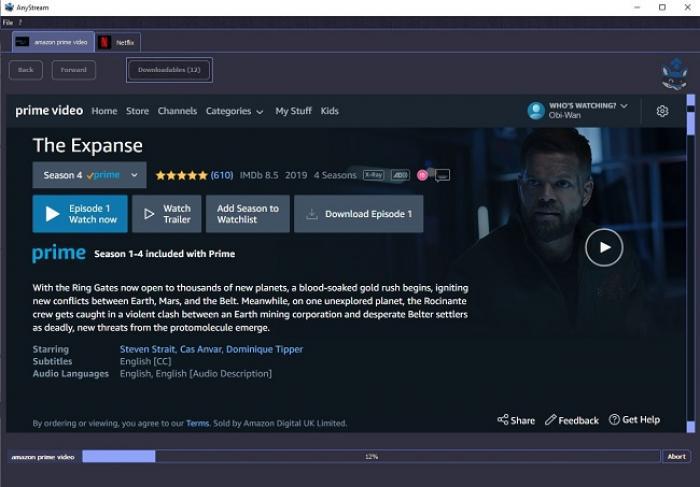
2026年Widevine DRM輪換後,部分舊工具出現黑屏或音訊漂移的情況。截至2026年7月時點,SERP與獨立橫評觀察到StreamFab、MovPilot、TuneBoto、VideoHunter、Kigo等Amazon video downloader仍屬持續更新的桌面工具;AnyStream等曾在前列的舊選項已逐步淡出前排推薦。實際能否正常運作會隨DRM更新而變,最新狀態請以各官網公告為準。
官方App的下載通常需在30天內開始播放、開始播放後48小時內看完,且需定期連網重新驗證DRM授權;長時間開啟飛航模式,可能在下次開啟時被鎖播,屬於Prime Video離線觀看常見的踩坑點。桌面備份為本地MP4檔案,不受官方過期時間影響,但同樣僅限訂閱有效期間的個人合理使用。

Amazon Prime會員的一大優勢在於家庭分享功能。了解 如何與家人共享Amazon Prime會員資格,可以讓你的訂閱惠及全家,價值最大化。
結論:如何依情境選擇最適合的下載方案
結論先講:沒有一個方案能同時滿足所有情境,重點是先想清楚你的裝置與觀看場景。以下三分支決策框架,你對號入座即可:
- 只需要在手機或平板上短期觀看訂閱片單:官方iOS/Android App已足夠,24到48小時內看完、無需另外裝軟體,是最省事的一條路。
- Mac用戶、需要MP4、要匯入Plex或Kodi、關心飛航離線:桌面備份工具是目前可行的替代方案,我會推薦 StreamFab Amazon Downloader,理由是它跨Windows/Mac、2026 Widevine更新回應約在48小時內,且提供3次完整品質免費下載讓你先驗證合用度。誠實的取捨:介面資訊量比MovPilot大,若你只是要看單集,這款可能過度。
- 想比較多款桌面工具再決定:請直接看本文第五節「2026其他主流Amazon下載工具實測比較」,四款橫評的一句定位+優缺點已足夠幫你篩到候選名單。
不論走哪一條路,一句總結:僅限您有權存取的訂閱內容,並須遵守平台使用條款與台灣著作權法。價格、方案、支援裝置與功能會隨時間更新,最新資訊請以官方網站為準。