先講結論:Disney+ 在Chromecast或Google TV上卡在深藍色Logo、無限緩衝或直接斷線,多數情況並不是你的Wi-Fi壞掉,也不是硬體老化——通常是App更新後與裝置韌體之間的相容問題,而且台灣使用者社群已經摸出幾個當下就能恢復投放的暫時解。
我是安沁,這篇會依照我自己排查Disney+ 連線失效的順序走:先幫你判斷是硬體不受支援還是App更新Bug,接著給社群實測有效的暫時解法(節省數據、符合內容動態範圍、方案並發與伺服器狀態),再列出Chromecast與Google TV各型號的相容性對照;如果連AirPlay這類替代路徑也走不通、或你已經厭倦每天重連,最後才把「離線下載到本機」當作保底方案。
Disney+ 投Chromecast一直緩衝斷線的真正原因
症狀一致:卡在Disney標誌後自動斷線
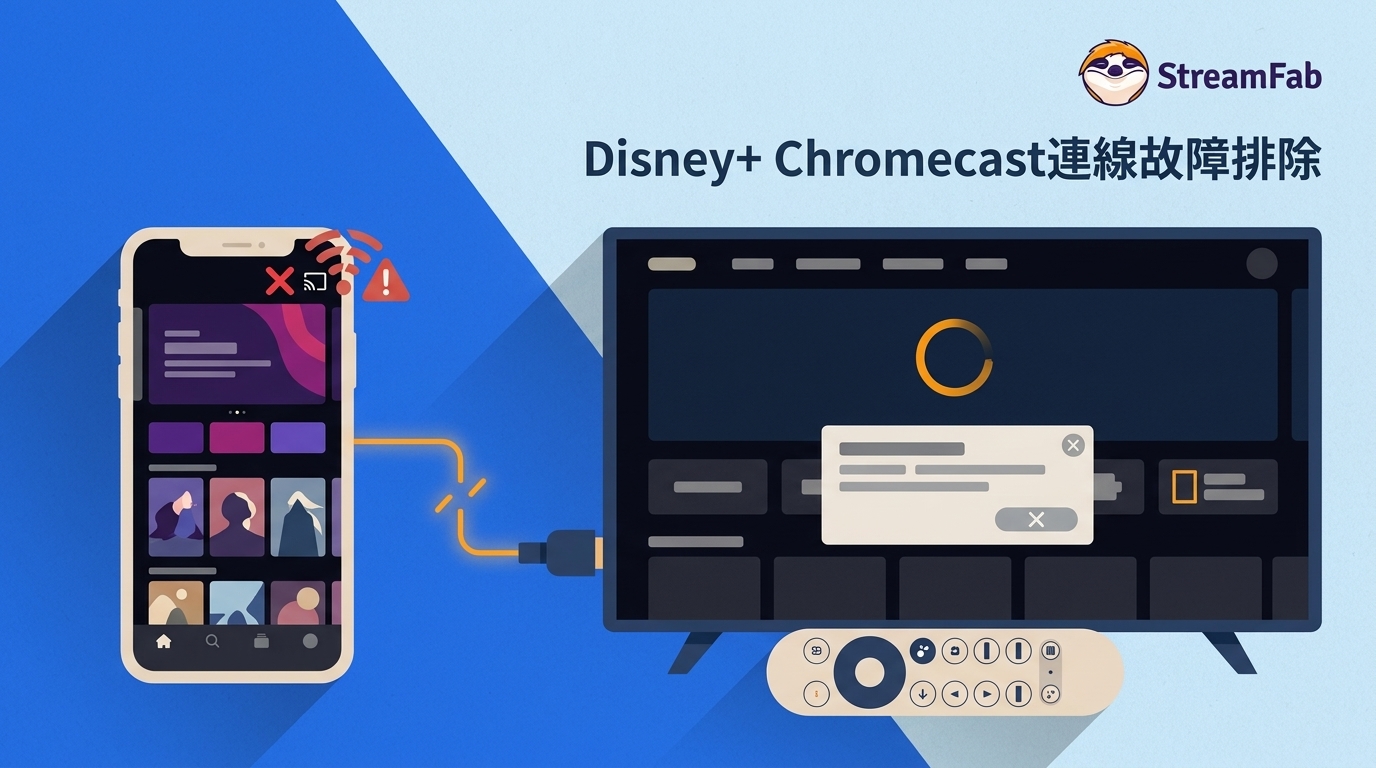
從Reddit到台灣使用者社群的回報,症狀幾乎一模一樣:點擊手機App的投射圖示、選擇Chromecast後,電視會跳到Disney+ 的深藍色啟動畫面並顯示經典標誌,然後就停在那裡轉圈。多數人等約30到60秒後連線自動斷開,畫面退回Chromecast的環境背景圖。
使用者普遍都試過以下「軟修復」手段,結果幾乎都無效:
- 重新安裝Disney+ App:無效。
- 登出並重新登入帳號:無效。
- 將Chromecast恢復出廠設置(Factory Reset):無效。
- 交叉測試其他App:發現Netflix、YouTube、Spotify投射完全正常。
交叉測試證實:不是網速,也不是硬體老化
能一起排除的可能其實不少:交叉測試Netflix、YouTube、Spotify投射都正常,表示Wi-Fi與Chromecast硬體都沒事;Disney+ 網頁版在電腦上播放也正常,代表帳號與訂閱本身有效。真正卡住的環節,是Disney+ 最新版本的App與Chromecast/Google TV韌體之間的「握手」出了狀況——這也解釋了為什麼重灌App、恢復原廠、換路由器這些常見手段都沒用。
先判斷:硬體不支援還是App更新Bug
在照著暫時解法一個個試之前,先花30秒判斷你屬於哪一種情境,可以少走很多冤枉路。
第一代Chromecast已不受Disney+ 支援
Disney+ 官方客服曾說明:Google已不再為第一代Chromecast(H2G2)推送裝置更新,包含最新版Disney+ 也無法在其上正常投放。如果你手邊的還是最早那顆圓形款、沒有遙控器的初代Chromecast,任何App內設定都救不回來——直接換到第二代/第三代Chromecast、Chromecast Ultra、Chromecast with Google TV或新款Google TV Streamer才是解法。這條路徑走到這裡就結束了。
新款裝置中招,多半是App或設定問題
如果你的裝置是第二代以後的Chromecast、Chromecast with Google TV,或2026年較新的Google TV Streamer,卻同樣卡在Disney標誌後無限緩衝,那多半不是硬體被淘汰,而是App版本與裝置設定之間的相容問題。這時候先照下一節的順序試設定;如果連新款裝置設定都調過仍不行,再走離線下載這條獨立的保底路徑。
換句話說:換新款屬於「硬體路徑」的終點,離線下載屬於「軟體/網路路徑」都失效後的另一條保底路徑,兩條是平行關係。
官方修復前,社群實測有效的暫時解法
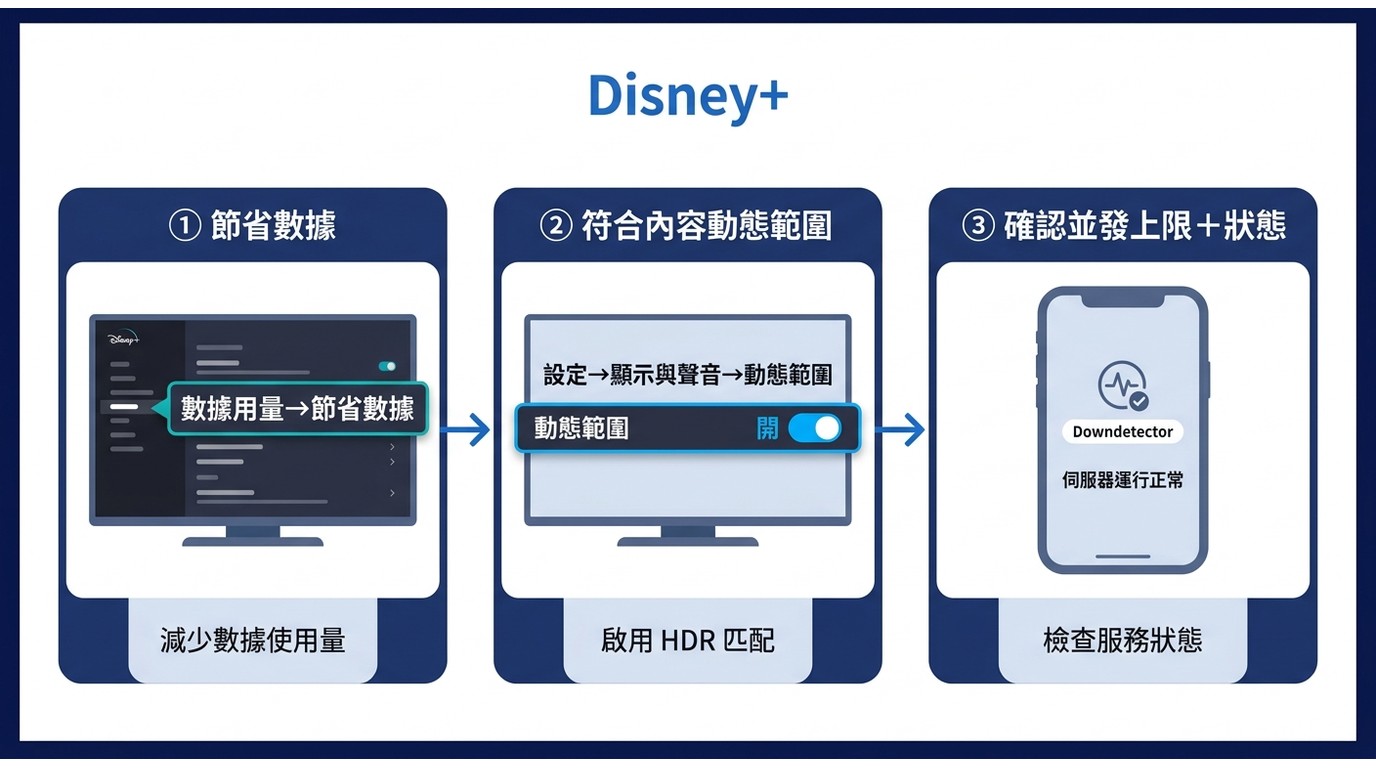
下面三招是台灣使用者社群回報最常見、也是我實際會照這個順序試的暫時解。從最省時的開始。
① 切換「節省數據」即可恢復投放
這條是TW使用者社群目前回報最有效的暫時解:在Disney+ App內把「數據用量」切換為「節省數據」,投放到Chromecast常常就會直接恢復。代價是畫質會下降,但在官方App修好之前,先讓影片能播才是重點。你可以在App右下角「個人檔案」→「App設定」→「數據用量」裡找到這個選項。
② 開啟「符合內容動態範圍」解決黑畫面
如果你用的是Chromecast with Google TV或Google TV Streamer,投放後畫面全黑或直接不播,可以進到裝置端「設定 → 顯示與聲音 → 進階顯示設定 → 動態範圍與色彩格式」,把選項改為「符合內容」。部分Google TV使用者回報這個切換後,黑畫面與無法播放的情況有改善。
③ 確認訂閱方案並發上限與伺服器狀態
最後這一步是排除外部因素:先確認同一個Disney+ 帳號目前沒有其他裝置在串流(家人在客廳看、你也在投放,就會撞到方案的並發上限),也順手到Downdetector或Disney+ 的官方社群管道看看有沒有大規模服務異常。這兩件事都花不了30秒,但可以省掉後面白忙半天的挫折。
Chromecast與Google TV型號相容性對照
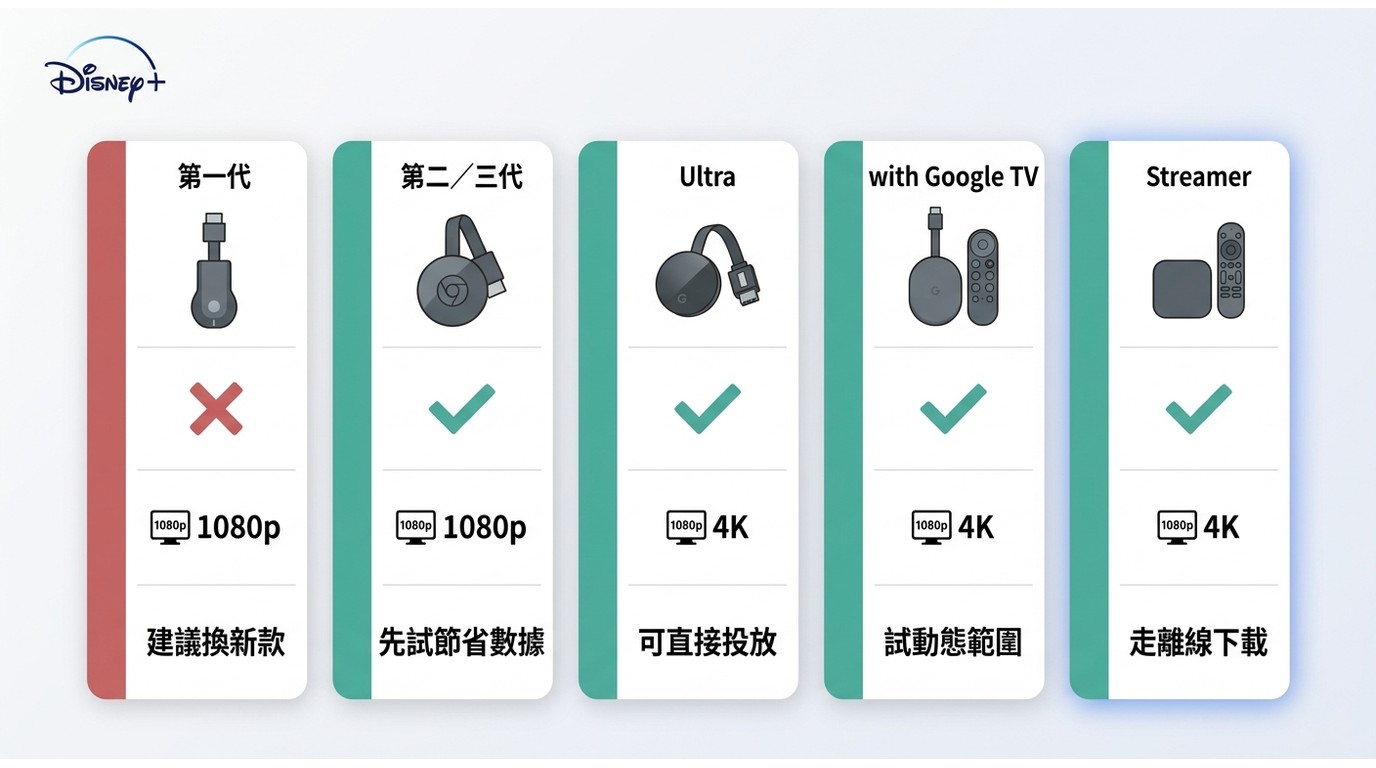
先前散在正文和FAQ的型號資訊,整理成一張表比較清楚:
| 裝置型號 | 是否支援最新Disney+ 投放 | 最高解析度 | 建議做法 |
|---|---|---|---|
| 第一代Chromecast(H2G2) | 否 | 1080p | Google已停止裝置更新,建議換新款 |
| 第二代/第三代Chromecast | 是 | 1080p | 先試上一節的暫時解法 |
| Chromecast Ultra | 是 | 4K | 可直接投放4K內容,卡緩衝先切節省數據 |
| Chromecast with Google TV(HD/4K) | 是 | HD版1080p/4K版4K | 黑畫面試「符合內容動態範圍」 |
| Google TV Streamer(新款) | 是 | 4K | 同上,仍不行走離線下載 |
Google TV Streamer新款的實測狀況
受影響的裝置不只各代Chromecast,2026年新款的Google TV Streamer也有台灣使用者回報:可以進入Disney+ App、也能瀏覽片庫,但點下影片就是不播,重新安裝也沒用。這種情況下先套用上一節的節省數據/符合內容動態範圍,仍不行再考慮離線下載那條保底路徑。google tv Disney+ 不能看目前的答案並不是「這台裝置壞了」,而是需要等App側修好或改走本機檔案。
投不了Chromecast?改用AirPlay等替代路徑
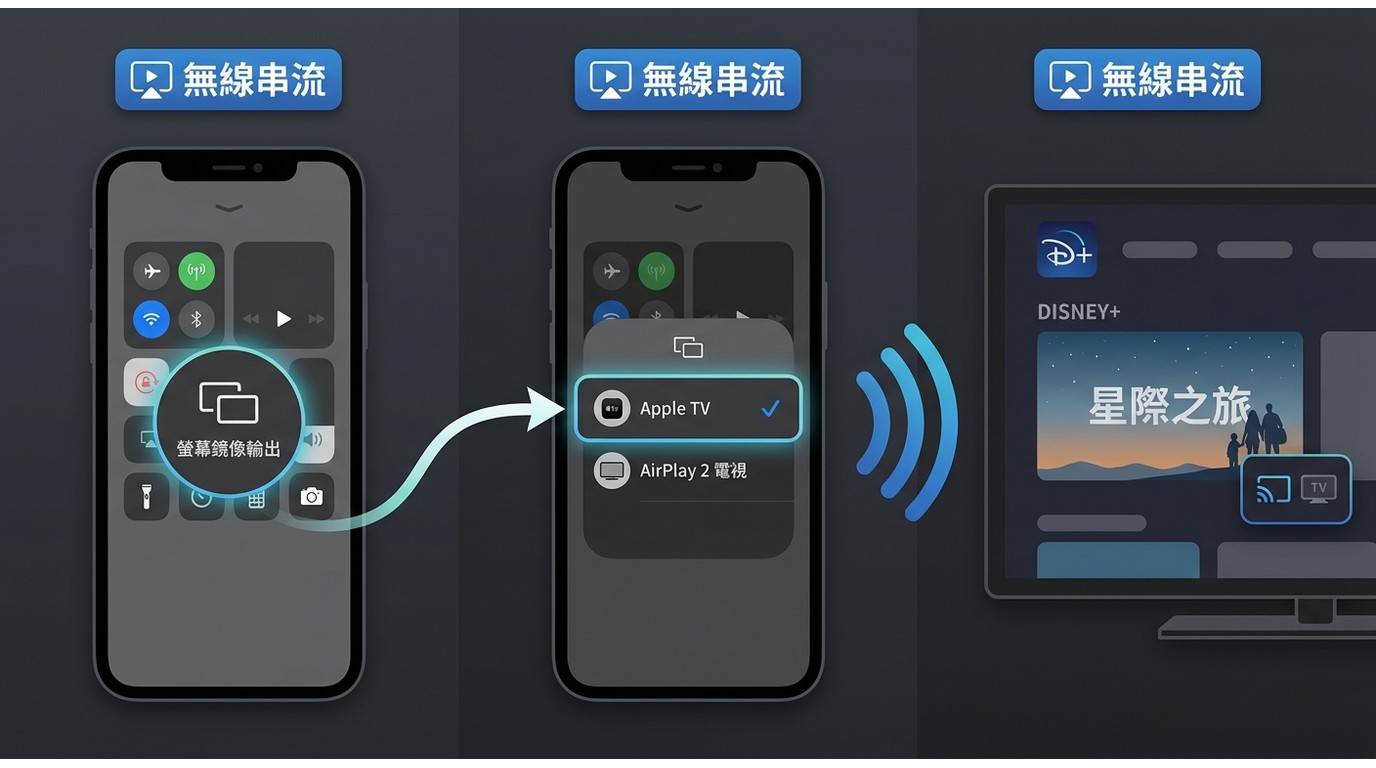
如果你要的只是「暫時把影片放到大螢幕看」,Chromecast不是唯一選項。iPhone、iPad使用者其實可以直接改走AirPlay:手機拉出控制中心 → 螢幕鏡像輸出 → 選擇同一Wi-Fi下的Apple TV或支援AirPlay 2的智慧電視,Disney+ App內也有內建的AirPlay圖示可直接投放。前置條件是手機與電視在同一Wi-Fi、電視端支援AirPlay。
如果你剛好只是要投放一次、家裡也沒有Apple TV或支援AirPlay的電視,前面提到的Chrome瀏覽器投射(電腦端打開Disney+ 網頁 → 瀏覽器選單「投放」→ 選擇Chromecast)也是可以試的一條走法,走的網路路徑與手機App不同,偶爾可以繞過App端的相容問題。
不過老實說,AirPlay依然需要手機和電視同網、也一樣看伺服器臉色;如果你的核心痛點是反覆斷線、每天都在重連,而不是臨時投放一次,往下看離線下載這條保底路徑。
把影片離線下載到本機,徹底跳過投放Bug
當上面的暫時解法都沒用、AirPlay也走不通,或者你就是不想每天檢查App有沒有修好,另一條路徑是把想看的影集先下載到本機,用電腦或隨身碟播給電視看。在你有權觀看的授權內容範圍內、僅供個人離線備份與個人裝置觀看,並遵守Disney+ 服務條款與當地法律,這是官方修復前一個可行的替代做法。
StreamFab Disney Plus Downloader 是Windows/Mac上為此設計的桌面工具,主要規格如下:
| 項目 | StreamFab Disney Plus Downloader |
|---|---|
| 支援系統 | Windows 10/11、macOS |
| 最高解析度 | 最高4K(依訂閱方案與片源而定) |
| 輸出格式 | MP4/MKV通用格式 |
| 音軌 | EAC3 5.1、AAC 2.0等原生音軌 |
| 字幕 | SRT外掛或封裝到影片中 |
| 批次下載 | 可整季偵測、背景批次 |
適合的情境:反覆斷線、想主動掌握檔案、家裡有多台裝置要看的人。不適合的情境:只是臨時投放一次、或不想在電腦上安裝桌面軟體的人——這種情況直接走AirPlay或Chrome投射就好,沒必要為了一次觀看裝一整套工具。詳細操作步驟可以參考Disney+ 影片下載教學,或看看4K與字幕保存的實測評測。
下載影片的簡要流程
目的是把授權內容建立可離線播放的本機副本,之後就不再受App投放Bug影響。
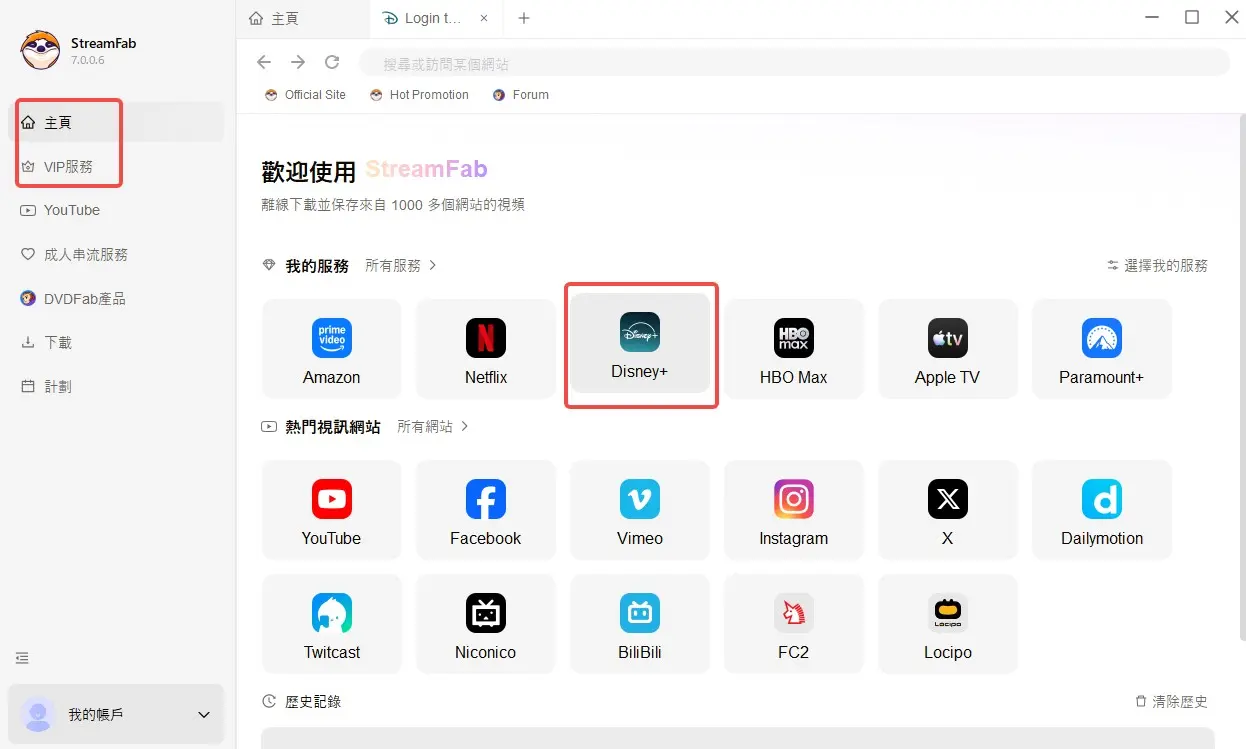
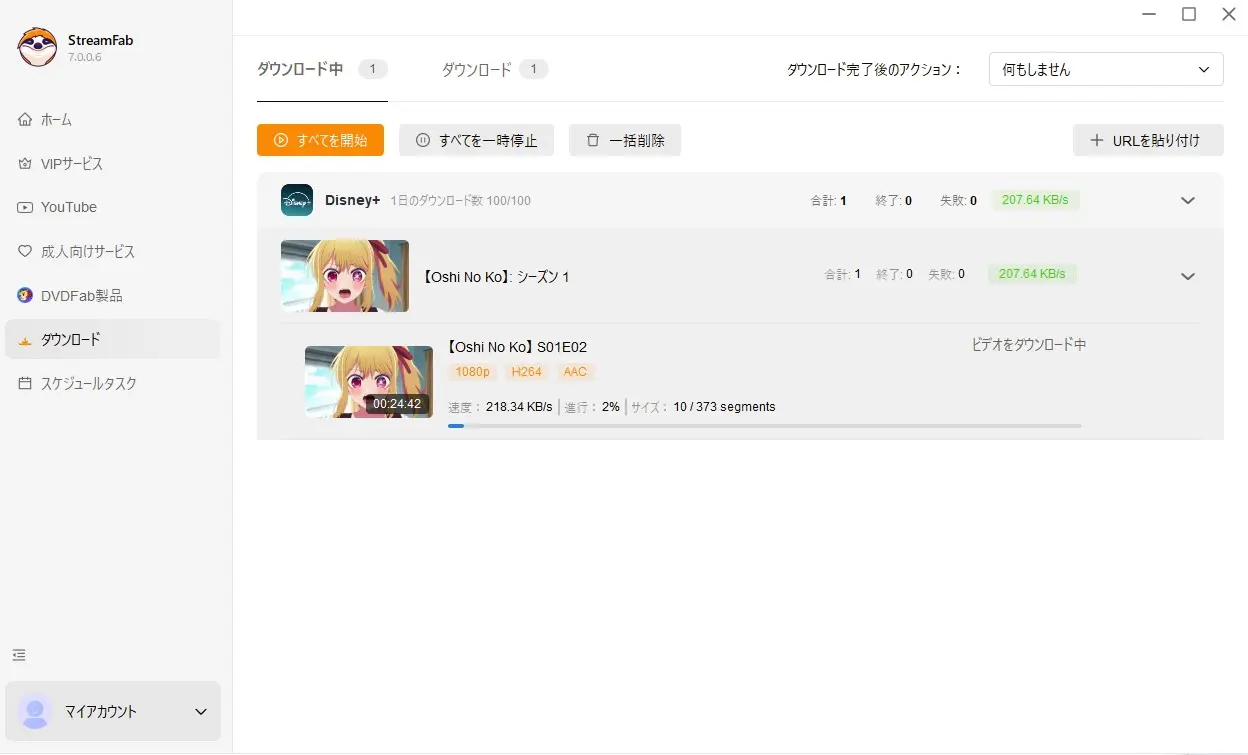
1. 啟動軟體與登入:開啟StreamFab,在左側「VIP服務」中點擊 Disney+ 圖示。在內建的瀏覽器中登入你的Disney+ 帳號。
2. 選擇影片與設定參數:搜尋並播放你想看的電影或影集,StreamFab會自動分析影片並彈出下載視窗。
- 解析度:選擇最高1080p(或根據訂閱計畫選擇4K)。
- 格式:務必選擇 MP4 或 MKV,這兩者是Chromecast相容性最高的格式。
- 音軌與字幕:勾選你需要的語系,並建議將字幕設定為「封裝到影片中(Remux into Video)」,這樣投射時就不會發生字幕消失的問題。
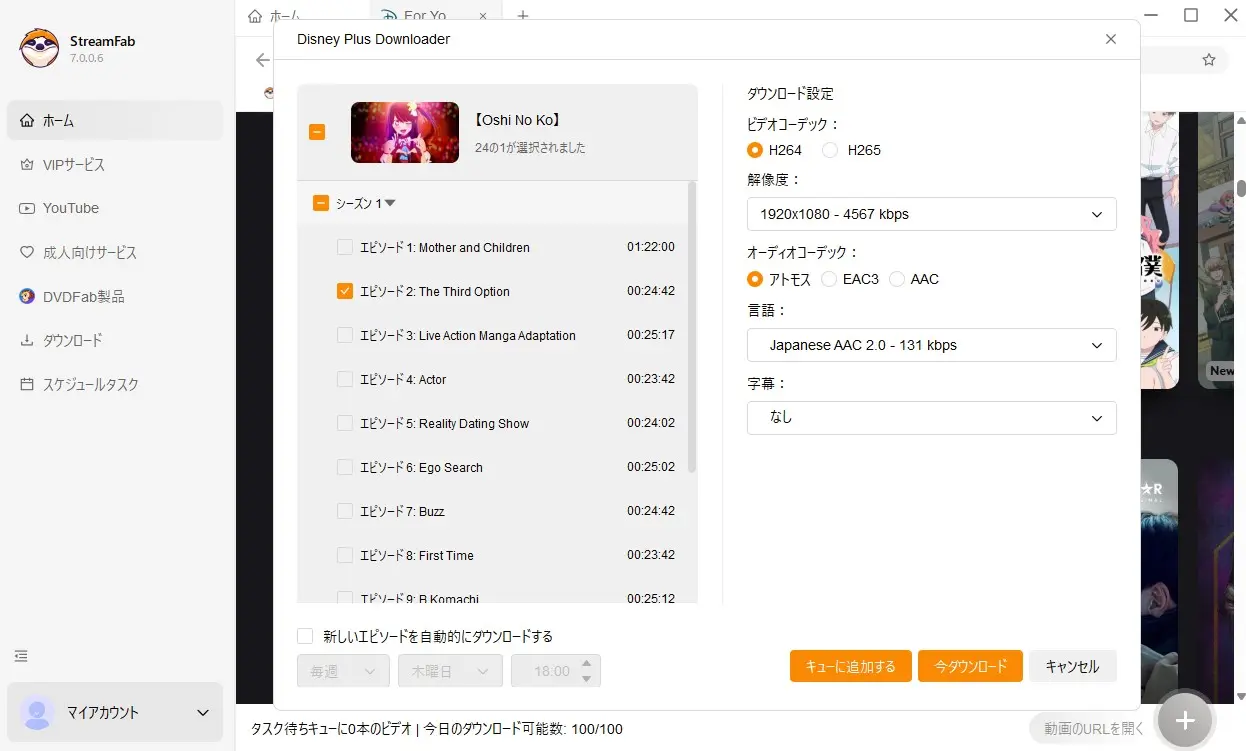
3. 開始下載:點擊「立即下載」,影片會儲存到你電腦的本機硬碟中。
把下載好的影片放到電視上播
檔案存到本機後,可以用下面幾種穩定的方式播給電視看:
方法A:使用Chrome瀏覽器直接投射(最簡單)
- 在電腦上打開 Chrome瀏覽器。
- 按下Ctrl + O (Windows) 或Cmd + O (Mac),選取剛剛下載好的MP4檔案。
- 影片開始在瀏覽器播放後,點擊瀏覽器右上角的「三個點」> 「儲存並分享」 > 「投射...」。
- 選擇你的Chromecast設備,影片就會流暢地出現在電視螢幕上。
方法B:使用VLC媒體播放器(支援性最強)
VLC是一款開源播放器,內建對Chromecast的支援。因為讀取的是本機MP4/MKV通用檔案,投放時不受App投放Bug影響:
- 打開下載好的影片。
- 在上方選單點擊 「播放中 (Playback)」 > 「渲染器 (Renderer)」。
- 在清單中選取你的 Chromecast 設備。
- VLC會自動將檔案串流至電視,這種方式對於處理DTS或高畫質音軌非常穩定。
方法C:使用隨身碟(針對內建Google TV的Chromecast)
如果你使用的是較新型號(附帶遙控器)的Chromecast with Google TV:
- 將下載好的影片拷貝到USB隨身碟中。
- 透過USB-C擴充塢(Hub)將隨身碟插上Chromecast。
- 在電視上下載 VLC for Android TV 或 Nova Video Player。
- 直接讀取隨身碟播放,這是完全不依賴網路、畫質最穩定且絕對不會斷線的方法。
常見問題解答(FAQ)
Q1:使用「含廣告」方案會不能把Disney+ 投放到Chromecast嗎?
投放權限與方案分級沒有直接關係,含廣告方案一樣可以投放到Chromecast。卡在深藍色Logo那種緩衝斷線,多半是App與裝置的相容問題,而不是被廣告方案限制。如果你懷疑是不是撞到方案並發上限,先確認同一個帳號目前有沒有其他人在串流,比爭論廣告分級快得多。
Q2:中華電信MOD可以看Disney+ 嗎?
目前Disney+ 並沒有整合進中華電信MOD的頻道包,兩者是各自獨立的服務。想在電視上看Disney+,較穩的做法是用電視內建的Disney+ App(Google TV/Android TV/Apple TV等)、或透過AirPlay/Chromecast從手機或電腦投放;官方支援的裝置清單以Disney+ 說明中心為準。
Q3:用StreamFab把Disney+ 影片存到本機離線看,合法嗎?
在你有權觀看的授權內容範圍內,把影片保存為個人離線備份、僅供個人裝置觀看,並遵守Disney+ 服務條款與當地法律,是常見的個人使用情境。要避免的是拿去做商業用途、公開放映或在網路上散布——這些會踩到版權紅線,跟工具本身無關。
Q4:下載的4K影片,舊款Chromecast播得動嗎?
取決於裝置型號。Chromecast Ultra、Chromecast with Google TV(4K)、Google TV Streamer搭配4K電視可以順播4K;如果是第三代或更早的Chromecast,最高只支援1080p,建議在StreamFab下載時就選1080p,投放時比較不會因為檔案過大卡頓。
結論:先自救,仍不行再走離線下載
整理一下我建議的順序:先判斷是不是第一代Chromecast(是就換新款),再依序試「節省數據」「符合內容動態範圍」,順手確認訂閱方案並發與Disney+ 伺服器狀態;iPhone、iPad使用者也可以改走AirPlay到Apple TV或支援的電視。多數Chromecast連線失效的情況,走到這裡就已經恢復投放了。
如果這些都試過仍不行、或你就是不想每天檢查App有沒有修好,把影片離線下載到本機是那條獨立的保底路徑。與其每天檢查更新,不如把手邊那幾部想追的先拉下來,是我目前給自己的答案。