
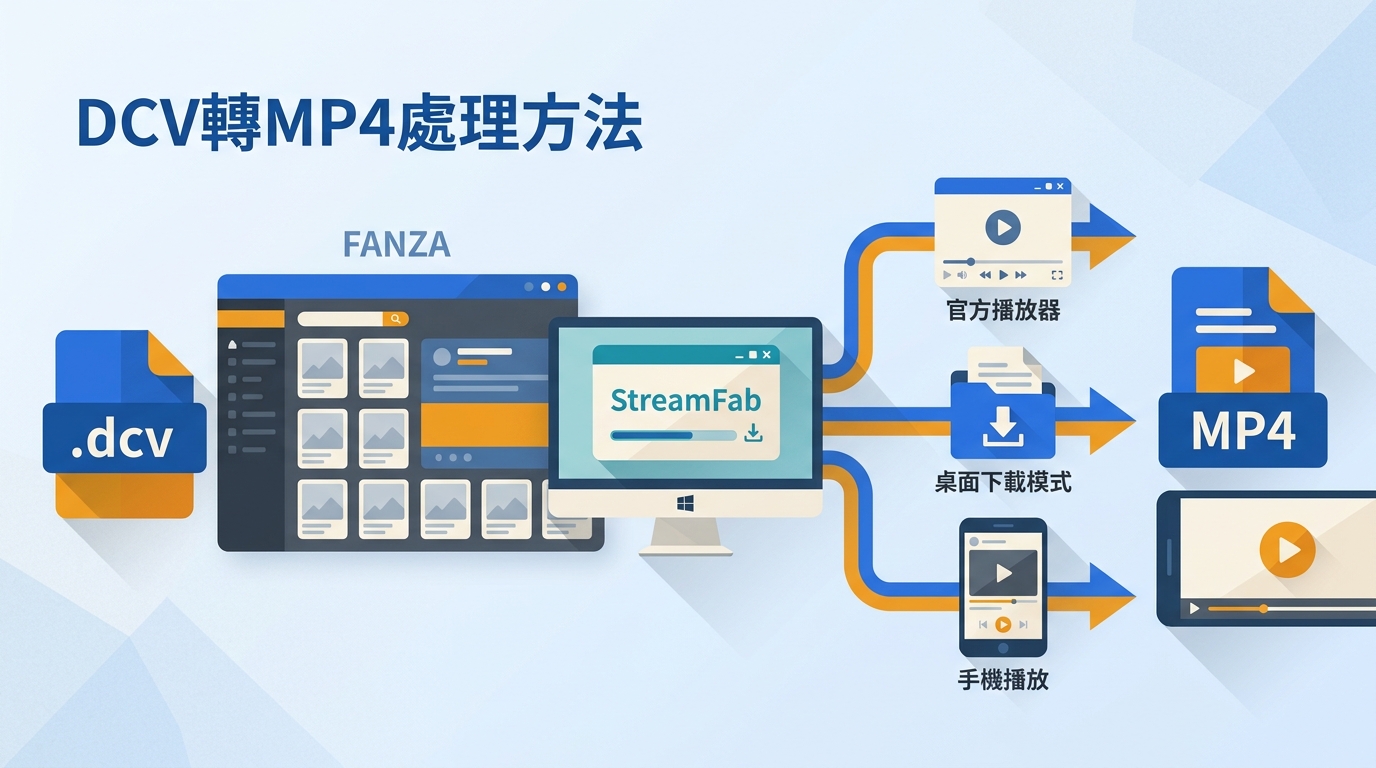
先講結論:FANZA DCV是綁定服務帳號與授權環境的影片格式,不能靠改副檔名直接變成MP4。先用DMM Player v2排查;若需要通用檔案,再比較桌面軟體、瀏覽器實驗與歷史命令列路線。
先確認 DCV 是什麼並用 DMM Player v2 排查;若目標是通用 MP4,再依穩定性與裝置需求選路線。
DCV檔案與官方播放器
FANZA DCV是由FANZA/DMM影片服務產生、需在對應帳號與授權環境中開啟的影片格式;它不是一般播放器可直接讀取的通用影片檔。
FANZA DCV與其他DCV的差別
副檔名相同,不代表檔案內容相同。FANZA DCV也常被稱為DMM DCV,判斷時要看檔案來源、建立它的服務,以及是否需要已授權帳號。
FANZA DCV 與其他同名 DCV 的辨識重點
- FANZA DCV:來自 FANZA/DMM 影片服務的授權格式
- 其他 DCV:可能是攝影機、專案或其他軟體資料
- 開啟方式:FANZA DCV 先使用 DMM Player v2
一般轉檔器:不能把授權格式當成普通影片處理判斷線索:來源平台、建立軟體與副檔名關聯我的建議:先確認來源,再決定是否需要轉換
DCV檔案格式只是一個外在標記,真正決定能否開啟的是檔案內容與授權環境。我認為先確認來源,比看到「.dcv」就立刻找轉檔器更省時間。
DCV不能播放的檢查順序
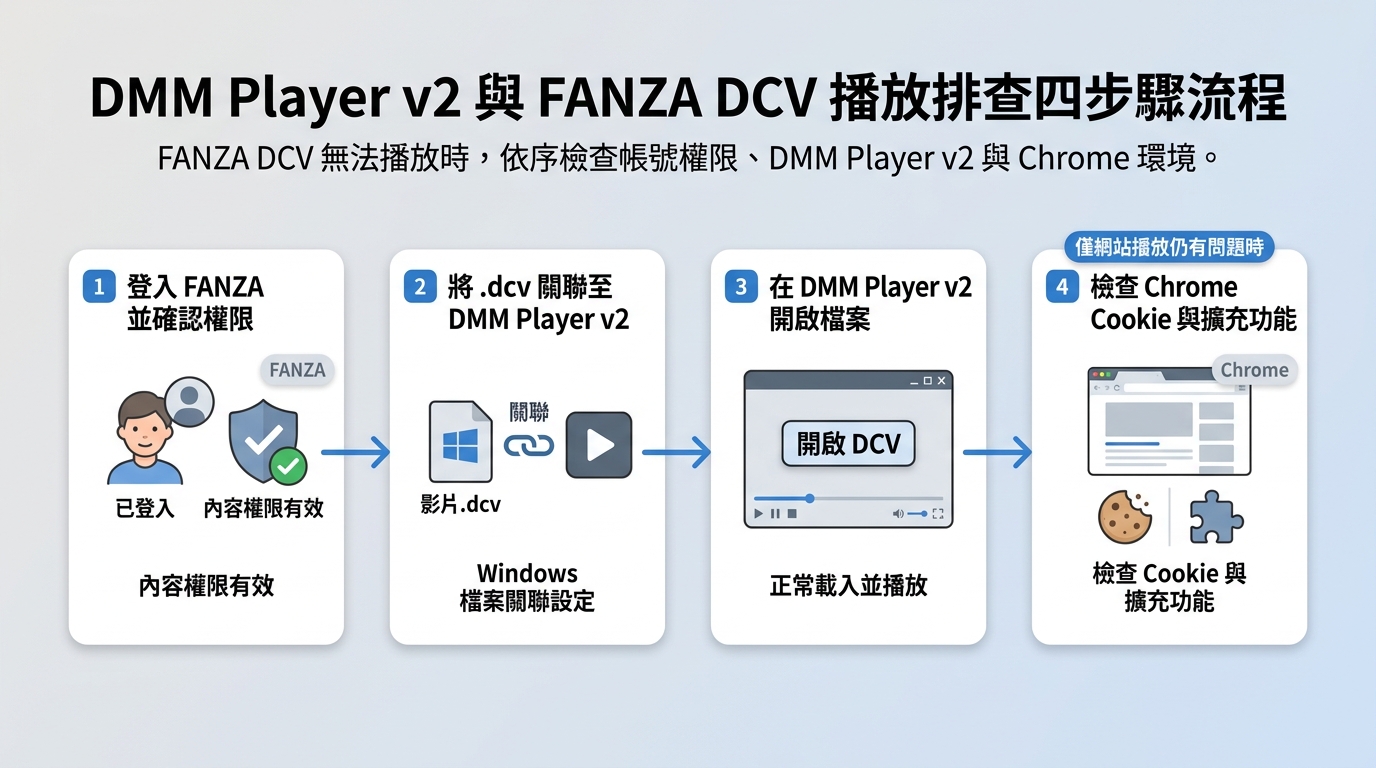
DCV無法播放時,先排除帳號、權限與檔案關聯,再處理瀏覽器環境。這個順序能把本機DCV與網頁播放問題分開。
- 確認所在地區可以正常存取FANZA/DMM網站;這一步只用於診斷,不涉及變更地區限制。
- 登入有權觀看該內容的帳號,並確認租借或購買權限仍有效。
- 在Windows將 .dcv檔案關聯到DMM Player v2,再從播放器開啟檔案。
- 若仍失敗,更新播放器並重新登入,確認內容權限與帳號一致。
- 只有問題發生在網頁播放時,才檢查Cookie、瀏覽器擴充功能與播放環境。
我認為先分清本機DCV與網頁播放問題,比一開始就重裝瀏覽器更有效率,因為兩者的故障點不同。遇到 FANZA影片無法播放與FANZA DRM授權差異 時,也應先沿用這個判斷順序。
排查提醒:FANZA(DMM)影片怎麼錄黑畫面不等於 DCV 檔案損壞;先區分本機播放器與網頁播放情境。
為什麼DCV不能直接轉MP4
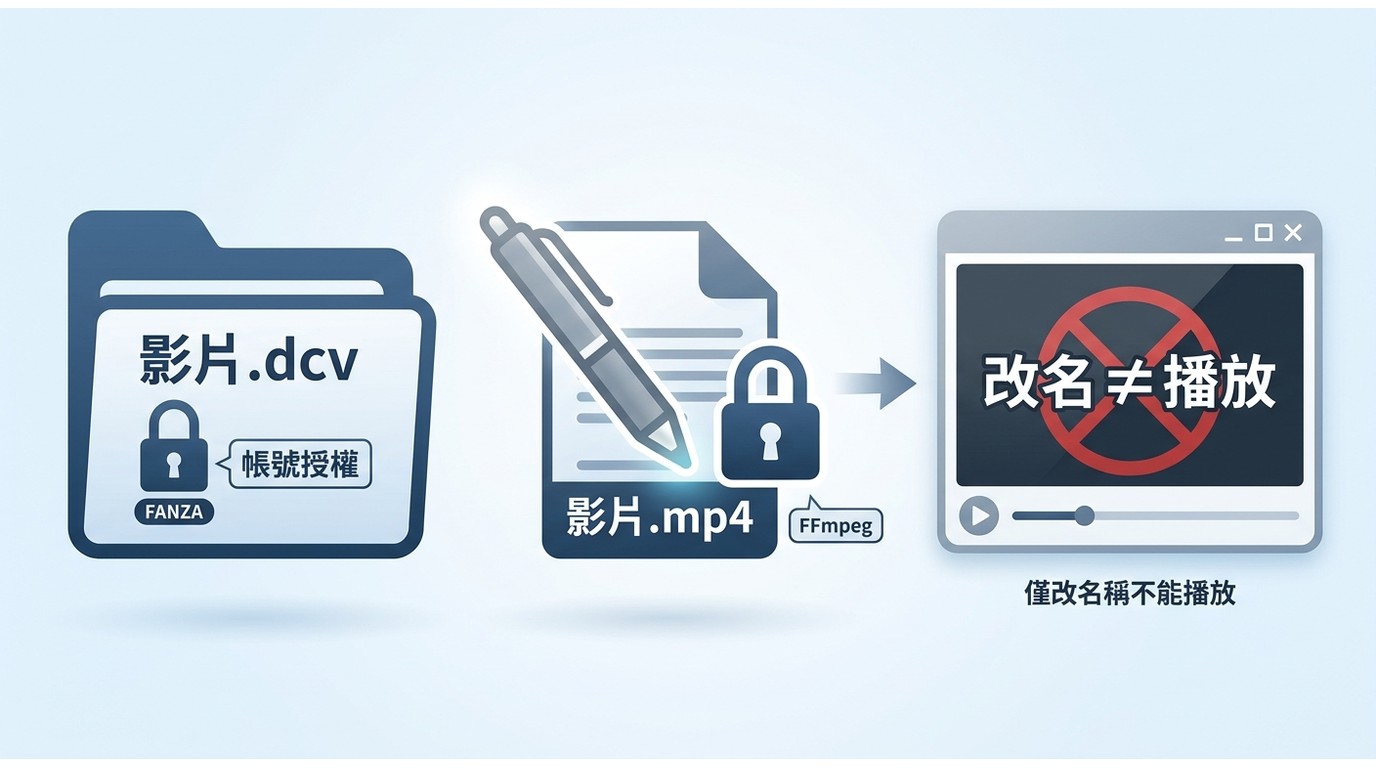
DCV轉MP4的難點不在副檔名,而在檔案是否依賴平台授權環境。把名稱改成 .MP4,不會改變檔案內部內容。
改副檔名與一般轉檔器的限制
一般線上轉檔器或單獨使用FFmpeg,不能把需要授權環境的FANZA DCV當成普通影片直接處理。搜尋DCV to MP4時,先確認來源與存取權,才能避免把一般影音轉檔方法套到不同格式上。
我的判斷很直接:改副檔名就像替行李箱換標籤,裡面裝的東西一點都沒變。先確認檔案來源與授權狀態,再選處理路線,才不會把時間耗在無效轉檔。
電腦處理DCV的3種路線
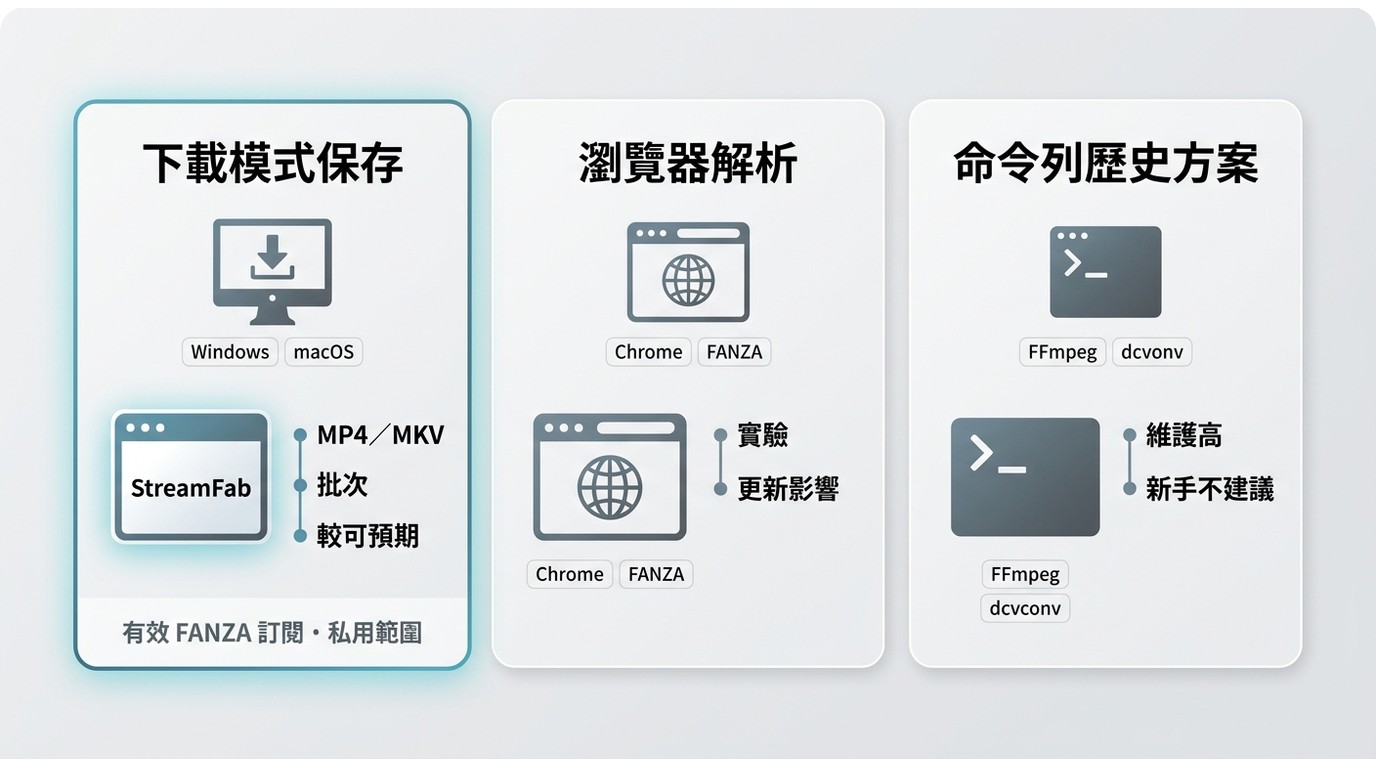
三條路線並不等同。僅針對你有權存取的內容,並在平台條款與適用法律允許的範圍內,保存供個人離線觀看的本機副本;桌面軟體是主要流程,瀏覽器與命令列方案只適合作為實驗或歷史參考。
路線1|以桌面軟體另存MP4
需要圖形介面、批次處理與通用格式時, StreamFab FANZA Downloader 是較容易排查的桌面路線。相較於FANZA官方的DMM Player v2,它是獨立桌面軟體,使用前提仍是有效帳號與合法存取權。
- 圖形介面,操作路徑清楚
- 可輸出 MP4/MKV
- 支援批次與字幕保存
- Windows 與 macOS
- 只想靠手機完成
- 不願安裝桌面軟體
StreamFab FANZA Downloader可在Windows與macOS上批次輸出MP4/MKV,支援4K/1080p選項、AAC 2.0、字幕與資訊寫入;實際可選品質仍取決於來源內容與帳號條件。圖形介面、批次與字幕處理細節也整理在 StreamFab FANZA Downloader評測 中。對我來說,穩定工作流程比堆疊零散擴充功能更容易排錯。
若你的需求是FANZA影片備份並重視MP4裝置相容性,可按下列順序操作:
- 從 產品頁取得Windows安裝程式 ;使用macOS時,可在同一句流程中選擇 Mac版安裝程式 。
- 開啟程式後登入有權存取內容的FANZA帳號,再從內建頁面開啟影片。
- 選擇MP4或MKV、可用解析度與字幕,再開始批次工作;完成後先抽查檔案能否正常播放。

安裝畫面應能清楚顯示安裝與啟動入口;若介面與圖片不同,先確認程式版本與作業系統。

解析完成後再選輸出格式、品質與字幕,能減少下載後才發現裝置不相容的情況。支援裝置與功能可能調整,最新資訊請以官方網站為準。
路線2|瀏覽器解析的限制
Chrome擴充與頁面解析對平台更新、登入狀態與播放環境很敏感,只能視為維護風險較高的實驗路線,不應承諾一定能產生MP4。
- 理解網頁播放與載入狀態
- 可觀察頁面是否正常讀取
- 適合熟悉瀏覽器診斷的讀者
- 對平台更新與授權環境敏感
- 不提供穩定輸出承諾
- 不適合需要可預期結果的新手
舊流程常從播放頁與瀏覽器載入狀態開始,但頁面能開啟,不代表本機DCV能轉換,也不代表後續能取得可播放檔案。
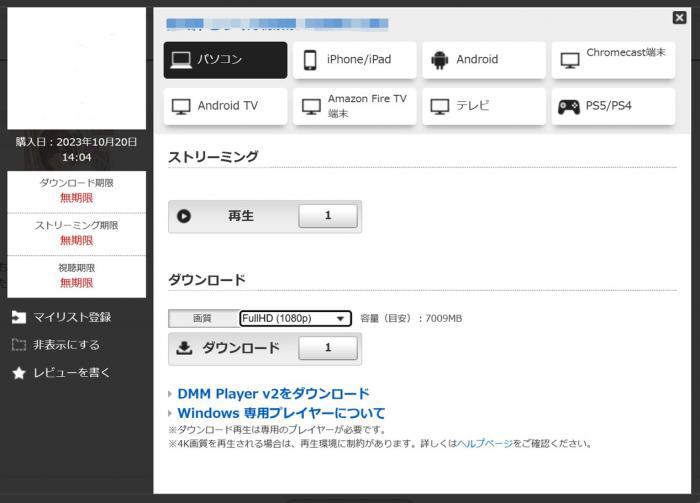
播放頁只適合用來確認帳號與內容能否正常存取,不能單憑畫面判定轉檔可行。
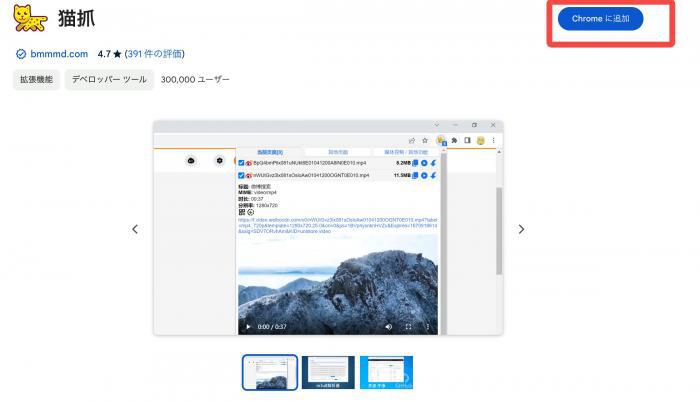
瀏覽器擴充可以觀察頁面載入狀態,但平台更新後,舊版操作位置與結果可能不同。
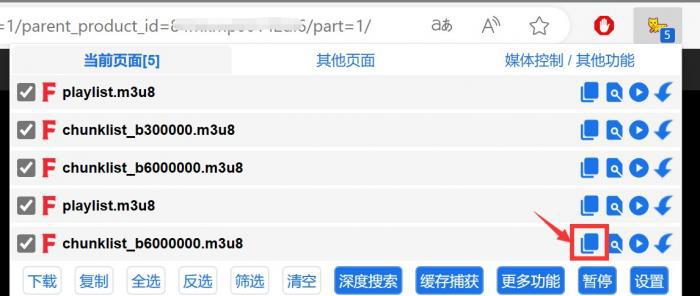
即使偵測到播放清單,也不代表具備有效授權或能完成通用格式輸出。
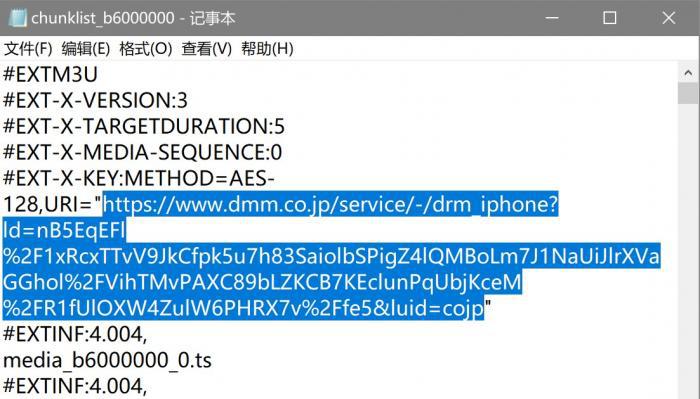
涉及平台保護資料的處理不屬於一般影音轉檔範圍,不應依照舊畫面照做。
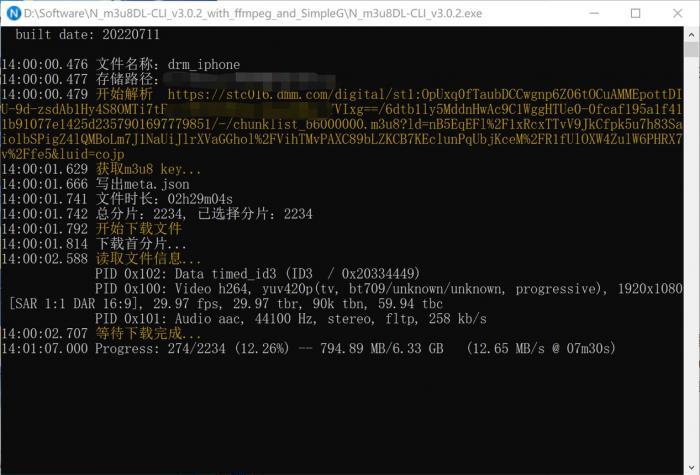
若你需要可預期的結果,這條路不適合作為新手首選;它較適合能自行承擔相容性與維護成本的進階讀者。
路線3|命令列工具的維護風險
FFmpeg是一般影音處理工具,但FFmpeg加上來源不明的dcvconv,不能直接被視為現行、穩定的FANZA DCV轉換方案。
- 了解 FFmpeg 的一般轉檔用途
- 檢查舊技術說法是否仍有來源
- 研究 dcvconv 維護狀態
- dcvconv 官方來源無法確認
- 舊安裝與指令不宜照搬
- 不列為現行穩定方案
截至2026年8月17日,GitHub公開倉庫搜尋仍找不到可驗證的dcvconv官方倉庫、正式版本或維護紀錄。工具來源無法核實時,我認為不值得讓一般讀者投入安裝、編譯與除錯成本。

FFmpeg可以處理一般影音檔,但這張工具畫面不能證明它能直接讀取需要授權環境的FANZA DCV。
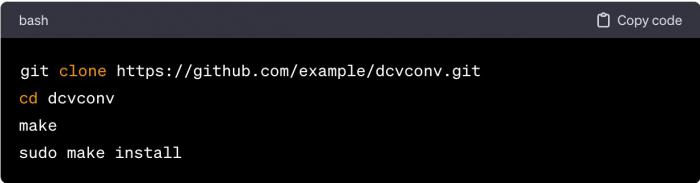
看到舊工具名稱時,先核對開發者、版本、發布頁與更新紀錄;缺少這些資訊,就不應把它列為一般使用者的現行方案。

舊命令畫面只反映過往技術討論,無法代表目前可用性,也不適合作為現行轉檔步驟。
3種路線的差異
要快速選擇,可先看適用前提與穩定性,而不是先比價格或想像中的速度。
| 路線 | 適用前提 | 穩定性 | 輸出與保留項目 | 適合對象 |
|---|---|---|---|---|
| 桌面軟體 | 已授權帳號、電腦 | 較可預期 | MP4/MKV、字幕、批次 | 想用圖形介面的使用者 |
| Chrome 解析 | 熟悉瀏覽器診斷 | 維護敏感 | 結果依平台狀態 | 進階實驗者 |
| FFmpeg+dcvconv | 可核實工具來源 | 無法確認 | 不列現行輸出承諾 | 歷史技術研究者 |
我的綜合判斷是:需要可預期流程的人選桌面軟體;只想研究網頁載入或舊技術的人,才考慮另外兩條路,而且不要把實驗結果當成穩定承諾。
手機能否處理DCV
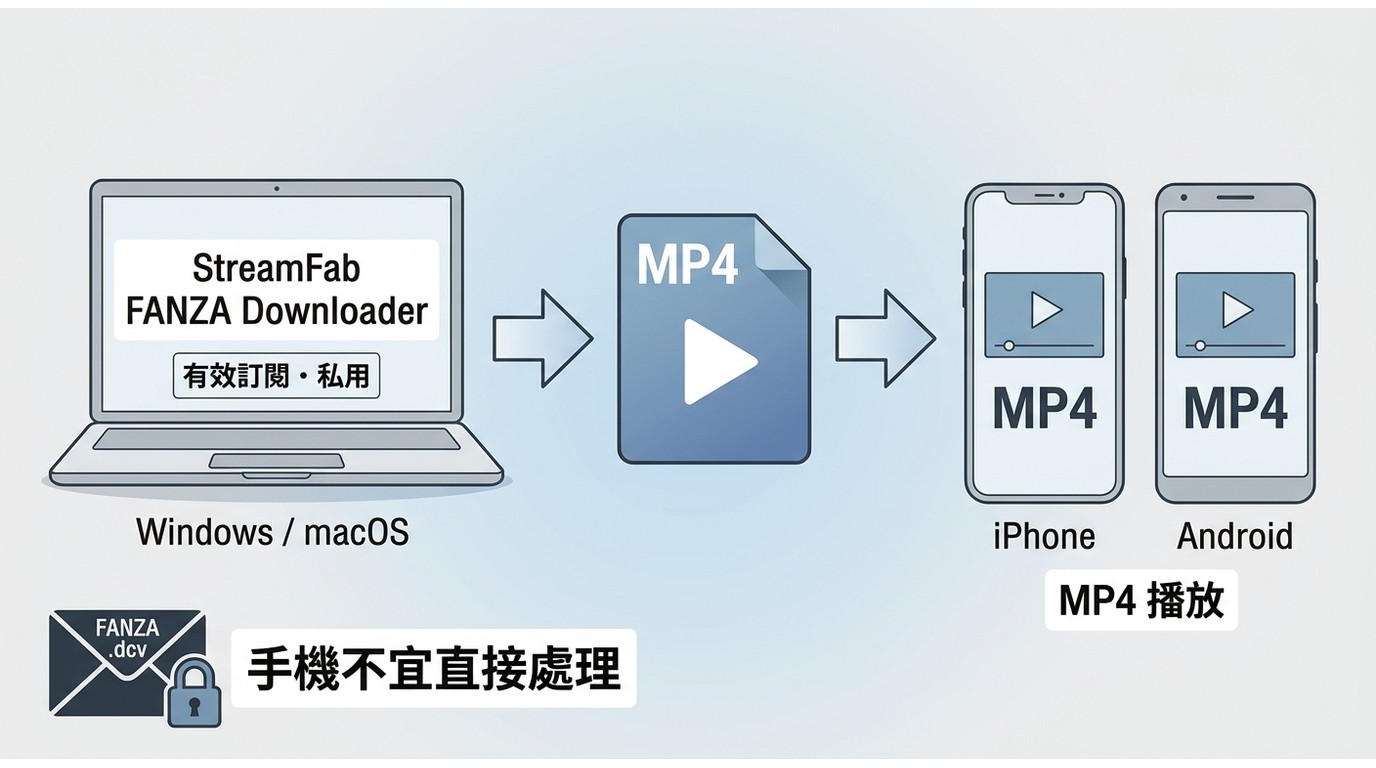
手機通常更適合在MP4完成後作為播放端;要在手機上直接處理FANZA DCV,會受到帳號、裝置與工具支援限制,桌面流程較實際。
- iPhone:不支援桌面軟體與一般命令列流程,較適合接收完成後的MP4。
- Android:檔案管理彈性較高,但不等於能直接處理需要授權環境的DCV。
如果目標只是跨裝置觀看,先在電腦完成檔案,再傳到手機,通常比在行動裝置上堆疊多個工具更容易排錯。
DCV常見問題
先檢查 .dcv檔案關聯、登入的是否為已授權帳號,以及內容權限是否有效。若只有網站播放器異常,再檢查Cookie、擴充功能與瀏覽器環境;不要把兩種問題混在一起排查。
結語:選擇適合的離線觀看方式
要開啟既有DCV,先從DMM Player v2、帳號與權限排查;要建立通用MP4,桌面流程較可預期;瀏覽器與dcvconv則應視為實驗或歷史資料。
需要圖形介面與批次功能時, StreamFab FANZA Downloader的產品頁 可用來確認目前支援狀態;如果只想靠手機完成,或不願安裝桌面軟體,就不適合選這條路。我的選擇標準很簡單:先看授權與穩定性,再看功能多不多。
使用提醒:僅處理你有權存取的內容,勿分享、公開傳播或作商業使用。