
先講結論:CleverGet是整合多個網站模組的Windows與macOS影片下載器,提供官方安裝、免費試用與年度、終身方案,常見輸出格式為MP4、MKV;安全性取決於安裝來源、帳號使用與平台條款,畫質與解析穩定性則必須逐平台確認。
什麼是CleverGet?
CleverGet影片下載器是Windows與macOS桌面軟體,CleverGet All-in-One則把多個網站模組集中在同一個介面。評估CleverGet安全性時,重點不只在安裝檔,也包括帳號登入、平台條款與內容授權範圍。
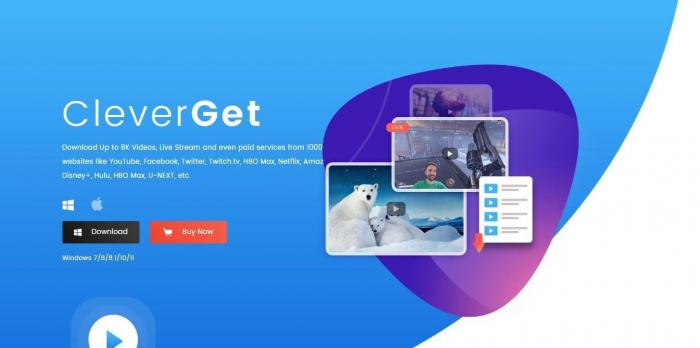
從官方來源取得安裝程式,可以降低遇到惡意程式或遭竄改檔案的風險。來源不明的免安裝版、portable版本或註冊碼,則可能夾帶額外程式,也無法確認是否對應目前模組。
我認為真正需要留意的不只是電腦會不會中毒。只要工具需要登入串流帳號,帳號安全、可存取內容與平台規範就同樣重要;這三件事少看一件,安全判斷都不完整。
CleverGet官方下載與安裝

CleverGet免安裝並不是官方主要提供方式。Windows與macOS使用者應從CleverGet官方網站取得安裝程式,再核對作業系統、版本號與更新日期。
官方版本與安裝前檢查
CleverGet All-in-One 26的下載與安裝可依下列順序處理,重點是先確認來源,再登入服務。
- 在官方網站選擇Windows或macOS版本,確認下載網域與憑證資訊。
- 比對頁面標示的版本號、更新日期與安裝檔資訊,不使用來源不明的portable封裝。
- 完成安裝後先更新程式,再開啟常用平台模組。
- 登入帳號前檢查頁面網址與播放狀態,避免在不明視窗輸入憑證。
這個順序看似多一步,實際上比安裝後才追查來源省事。版本與模組相容性若不同步,常見結果不是介面壞掉,而是解析時間變長或特定網站突然失敗。
CleverGet影片下載器評測

這份CleverGet評測的核心不是把規格排滿,而是看操作、輸出選項與平台限制能否符合你的常用情境。
操作是否簡單?
CleverGet的操作邏輯清楚:選平台、登入、開啟影片,再從解析結果選擇輸出。初次使用者不需要先理解複雜術語,但仍要留意平台登入頁面與下載視窗顯示的實際選項。
首次開啟程式時,主畫面會列出Netflix、Amazon Prime Video、YouTube等服務。步驟本身不難,真正影響體驗的是網頁讀取、模組解析與平台改版後的相容性。
功能、格式與畫質限制
CleverGet Netflix、CleverGet YouTube與CleverGet MPD情境不能共用一個固定畫質答案;來源檔、帳號權限、模組狀態與編碼都會影響最後可選項目。
| 使用情境 | 常見格式 | 畫質判斷 | 主要條件 |
|---|---|---|---|
| CleverGet Netflix | MP4、MKV | 依內容與模組 | 方案、平台更新 |
| CleverGet YouTube | MP4、WEBM | 依來源檔 | 原始可用畫質 |
| CleverGet MPD | 依模組選項 | 無固定上限 | 網站相容性、編碼 |
| 字幕與音訊 | SRT或內嵌 | 不適用 | 依來源提供項目 |
用日常生活的話來說,解析度是畫面尺寸,編碼是壓縮方式,比特率則影響每秒保留多少資料。我的判斷是,檔案較大不一定比較清楚,至少要把這三項放在一起看。
CleverGet適合哪些人?
CleverGet適合希望在同一套桌面介面處理多個網站,並願意先以免費試用確認常用平台的人;它不適合要求每個平台長期維持固定最高畫質,或不想處理模組更新與偶發解析失敗的人。
- 較適合:重視多站整合、批次操作與簡單介面的使用者。
- 較不適合:把固定解析度、一次成功與免維護視為必要條件的使用者。
我會把「常用平台是否穩定」放在網站數量之前,理由很簡單:支援清單再長,如果你最常看的服務經常卡在解析階段,其他數字就只是背景。
CleverGet價格與免費試用
CleverGet價格分為年度與終身方案,真正的購買判斷應連同常用平台、畫質結果、解析穩定性與試用限制一起看。
| 方案 | 價格 | 授權期限 | 適合情境 |
|---|---|---|---|
| 年度方案 | 189.95美元 | 一年 | 短期集中使用 |
| 終身方案 | 269.95美元 | 一次購買 | 長期多站需求 |
截至2026年8月17日,以上為CleverGet台灣官方購買頁列示方案;方案可能調整。
免費試用與付費版差異
CleverGet提供免費試用,但可用額度、錄影長度或浮水印等條件會依當期方案而定。試用限制與技術故障是兩件事:額度用完屬方案條件,影片只下載一部分、解析卡住或特定平台失敗,則可能與內容或模組相容性有關。
先用自己最常看的平台測試,比只看年費差額更有意義。若試用階段已經反覆卡在相同內容,付費不會自動把相容性問題變不見。
CleverGet個人實測結果

既有使用紀錄顯示,CleverGet操作不難,但Hulu與Netflix測試中的解析與完成情況並不穩定;以下結果只代表當次條件,不能外推到所有平台。
首先測試下載所需時間。雖然支援網站很多,筆者最初嘗試測試Netflix但出現錯誤,因此改以Hulu為例說明。當時電腦的網路速度為3.25Mb/s。解析時間約需30秒。該影片時長約40分鐘,下載時間約花了1小時50分鐘(下午16:00 ~ 17:50)。
起初以為是因為電影那種幾小時的長片才失敗,後來試了30分鐘左右的影片,結果還是失敗。直到第三次才終於下載成功。感覺有點不穩定。
遺憾的是,筆者在Netflix進行第二次測試時,畫面顯示了「失敗」。這種不穩定的部分希望官方能多加改進!如果經常下載失敗,可以在「 CleverGet無法下載?原因為何?錯誤處理方法總結 」中尋找對策。
*注意:
- 進入影片頁面後不會自動下載,需等網頁讀取完畢後手動點擊「下載」按鈕。
- 1 小時 50 分鐘後,終於下載完 40 分鐘的影片,並可在「媒體庫」中確認。
- 結論:操作步驟雖然簡單,但確實很花時間。
若你的常用平台對解析時間與成功率很敏感,這段紀錄比「支援多少網站」更值得先看。單次結果不能當作普遍承諾,但足以提醒購買前應用自己的內容做試跑。
CleverGet與StreamFab重點差異
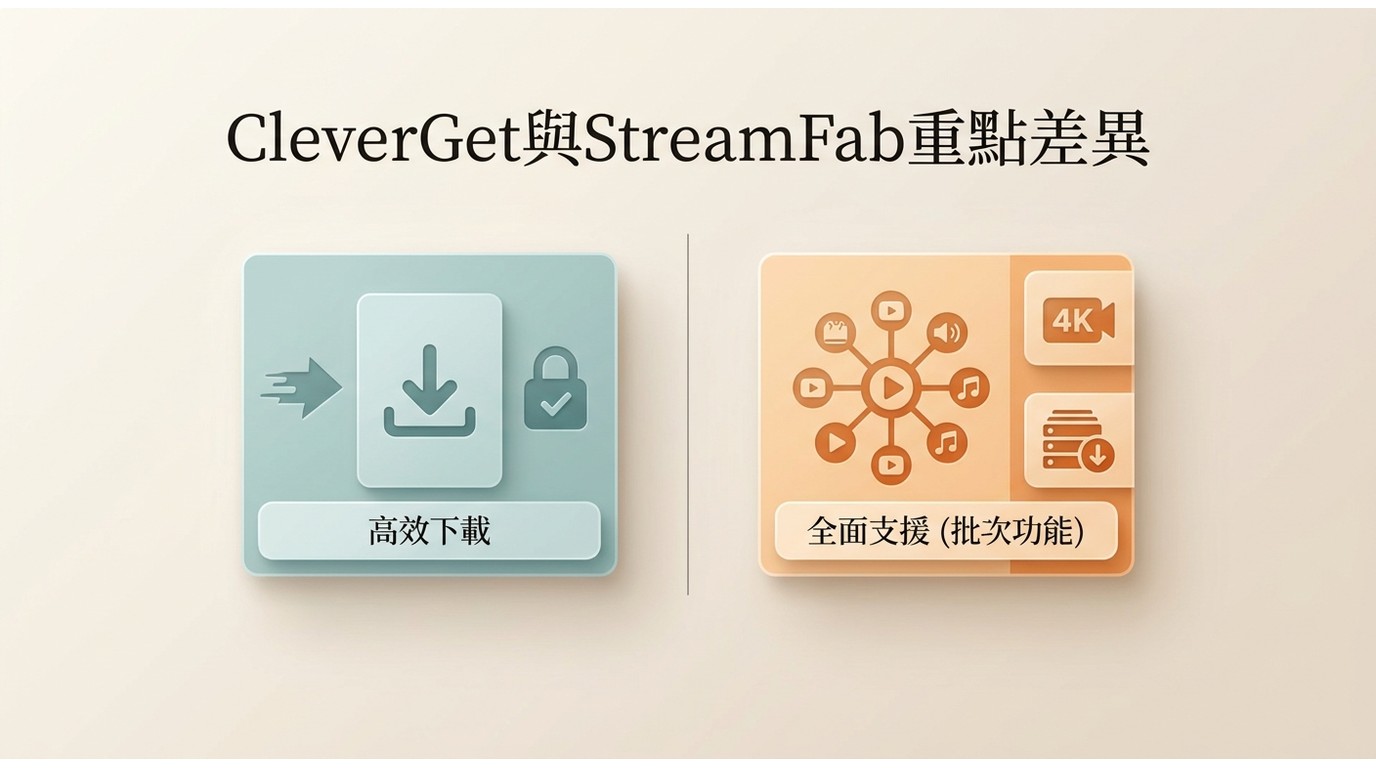
兩款工具都面向桌面離線保存需求,差別主要在方案、逐平台畫質、格式字幕、批次排程與相容性更新;完整候選可從這份 CleverGet替代方案 延伸比較。
| 比較面向 |
CleverGet |
StreamFab |
| 官方方案與試用 | 年度、終身方案;有免費試用 | 有免費試用;付費授權依方案 |
| 逐平台最高畫質 | 依平台、內容與模組 | 最高 4K;依平台與方案 |
| 格式、音軌與字幕 | MP4、MKV、WEBM;依模組 | MP4、MKV;支援多音軌與字幕 |
| 批次與排程 | 支援批次;依模組 | 支援批次與排程 |
| 更新與相容性 | 平台改版時可能需更新 | 需配合服務相容性更新 |
我的選擇標準很簡單:若你重視CleverGet All-in-One的介面與既有模組,可先試CleverGet;若你更在意MP4、MKV、批次與排程整合,則可把 StreamFab影片下載器 納入同條件比較。
若你有權存取該內容並僅作個人離線觀看,StreamFab是相對於平台官方下載功能的桌面保存工具;使用仍須符合平台條款與適用法律。
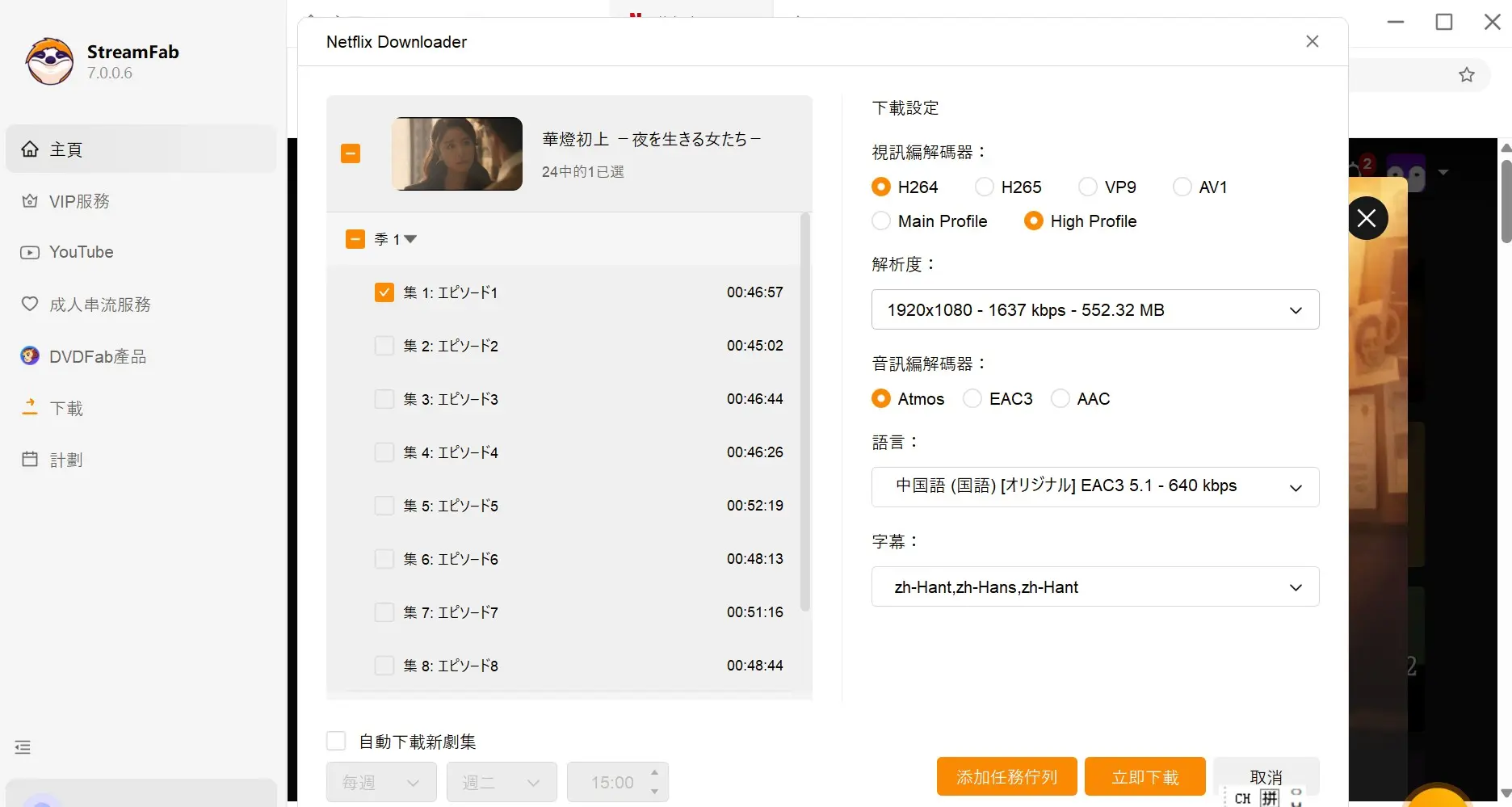
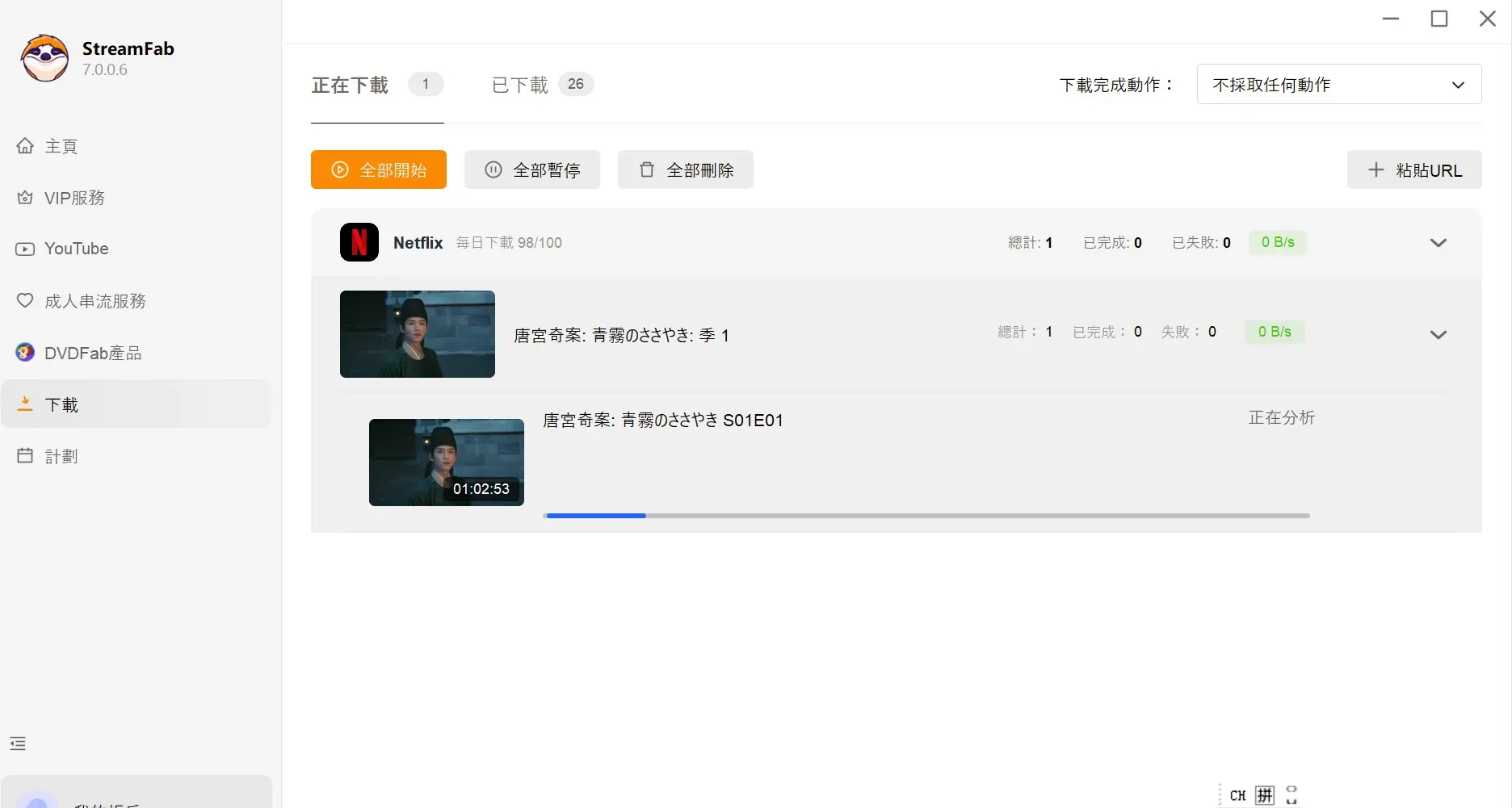
StreamFab的基本流程可濃縮為五個節點,重點是先選服務,再確認音訊、字幕與下載佇列。
- 安裝後開啟桌面主畫面。
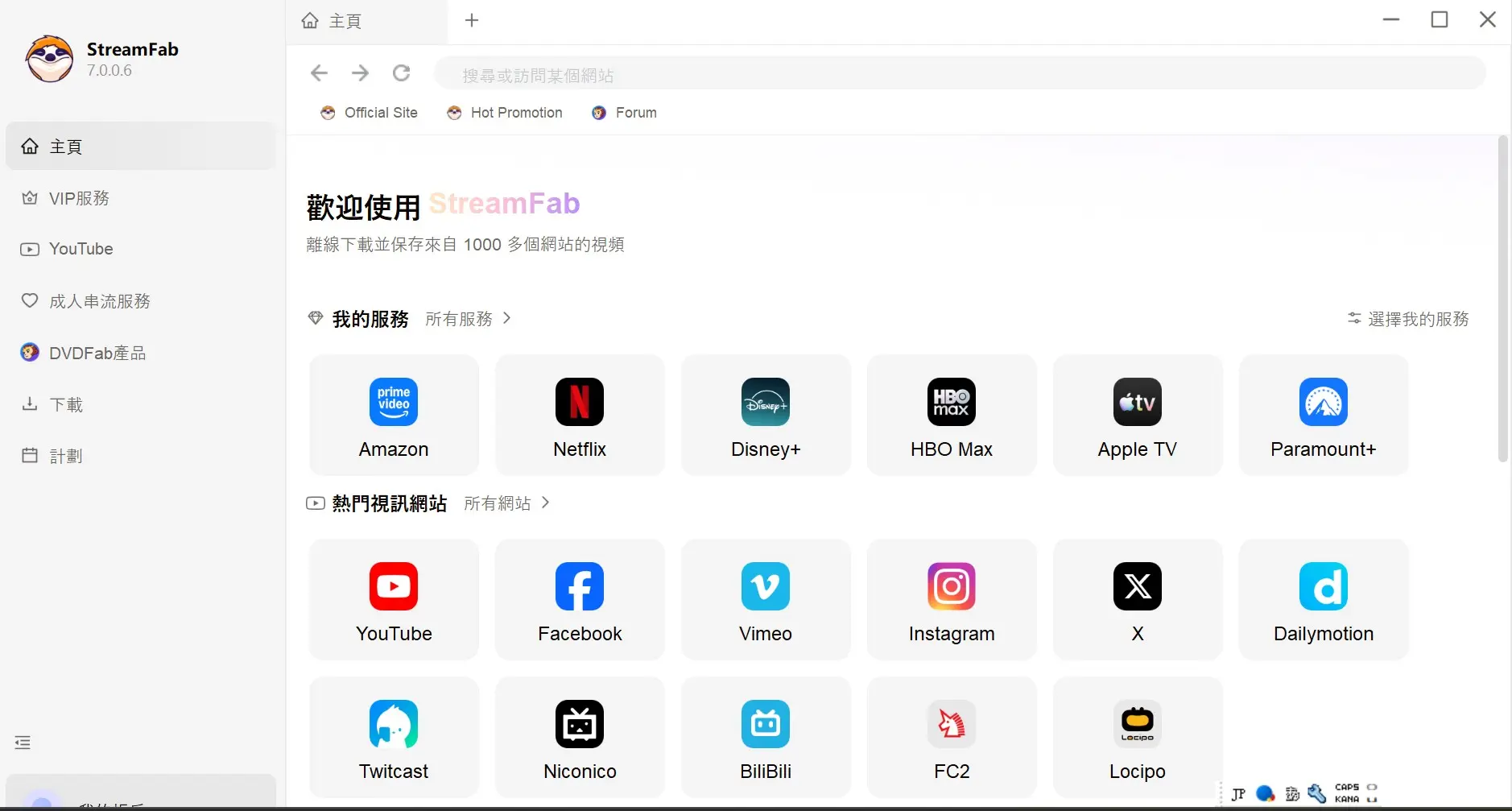
- 從VIP服務選擇要使用的串流平台。
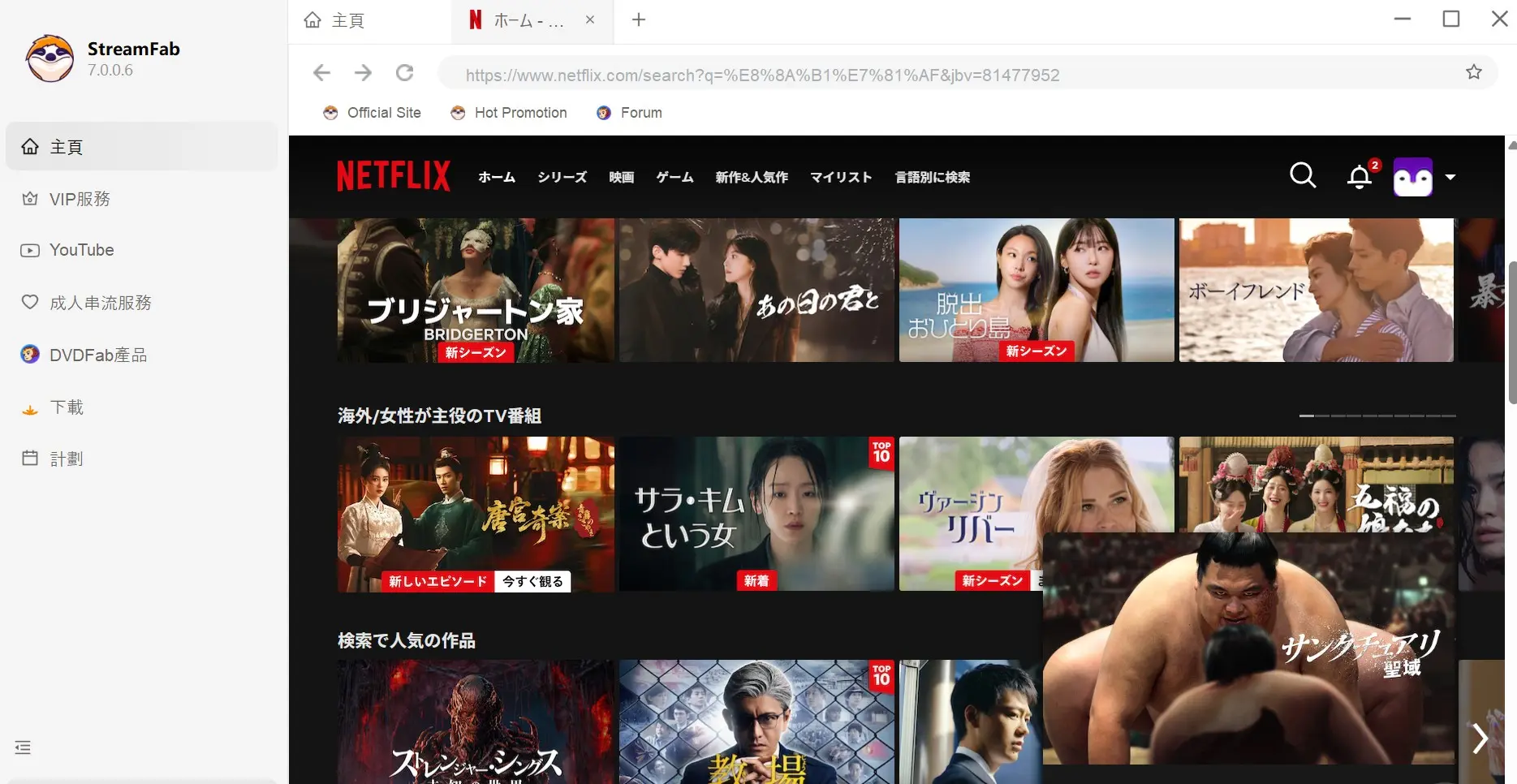
- 登入有效帳號並開啟有權存取的影片。
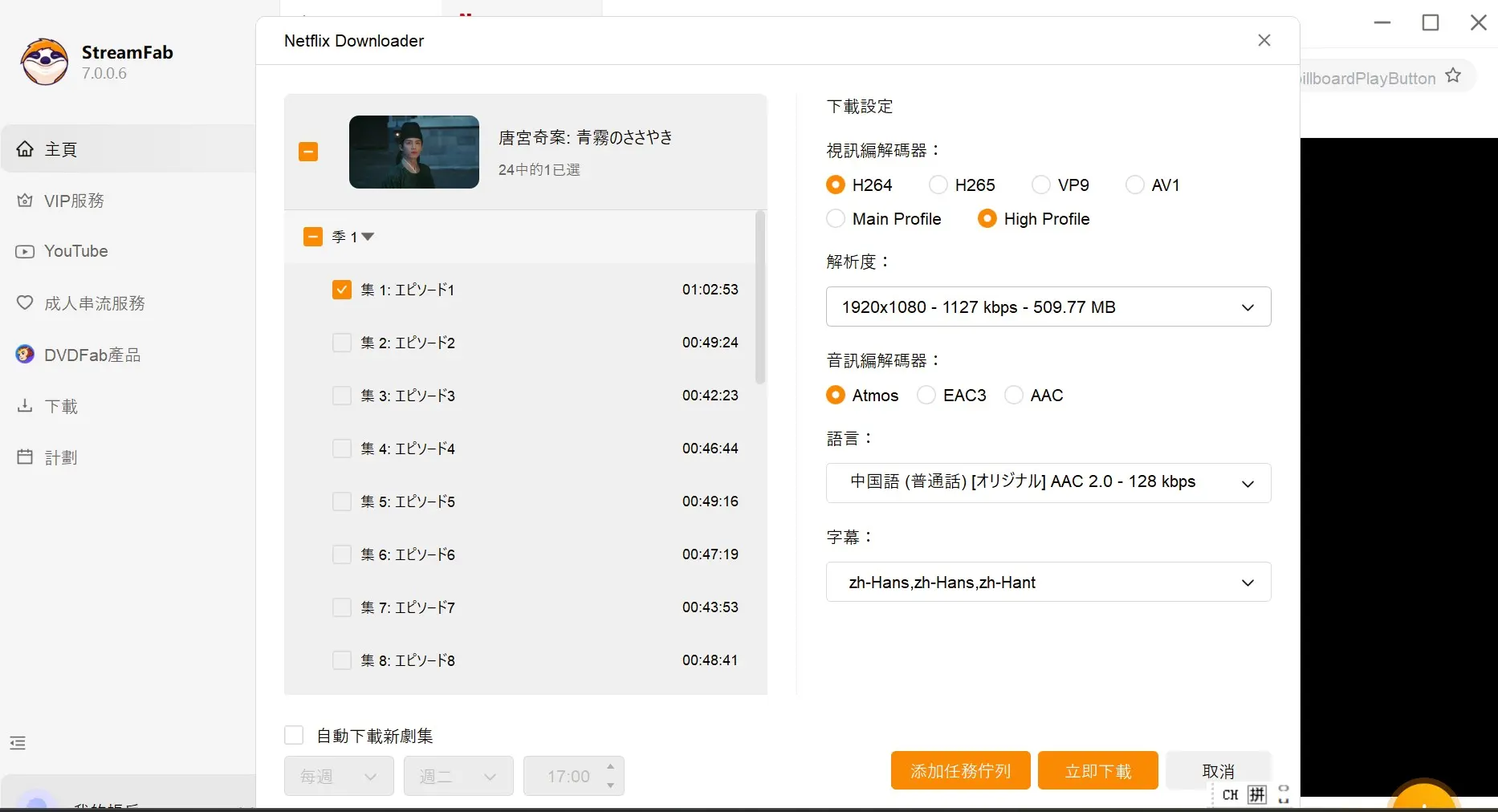
- 選擇音訊、字幕與輸出設定。
- 在下載佇列查看進度與本機檔案。
CleverGet常見問題
CleverGet安全性不等於法律上必然可以下載。下載串流內容屬於重製行為,個人非營利使用是否符合合理使用,仍要看利用目的、範圍與其他法定因素,也要分開遵守平台服務條款與帳號規範。
官方主要提供需要安裝的Windows與macOS軟體,並非以CleverGet免安裝版為主。不要使用來源不明的portable封裝、修改版或註冊碼;安裝前應核對官方網域、檔案簽章、版本號與更新日期。
先更新CleverGet,再重新登入並確認該內容能在原網站正常播放;接著切換另一部內容測試,最後記下錯誤時間與頁面狀態。CleverGet MPD解析變慢或失敗,可能與平台改版、內容編碼或模組相容性有關。
結論:先試用再決定是否購買

若你重視多站整合與簡單介面,CleverGet值得先試;若固定畫質、解析穩定性與免維護是必要條件,它就未必適合。我的建議是用常看平台、常見影片長度與實際批次情境試跑,再把結果與CleverGet價格一起評估。
請在著作權法與各串流平台服務條款允許的範圍內使用。