
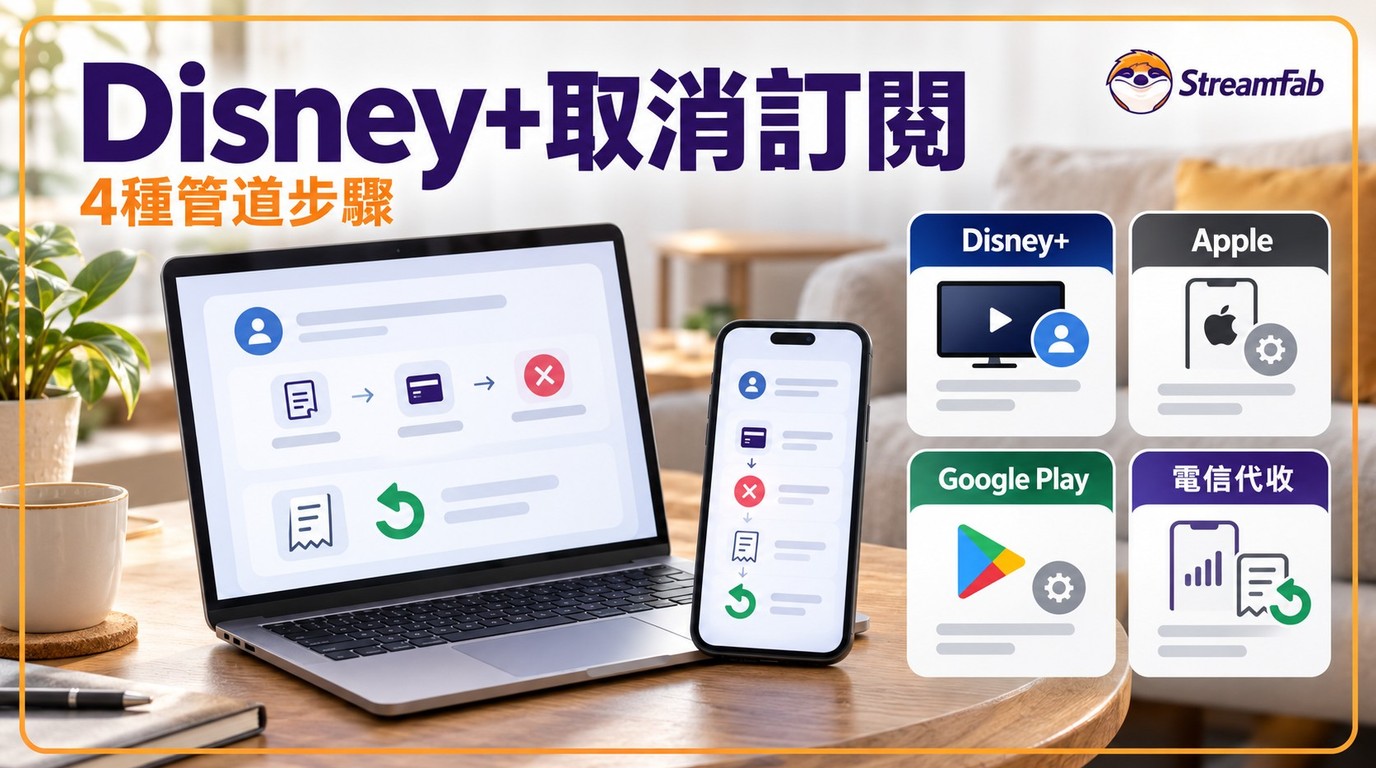
先講結論:Disney+ 取消訂閱不會刪除帳號;取消會停止下一期續扣,當期觀看權益可使用至到期,退款則須另向實際收費方申請。關鍵是先分清楚您當初是在「Disney+ 官網、Apple ID、Google Play,還是台灣大哥大等電信商」付款,付款來源不同,取消入口就不同。以內容編輯的角度,我認為最穩妥的順序是先查清楚實際收費方,再完成取消並核對到期日與續扣狀態;若扣款有爭議,再向實際收費方提出退款申請。本文會依序整理4種常見管道、暫停與取消的差別,以及無法取消時的排查方式。
取消Disney+ 前,先確認您的付費來源
取消Disney+ 訂閱能不能在官網完成,取決於您當初透過哪個管道付費。先講結論:取消會停止下一期續扣,當期觀看權益可使用至到期;已扣款項不會因取消自動退回,如有退款需求,須另外向實際收費方提出申請。同樣是Disney+ 取消訂閱,直接付費用戶、Apple訂閱用戶、Google Play用戶、台灣大哥大等電信商用戶要走的入口完全不一樣,走錯地方就可能找不到取消按鈕,後文會說明處理方式。很多人第一次查找迪士尼怎麼取消訂閱的教學就直接跳到操作步驟,結果第一關就搞錯付款來源;所以我建議先確認收費方,再選擇對應的取消入口。
四種常見付費來源與取消入口對照
建議先查帳單再操作:翻一下最近一期的訂閱扣款簡訊或電子帳單,確認收費方是誰,再對照下表決定入口。
| 付費來源 | 取消入口 | 確認位置 |
|---|---|---|
| Disney+ 官網直接付費(信用卡) | 登入 DisneyPlus.com → 帳戶 → 訂閱 → 取消訂閱 | 帳戶中的訂閱狀態與到期日 |
| Apple 訂閱(iPhone / iPad) | iPhone「設定」App → Apple 帳號 → 訂閱項目 → Disney+ | 訂閱項目的到期訊息 |
| Google Play 訂閱(Android 手機) | Google Play 商店 → 個人檔案 → 付款與訂閱 → 訂閱 → Disney+ | Google Play 的訂閱狀態與到期日 |
| 電信商代收(台灣大哥大、凱擘等) | 登入該電信會員中心或使用帳單所列客服管道 | 服務頁的續扣狀態與取消生效日 |
Disney+ 台灣方案與月費
取消前很多人會先比較一下自己的方案值不值得留。以下是Disney+ 台灣目前的兩種官網直訂方案,方便您評估要暫停還是直接取消。
- 標準方案:NT$285/月,年費NT$2,790。
- 高級方案:NT$335/月,年費NT$3,280。
以上為2026年10月時點的Disney+ 台灣官網直訂方案。我認為,如果您只是最近沒空追劇、之後很可能還會回來看某些影集,可以先了解帳戶是否提供暫停選項;若確定短期內不會回訂,就依下一節的四種管道完成取消。
取消訂閱不會刪除您的MyDisney帳號
很多人以為取消Disney+ 訂閱之後帳號就會被清掉,其實不會。取消會停止下一期續扣,當期觀看權益可使用至到期;帳號本體仍在。
- 觀看紀錄、我的清單、個人偏好與家長控制設定完整保留。
- 之後想再訂閱,用同一組電子信箱登入即可續訂,不必重新註冊。
- 若您要「徹底刪除MyDisney帳號」,那是另一個流程,需要另外向Disney+ 客服提出,取消訂閱本身不會做到這件事。
四種管道取消Disney+ 的完整步驟
確認完付費來源,就進到操作面。下面把最常見的四種Disney+ 停止訂閱管道各拆一組編號步驟,照著點基本上不會卡。如果您不確定自己走哪個管道,請回上一節查看扣款帳單上的收費方。完成操作後,還要回到原收費方的訂閱管理頁確認訂閱狀態與到期日;如有完成畫面或通知,也可保留作為操作紀錄。
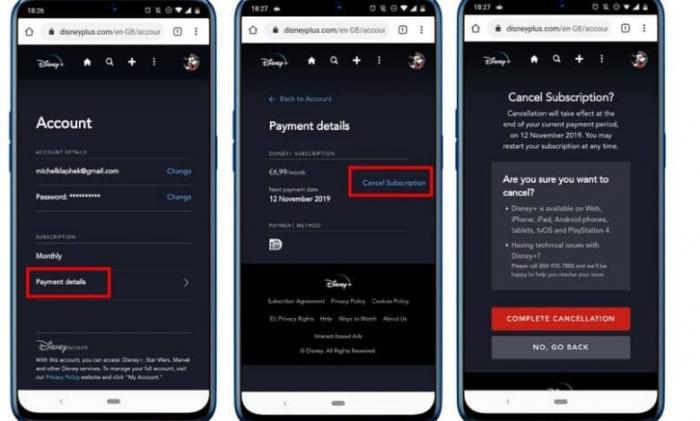
電腦或瀏覽器:從Disney+ 官網直接取消
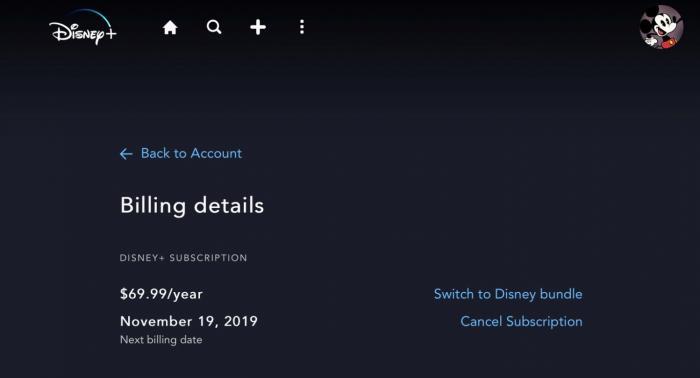
- 登入帳戶:於瀏覽器開啟 DisneyPlus.com 並登入。
- 進入帳戶設定:點擊右上角使用者圖像 → 帳戶。
- 選擇訂閱方案:在「訂閱」區塊點擊目前的方案(例如Disney+ 高級方案)。
- 點擊「取消訂閱」按鈕。
- 依系統提示選擇取消原因,繼續點擊直到出現確認訊息。
- 回到訂閱頁面,確認狀態與到期日已更新。
頁面若顯示訂閱將於指定日期到期,且不再列出下一次扣款資訊,即表示Disney+ 取消訂閱已完成;如另有完成通知,也可一併留存。
Android手機:透過Google Play訂閱取消
- 開啟Google Play商店App。
- 點擊右上角個人檔案圖示。
- 選擇「付款與訂閱」→「訂閱」。
- 在清單中找到Disney+,點擊進入。
- 點擊「取消訂閱」,依畫面提示確認。
完成取消後,請回到Google Play的訂閱管理頁確認訂閱狀態與到期日。
iPhone / iPad:透過Apple訂閱取消
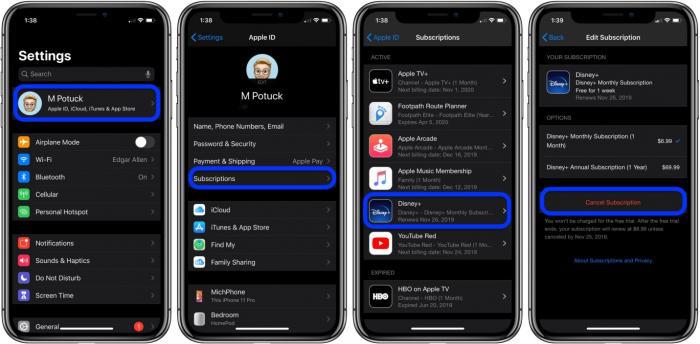
- 開啟「設定」App。
- 點擊最上方您的姓名(Apple帳號)。
- 選擇「訂閱項目」。
- 找到Disney+ 並點擊進入。
- 選「取消訂閱」並確認。
Apple訂閱取消後仍會保留當期使用權至到期日。若訂閱頁面沒有「取消訂閱」按鈕,或顯示紅色的到期訊息,表示該訂閱已取消。
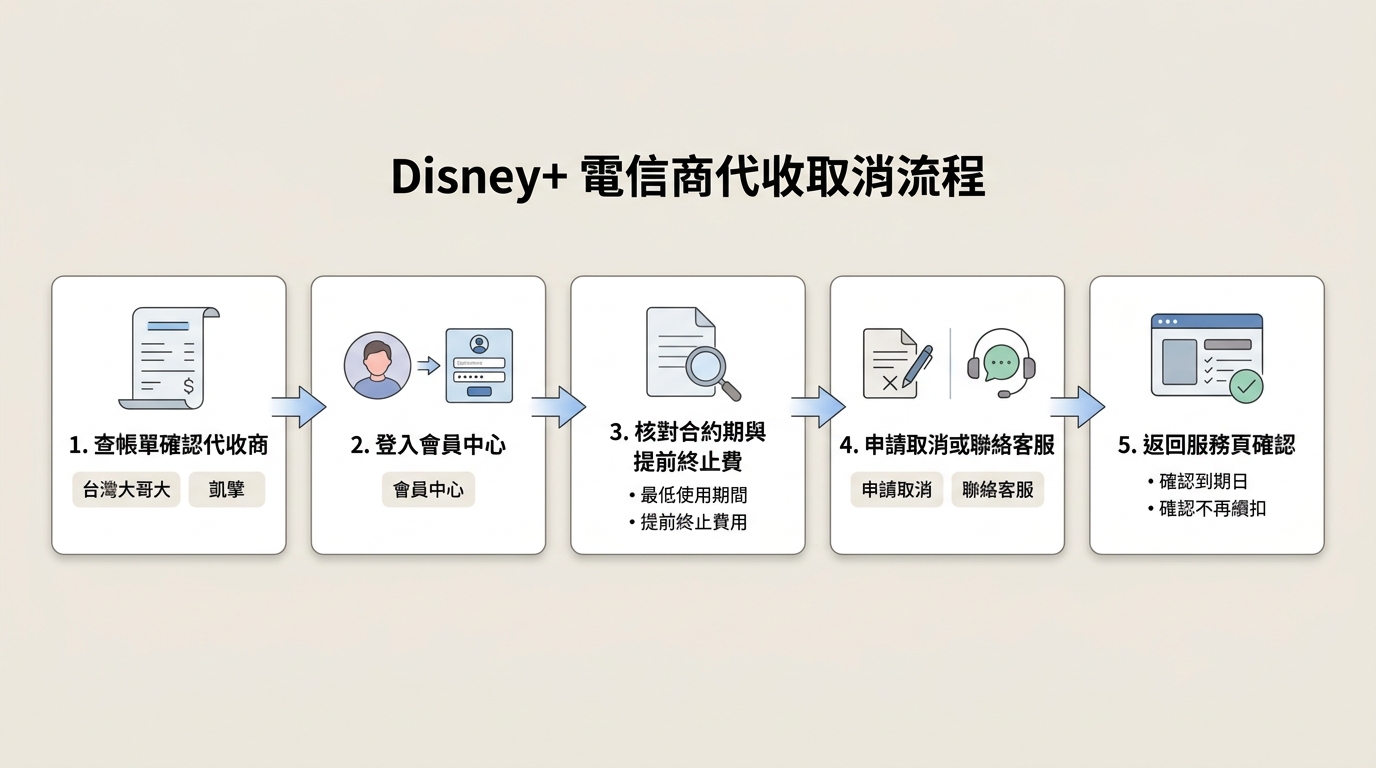
電信商代收(台灣大哥大、凱擘等):合約期限制與取消管道
若Disney+ 費用由台灣大哥大、凱擘等電信商代收,取消條件會依您申辦的個別方案與合約而定。操作前先核對最低使用期間、合約到期日、提前終止費用與取消生效日。
- 台灣大哥大:登入會員中心查看Disney+ 服務與合約資訊;若頁面沒有取消入口,請使用帳單或會員中心所列的客服管道辦理。
- 凱擘大寬頻:從會員服務或帳單所列的客服入口,查詢Disney+ 代收方案的取消方式與生效日。
我建議您向電信商確認能否預約取消、提前終止是否產生費用,以及最後一期的計費方式。合約到期與停止續扣是兩個不同狀態,即使最低使用期間已結束,也要回到電信商的服務頁確認Disney+ 是否仍顯示續訂或下一次扣款資訊。
暫停訂閱與取消訂閱:生效與續扣差別
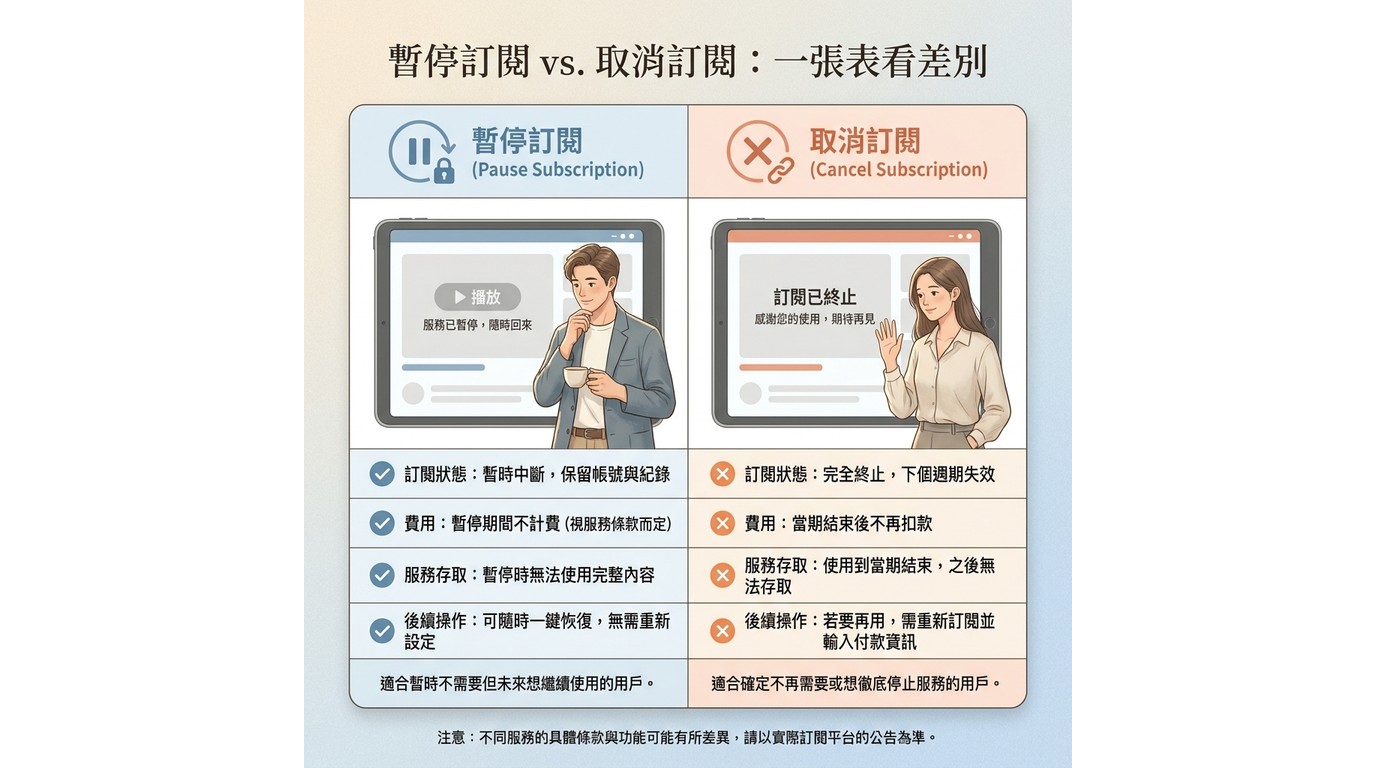
取消Disney+ 訂閱會停止下一期續扣,已支付的當期觀看權益可使用至帳戶顯示的到期日。完成操作後,請回到原收費方查看訂閱狀態與到期日;取消訂閱本身不會自動退回已扣款項。
| 操作 | 對續扣與當期權益的影響 |
|---|---|
| 取消訂閱 | 停止下一期續扣;當期權益可使用至到期日 |
| 暫停訂閱 | 依帳戶顯示的暫停期間與恢復扣款日期 |
若您的Disney+ 帳戶顯示「暫停訂閱」選項,請先查看畫面列出的開始日期、結束日期與恢復扣款日期,再決定是否使用;若沒有暫停選項,仍須依原付款來源完成取消。我建議把「下一期是否仍會扣款」當成判斷重點,因為暫停不等於取消自動續訂。
Disney+ 無法取消訂閱:常見卡關情境與解法
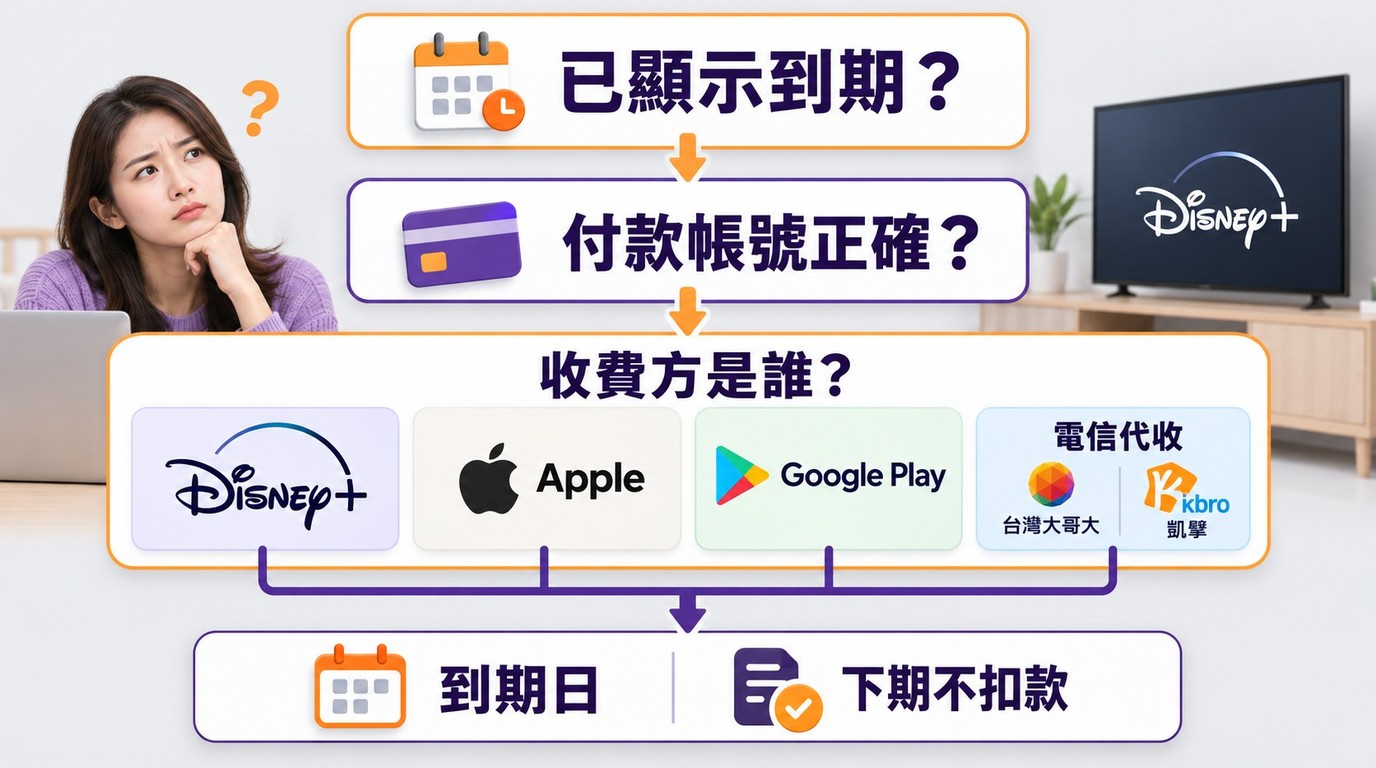
遇到Disney+ 無法取消訂閱時,先別急著重跑官網流程。我建議依序確認訂閱是否已取消、登入的是否為付款帳號,以及實際收費方是否為Apple、Google Play或電信商,再按以下常見情境處理。
找不到「取消訂閱」按鈕?先查狀態、帳號與收費方
找不到按鈕不一定是登入錯誤。Apple訂閱頁面若沒有「取消訂閱」按鈕,或顯示紅色到期訊息,表示該訂閱已取消;其他情況可先查看扣款帳單或收據,確認登入的是否為付款帳號,以及訂閱是否由Apple、Google Play或電信商收費,再到原收費方的訂閱管理頁查看狀態。
台灣大哥大附約合約期內能否提前取消?
是否能提前取消,以及是否產生提前終止費用,須依您申辦的個別方案與合約內容判斷。
如何查看訂閱到期日並確認取消成功
- 回到實際收費方的訂閱管理頁;Disney+ 官網直接付費者可登入 DisneyPlus.com ,Apple、Google Play或電信商用戶則進入各自的訂閱管理頁。
- 確認訂閱狀態已顯示取消、到期或不再續訂,並核對當期權益的到期日。
- 保留取消完成畫面;若原收費方另有寄送通知,也可一併留存。Apple訂閱頁面若沒有「取消訂閱」按鈕,或顯示紅色到期訊息,表示該訂閱已取消。
取消後帳號會不會被刪除或消失?
不會。取消訂閱會停止下一期續扣,當期觀看權益可使用至到期;MyDisney帳號、觀看紀錄、我的清單與個人設定都會保留,之後可用同一組電子信箱重新登入並續訂。要刪除帳號則是另一個流程,須另外向Disney+ 客服申請。
誤按「繼續訂閱」怎麼辦?
先回到原收費方的訂閱管理頁,確認目前是否顯示續訂中,以及下一次扣款日是否仍存在。若訂閱已恢復,請從Disney+ 官網、Apple、Google Play或電信商的原管理入口重新取消;若已產生扣款,退款須另外向實際收費方提出申請。
誤扣費想退款?Disney+ 取消訂閱與退款申請流程
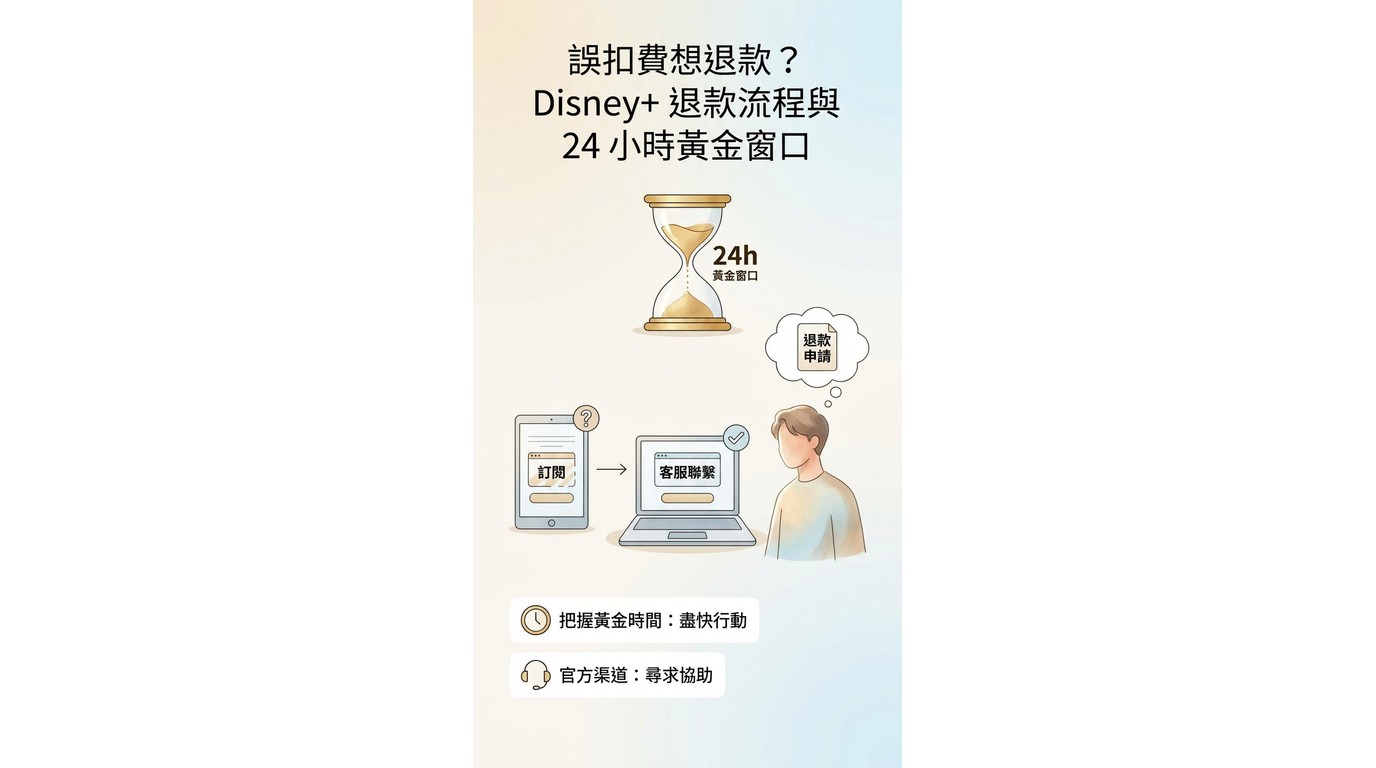
取消訂閱是停止下期續扣;退款須另外向實際收費方提出申請,取消操作本身不會自動退回已扣款項。當期觀看權益可使用至到期;若帳單有疑義,先確認收費方,再依Disney+、Apple或Google Play的管道申請。
2025年台灣用戶的年費退款個案
2025年,台灣部落格nicowu曾分享年費扣款後向Disney+ 線上客服提出申請,並獲得退款的個案。這項經驗只能說明客服可能依帳號、扣款與使用狀態進行個案審查,並非固定期限或保證結果;我建議您直接向實際收費方申請,並備妥交易資料。
Disney+ 台灣客服聯絡入口與退款申請步驟
- 先查看帳單或訂閱紀錄,確認實際收費方是Disney+、Apple還是Google Play。
- 若由Disney+ 直接收費,登入Disney+ 帳戶後進入台灣說明中心,選擇「帳戶與帳單」及「聯絡我們」。
- 若由Apple收費,請透過 Apple退款申請 的官方流程提出要求。
- 若由Google Play收費,請從Google Play的訂單紀錄與退款說明提出申請。
- 備妥註冊信箱、扣款日期、扣款金額、收費方、交易編號及帳單截圖。
取消其中一個管道的訂閱,不會自動處理另一個收費方的扣款紀錄;若出現重複扣款,請分別核對每筆交易並向實際收費方查詢。
取消Disney+ 前,先了解本機離線檔案的使用界線
取消Disney+ 訂閱只需向原收費方完成操作,不需要任何額外工具。取消會停止下一期續扣,當期觀看權益可使用至到期;若您另有個人離線觀看的本機檔案需求,以下內容僅適用於您目前有權存取及觀看的內容,並須遵守Disney+ 使用條款與台灣相關法律。本機檔案格式不會延長內容授權。
Disney+ App內建下載的使用限制
- 裝置限制:僅支援iOS / Android App,筆記型電腦、桌機瀏覽器、智慧電視內建App多半不能直接下載。
- 時效限制:下載內容有觀看期限,通常需在期限內於App中播放。
- 播放權限限制:App內下載內容須在Disney+ App中播放,並受帳號的有效觀看權限與App播放規則約束。
StreamFab的MP4、MKV本機檔案與適用情境
如果您只想停止Disney+ 自動續扣,依原收費方完成取消即可,不需要額外工具。
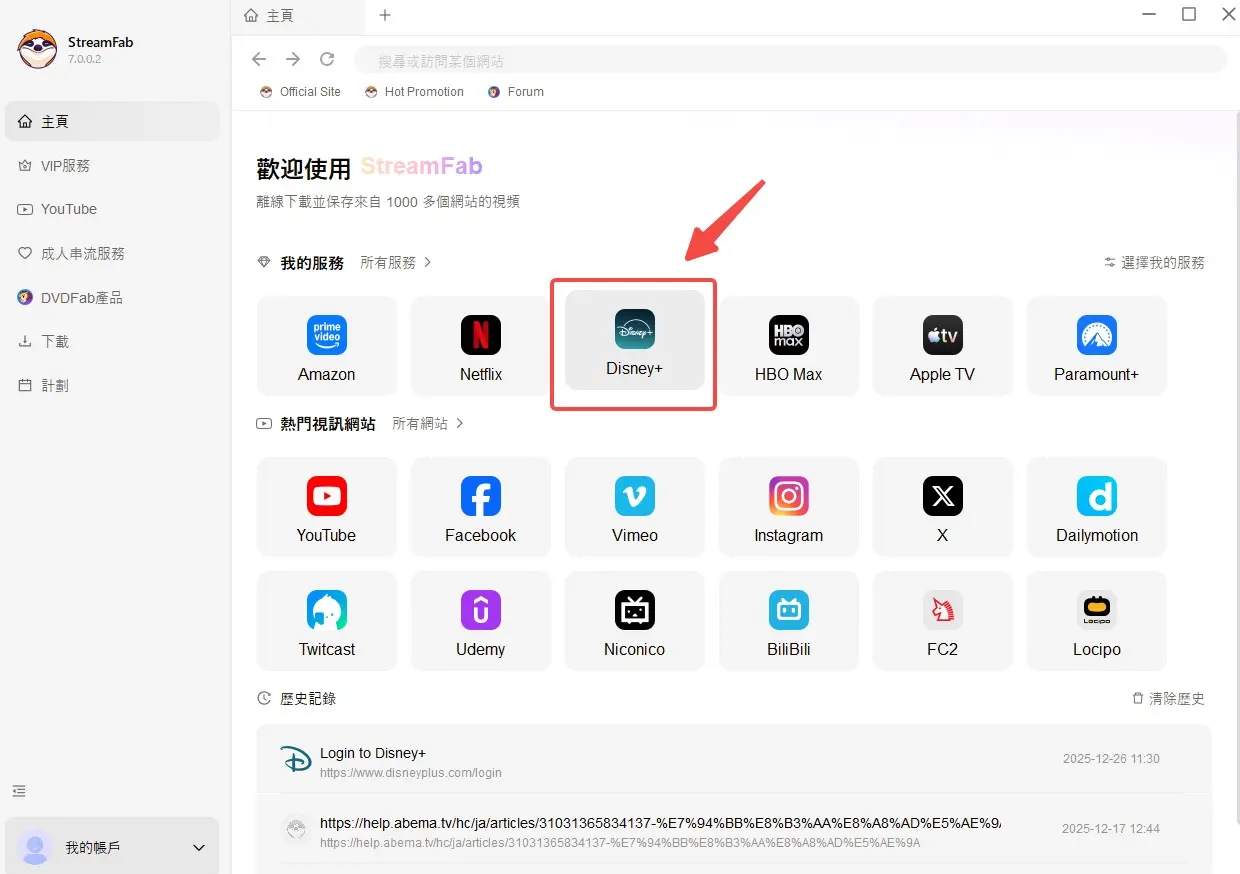
若您目前有權觀看內容,且確實需要供個人離線觀看的本機檔案,可使用 StreamFab Disney Plus Downloader 的桌面流程,並先從產品頁的試用入口確認欲觀看內容的適用情形。

StreamFab Disney Plus Downloader支援Windows與macOS,可輸出MP4、MKV,解析度最高支援4K;實際解析度受Disney+ 平台、訂閱方案與片源限制。
MP4、MKV是儲存在指定資料夾中的本機檔案,方便您依裝置與播放器的格式相容性管理;本機檔案格式不會延長內容授權。
完整5步:從安裝到取得離線檔案

- 於電腦安裝並開啟StreamFab Disney Plus Downloader(Windows或macOS皆支援)。
- 透過內建瀏覽器進入Disney+,登入您本人有權觀看的訂閱帳號。
- 搜尋並播放想留下的影片,等待偵測完成。
- 於彈出的下載視窗設定畫質、音軌與字幕語系,點「立即下載」。
- 下載完成後檔案存於指定資料夾,可用主流播放器開啟。
僅限您本人有權觀看的內容,並遵守Disney+ 使用條款與當地法律。請勿分享、上傳或用於任何商業用途。
常見提問:迪士尼取消訂閱後還需要做什麼?
{{FAQ}}
結語:先確認來源再按步驟穩妥退訂
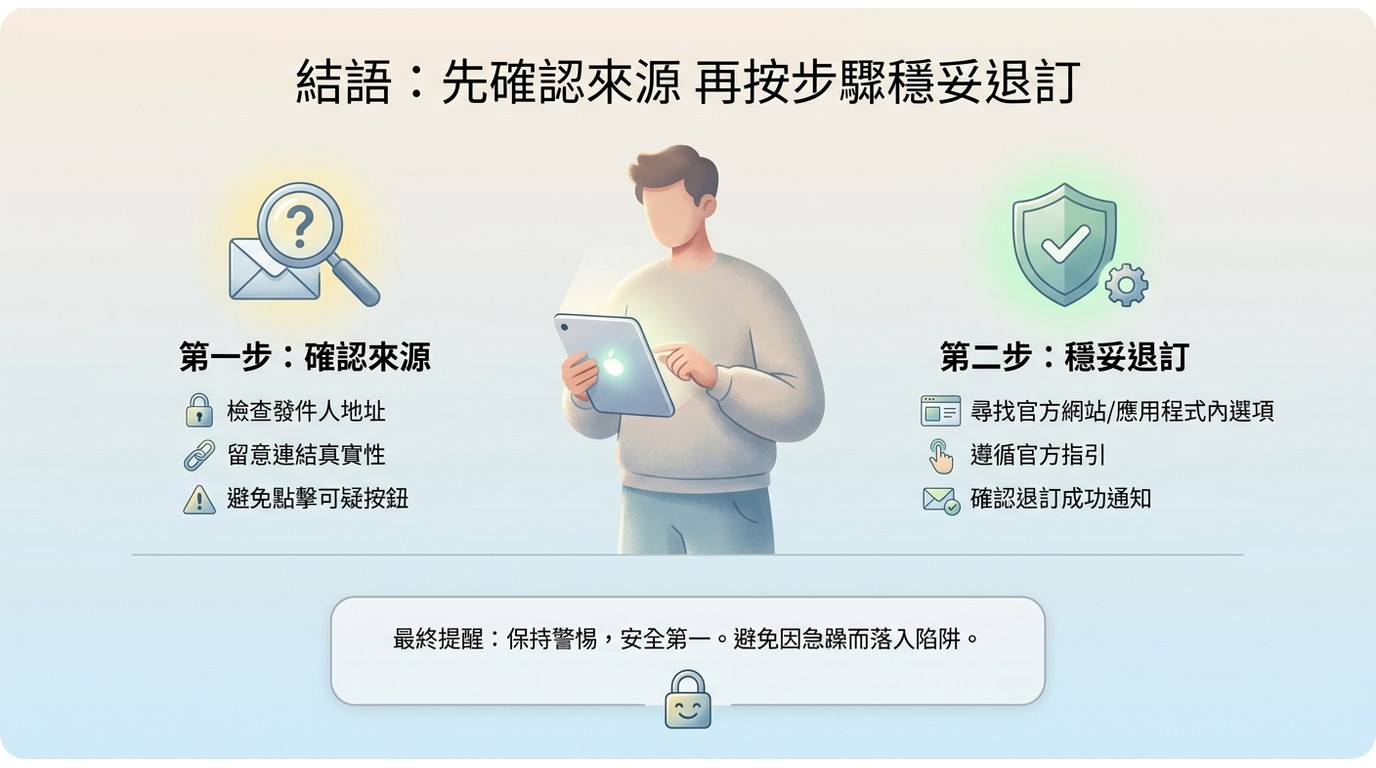
取消Disney+ 訂閱可以記成「查來源→取消→確認→有爭議再申請退款」:先確認您的付費來源(Disney+ 官網、Apple、Google Play或電信商),到原收費方完成取消,再核對訂閱狀態與到期日,確認下一期不會續扣;若對已扣款項有疑問,則須另外向實際收費方申請退款。取消訂閱不需要使用其他工具;若您另有個人離線觀看需求,可參考 Disney+ 下載影片 的使用界線與操作說明,但僅限您本人有權觀看的內容,並遵守Disney+ 使用條款與當地法律。