
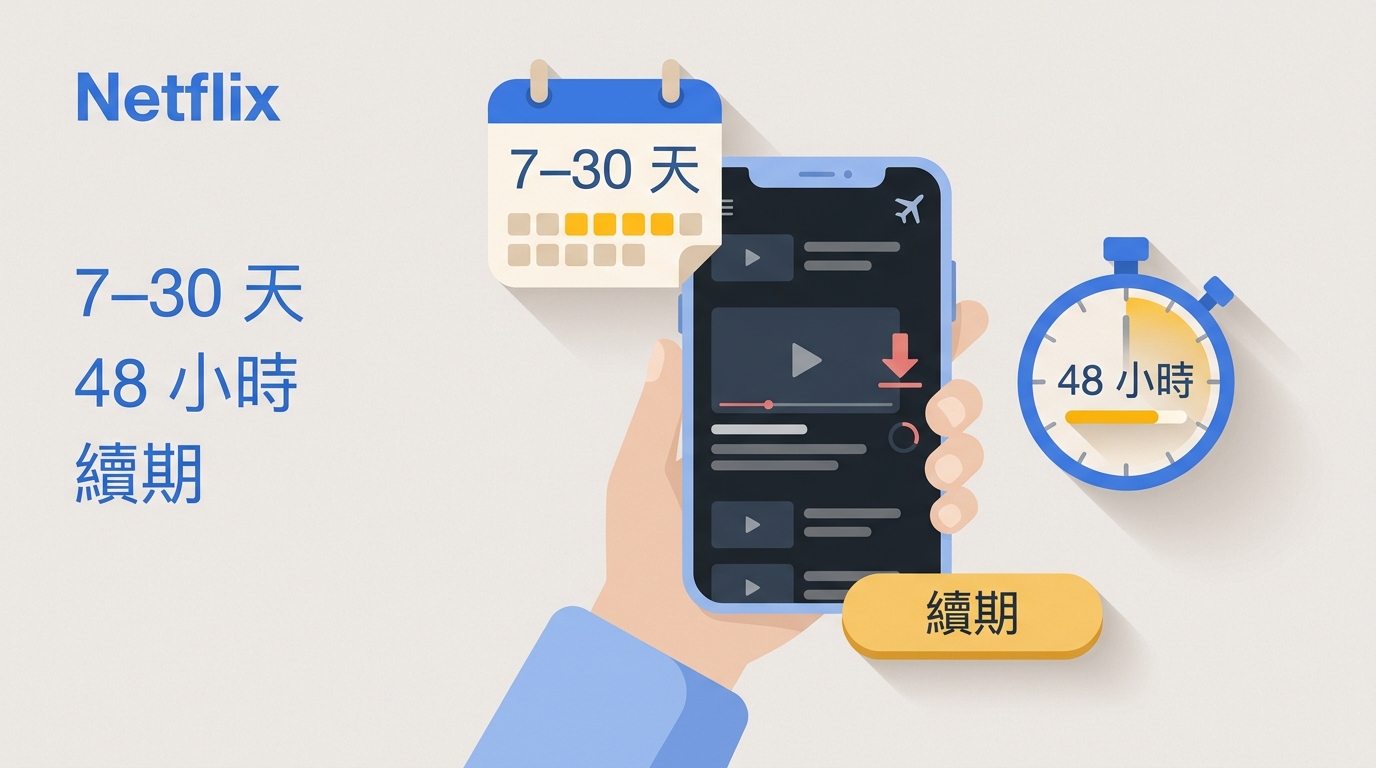
明明已下載卻顯示到期,不代表檔案壞了。先講結論:Netflix下載期限依作品而異,未播放常見7至30天,部分內容開始播放後只剩48小時;先確認作品是否仍上架,再決定續期、重新下載或改用合規的本機檔案流程。
為什麼Netflix下載會到期?
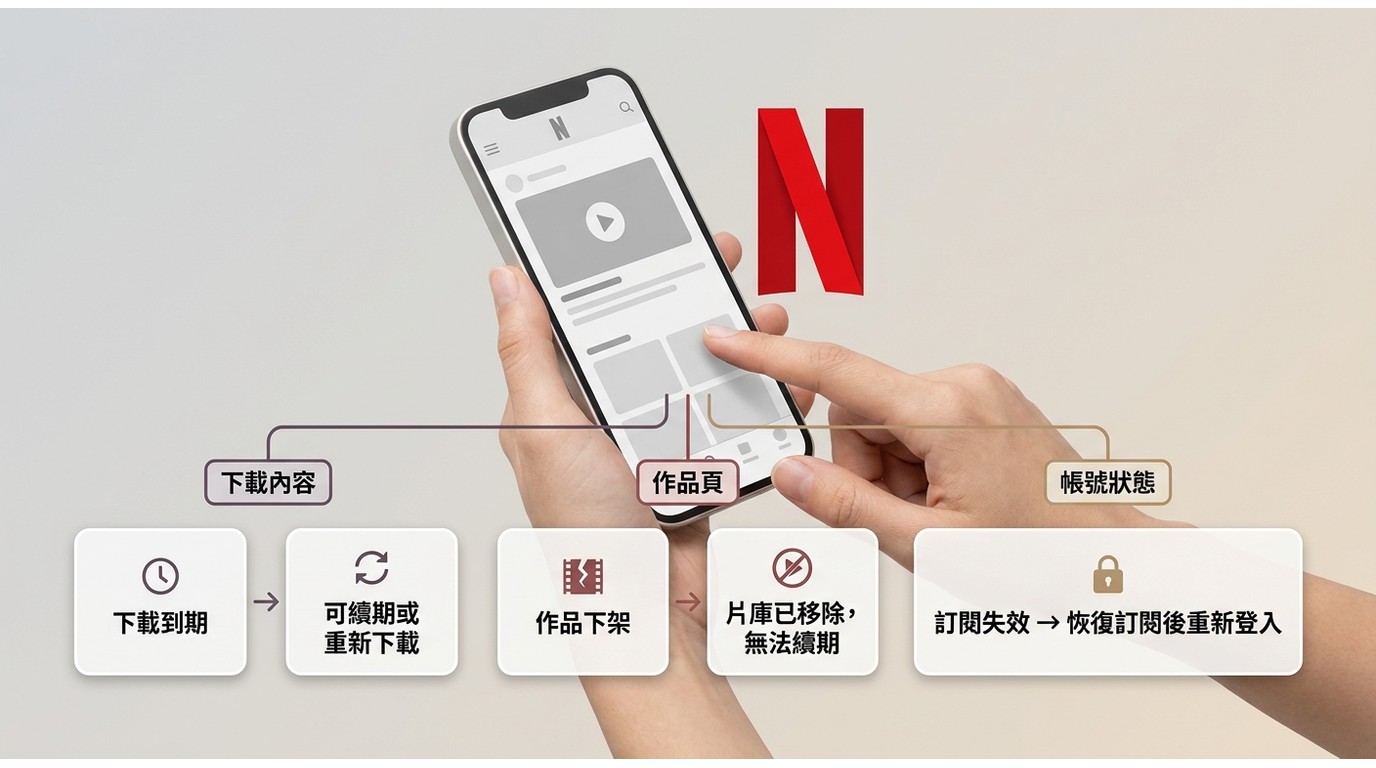
Netflix下載到期通常不是單一計時器造成,而是作品期限、授權下架與訂閱狀態共同影響。這些 Netflix離線觀看限制 都會改變App內內容是否還能播放。
作品下架與下載失效
Netflix下載下架與一般到期是兩件事。下載到期時,作品若仍在片庫,通常可依App提示續期或重新下載;作品下架後,官方下載會隨授權狀態失效,無法再從作品頁續期。
作品頁若顯示即將下架日期,應把它視為授權終止提示,不要和下載內容旁的到期倒數混在一起。
授權與訂閱狀態
Netflix官方下載是有效訂閱下的App內離線權限,不是獨立於帳號的一般檔案。會員資格或作品授權改變時,已下載內容也可能無法使用。
我會先看畫面顯示的是下載到期、作品頁消失,還是帳號需要重新登入,因為三種情況的處理方式不同:前者看續期,作品下架無法續期,帳號問題則先恢復訂閱與登入狀態。
Netflix下載期限與確認方式
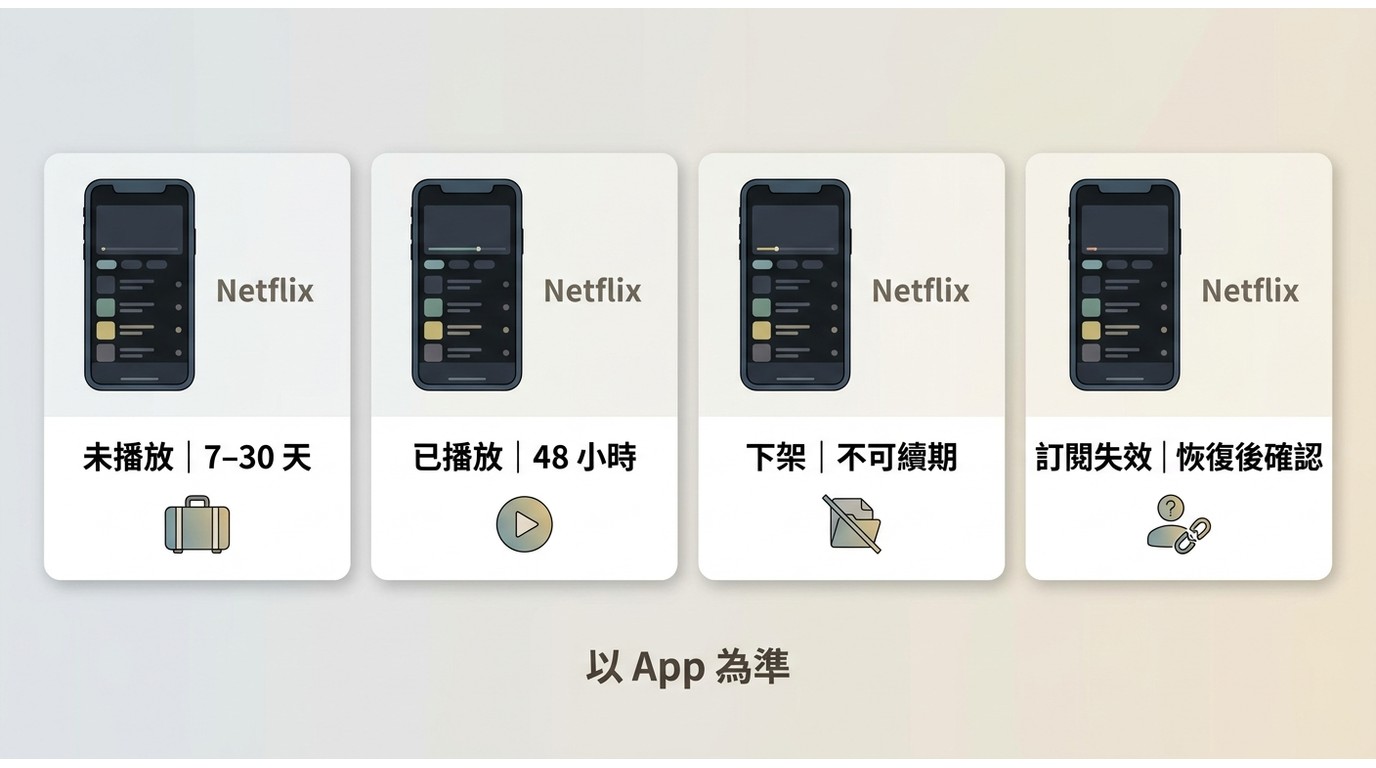
Netflix下載期限沒有套用在所有作品上的單一數字。未播放內容常見為7至30天,部分作品開始播放後會進入48小時倒數,實際仍以App顯示為準。
| 情境 | 常見期限 | 能否續期 | 先做什麼 |
|---|---|---|---|
| 未播放 | 依作品而異,常見7至30天 | 多數可 | 查看App到期提示 |
| 開始播放 | 部分內容48小時 | 視作品狀態 | 離線前先試播 |
| 作品下架 | 依授權終止 | 不可 | 確認作品頁 |
| 訂閱失效 | 依帳號狀態 | 恢復資格後再確認 | 檢查訂閱 |
確認下載期限的方法
最可靠的做法是直接查看Netflix App的「下載內容」頁面,因為期限會依作品與播放狀態更新。
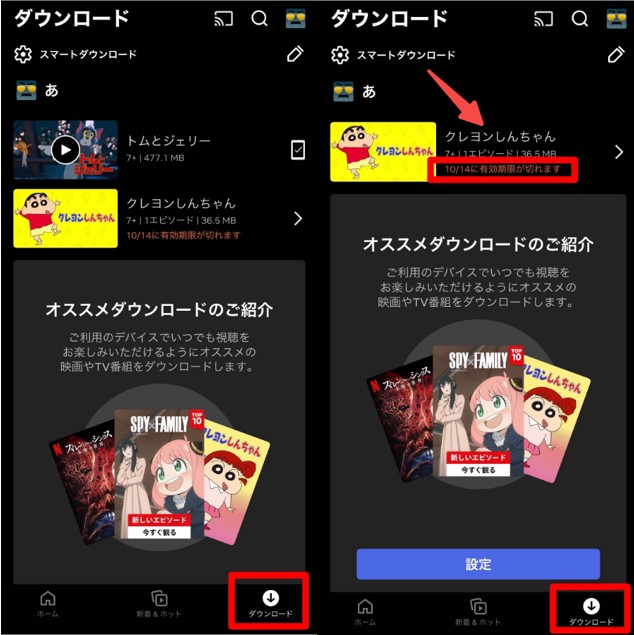
- 開啟Netflix App,確認帳號已登入。
- 進入「下載內容」,找到要離線播放的作品。
- 查看標題下方或詳細資訊中的到期提示;出發前再開啟一次並試播。
到期續期與下架判斷
Netflix下載續期先看作品是否仍上架。仍在片庫時,可依App提示續期,或刪除舊下載後重新下載;已下架時,官方App不會再提供續期。
- 先開啟作品頁,確認仍可搜尋與播放。
- 若作品仍在架,依提示續期;沒有續期選項時,刪除舊內容再下載。
- 若作品頁已消失,停止重複操作,改為確認其他仍可用的觀看安排。
下載額度與裝置排錯
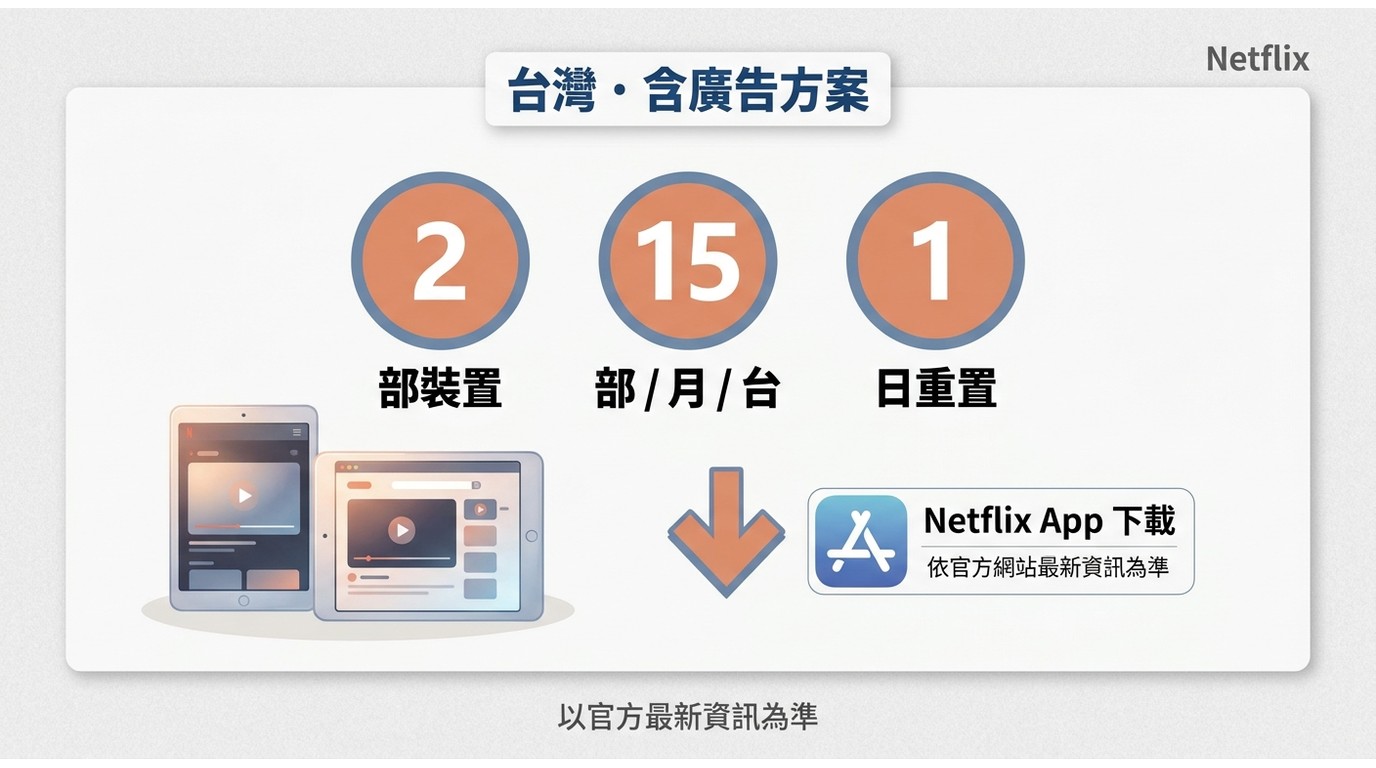
Netflix下載上限不只和儲存空間有關,也可能受方案、作品資格與已有下載裝置影響。先確認限制落在哪一層,比反覆重裝App更有效率。
方案與每月下載額度
截至2026年8月,Netflix台灣含廣告方案每月可在2部支援裝置各下載15部影片,額度於每月1日重置;最新資訊請以Netflix官方網站為準。
| 方案情境 | 支援裝置 | 每月額度 | 重置時間 |
|---|---|---|---|
| 台灣含廣告方案 | 2部 | 每部15部影片 | 每月1日 |
其他方案與作品可能採不同規則;若畫面顯示已達上限,應依當下提示處理,不要套用固定的年度次數。
太多裝置的排除方式
看到「Netflix太多裝置有下載內容」或Netflix下載失敗時,先清理其他裝置上的下載,再檢查方案與帳號是否一致。
- 確認目前登入的是正確Netflix帳號與方案。
- 在不再使用的裝置上刪除下載內容,必要時登出該裝置。
- 回到目前裝置,確認儲存空間、App更新與網路連線。
- 重新開啟作品頁,查看下載按鈕與額度提示是否恢復。
我的排錯順序是先查作品資格,再查裝置與額度,最後才重裝App。這樣能避免把授權問題誤當成軟體故障。
官方下載資格與檔案邊界
Netflix官方下載必須同時符合三個條件:作品提供下載、Netflix App支援該裝置,而且帳號具備相應資格。下載內容只能在App與支援裝置內使用,不等同可自由匯出的MP4或MKV。
作品資格、App支援與裝置狀態,也是 Netflix影片無法下載 時最先要排查的三項;官方離線內容與一般本機檔案是兩種不同的保存型態。
需要本機檔案時的替代方案
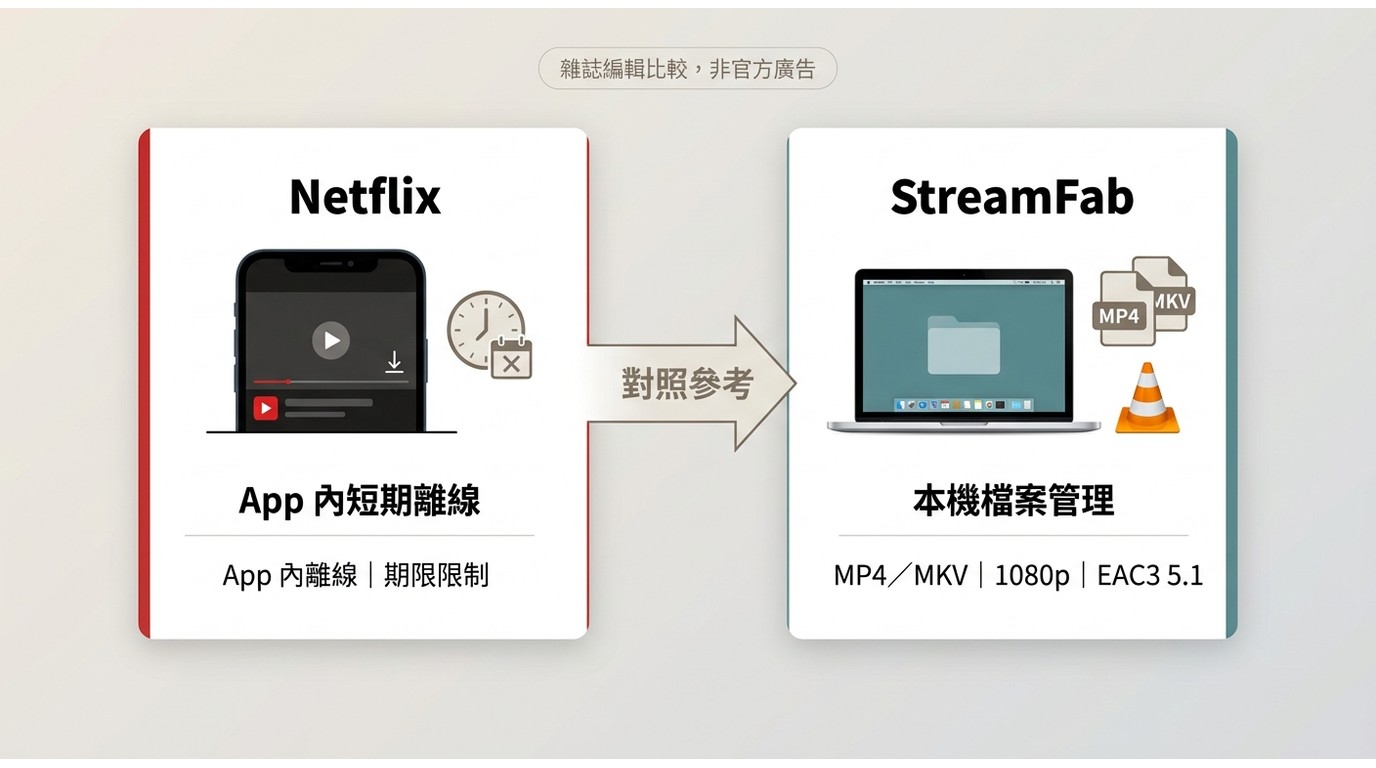
僅針對你獲授權存取的內容,並遵守平台條款與適用法律,StreamFab可作為官方下載不可用時的一種桌面替代方案。

到期後該續期還是改用本機檔案,取決於你原本採用的 Netflix下載方法 :App內離線適合短期行程,本機流程則適合需要批次處理或跨播放器管理的人。
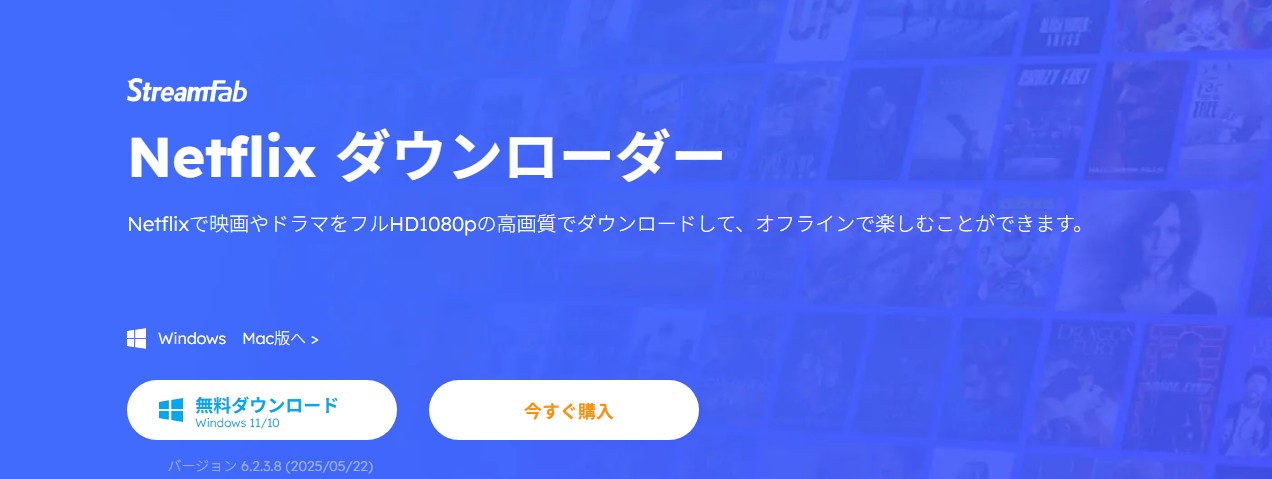
StreamFab適用情境與限制
截至2026年8月,StreamFab Netflix Downloader支援Windows/Mac,可將有權存取的內容儲存為MP4/MKV,最高1080p,音訊可選EAC3 5.1;HDR10或Dolby Vision依片源、方案與裝置而異。
我會把需求分成兩類:只想在手機App暫時離線,優先用官方下載;需要在Windows管理Netflix下載影片,或要 在Mac下載Netflix影片 ,再評估StreamFab。
它不適合未取得內容存取權的人,也不適合只需要一次短程離線、完全不想管理本機檔案的人。
- • Windows/Mac 可儲存最高 1080p 個人離線副本
- • MP4/MKV 格式,方便在相容播放器管理
- • 支援批次處理與字幕、音軌選擇
- • 可依片源選擇 EAC3 5.1、HDR10 或 Dolby Vision
- • 實際畫質與音訊依片源、方案與裝置而異
- • 需持有有效 Netflix 訂閱,僅處理獲授權存取的內容螢幕錄影的Netflix影片
| 保存方式 | 到期與下架 | 裝置轉移 | 檔案格式 | 適用情境 |
|---|---|---|---|---|
| Netflix官方App下載 | 依期限、授權與訂閱狀態失效 | 限支援裝置內使用 | 非一般檔案 | 手機App短期離線 |
| StreamFab本機檔案流程 | 須在有效訂閱及授權範圍處理 | 可管理至相容裝置 | MP4/MKV;最高1080p;EAC3 5.1;HDR10/Dolby Vision依片源 | Windows/Mac本機檔案與批次需求 |
兩種方式沒有誰能取代所有情境。實際畫質與音訊仍取決於片源、訂閱方案與裝置,選擇重點是短期App離線,還是可管理的本機檔案。
儲存個人離線副本的步驟
StreamFab的流程可壓縮成五步,操作時維持有效訂閱,並只處理你獲授權存取的內容。
- 依電腦系統下載並安裝StreamFab Netflix Downloader。
- 開啟程式,登入已授權的Netflix帳號並搜尋影片。
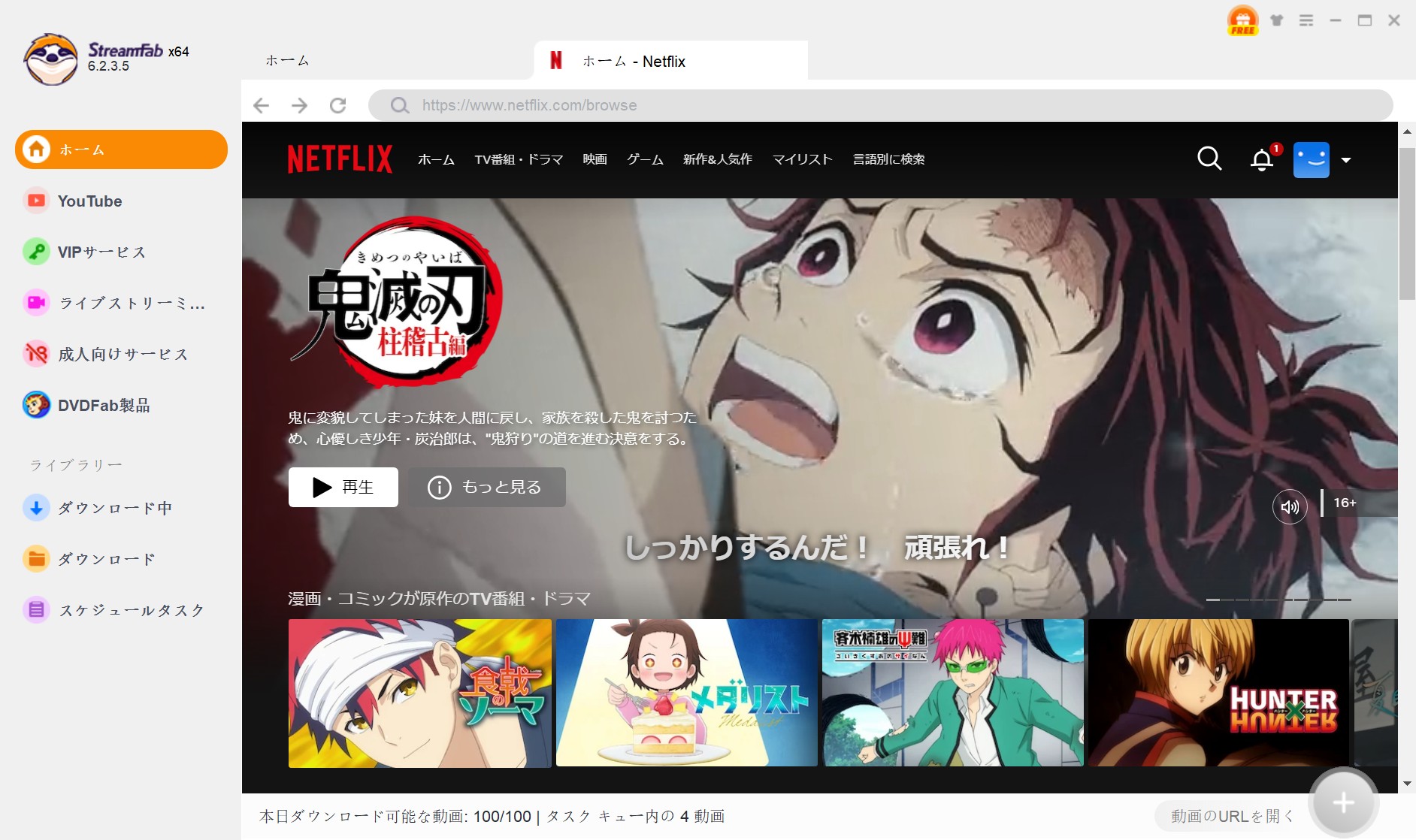
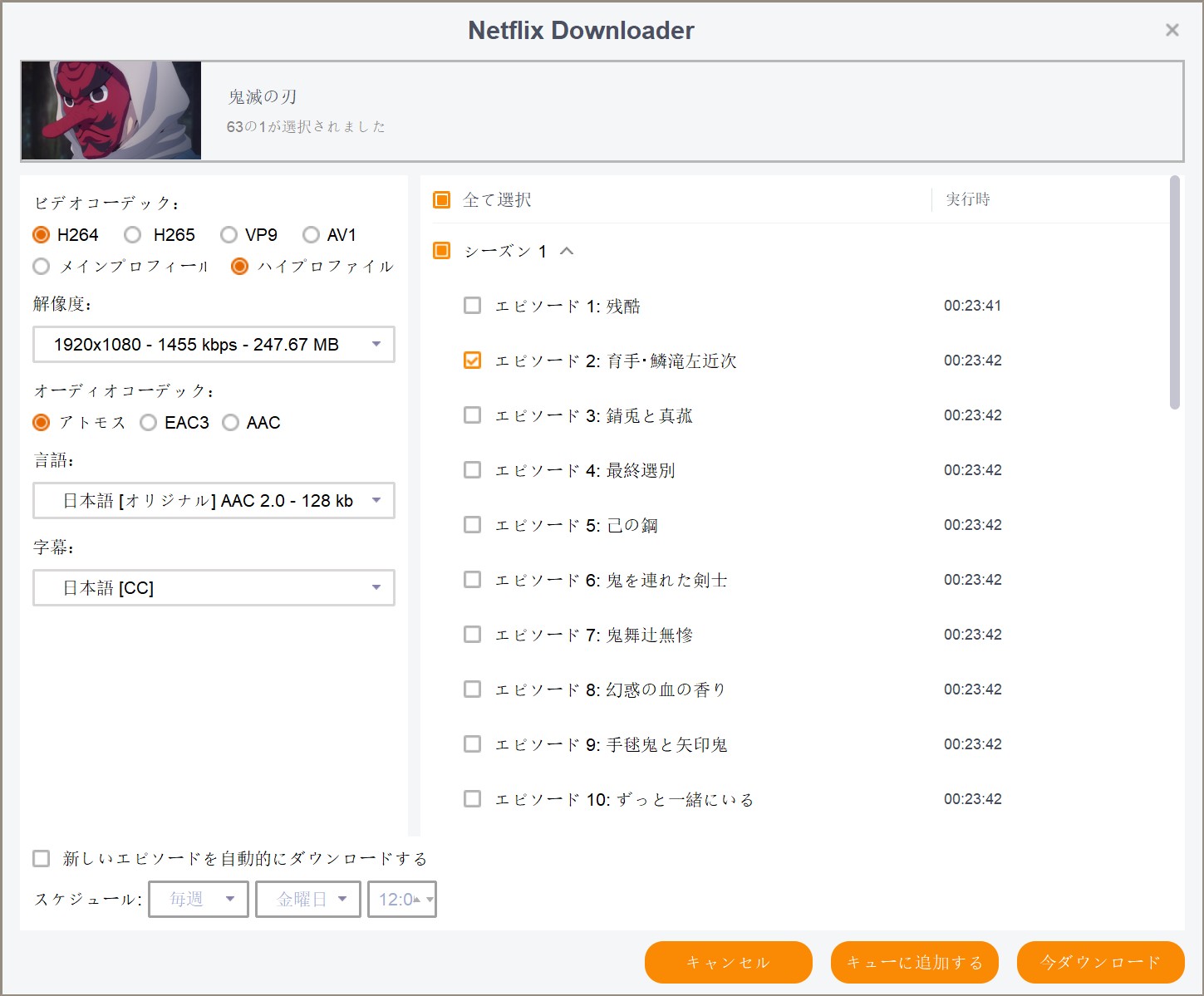
- 選擇影音品質、音軌與字幕。
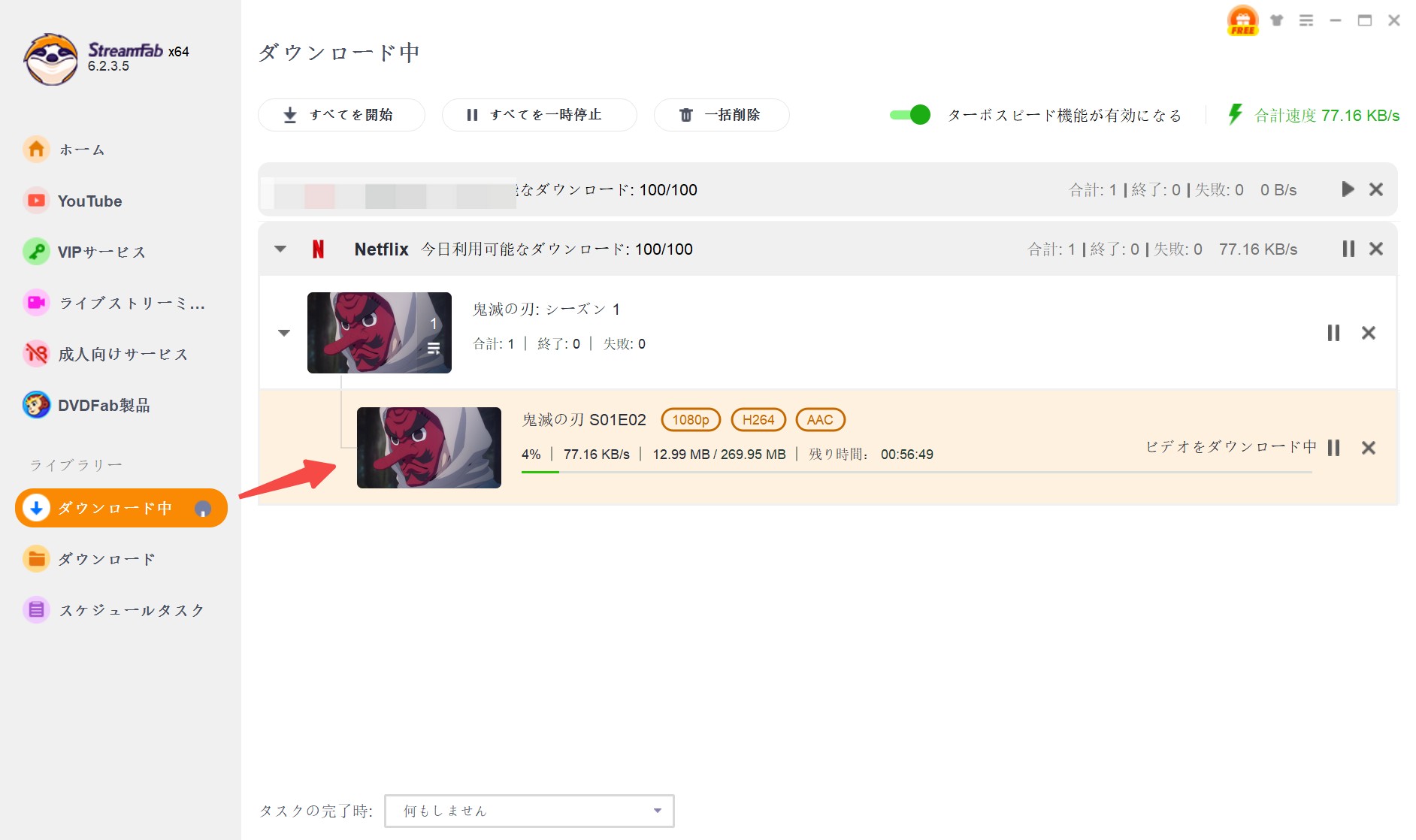
- 開始儲存,並在下載清單查看進度。
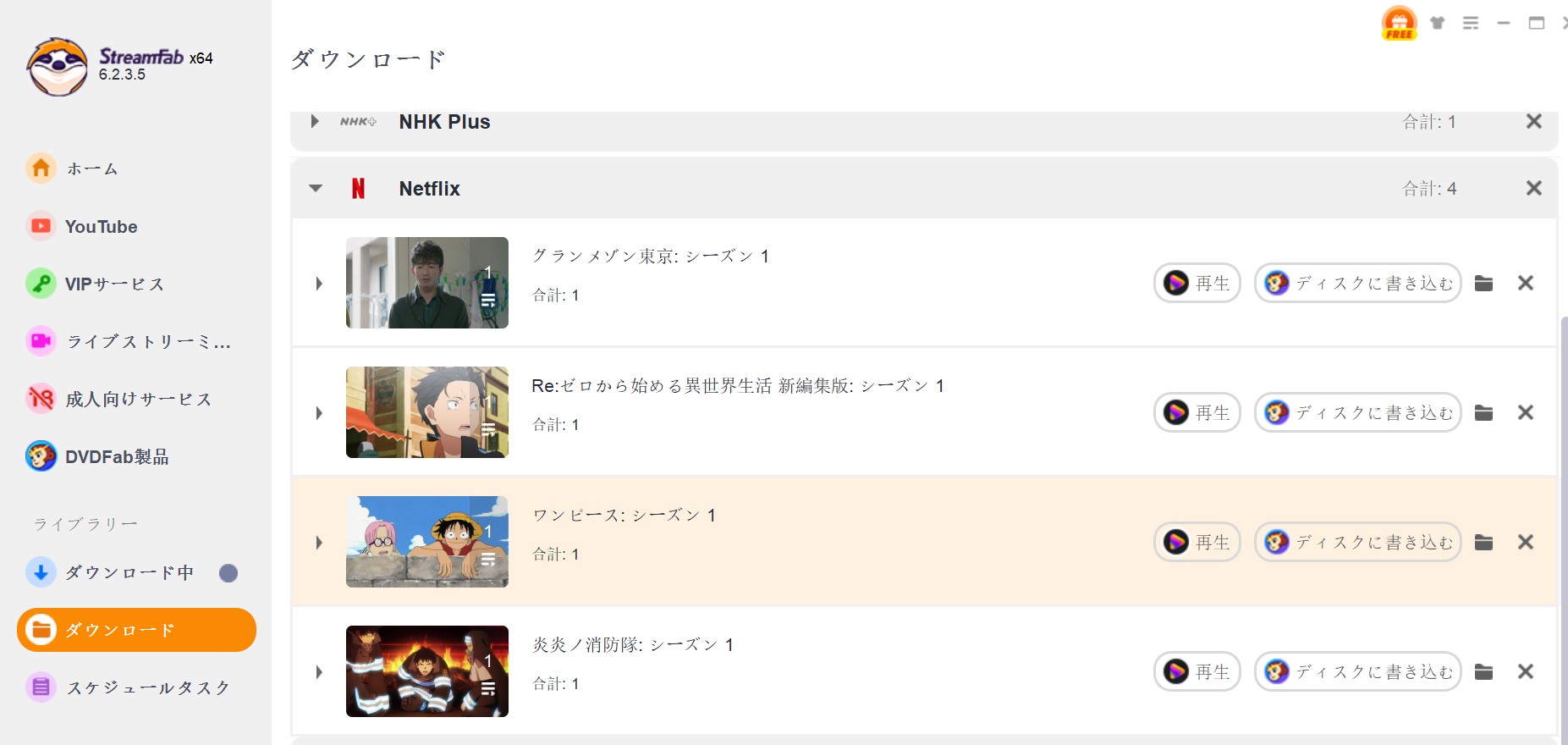
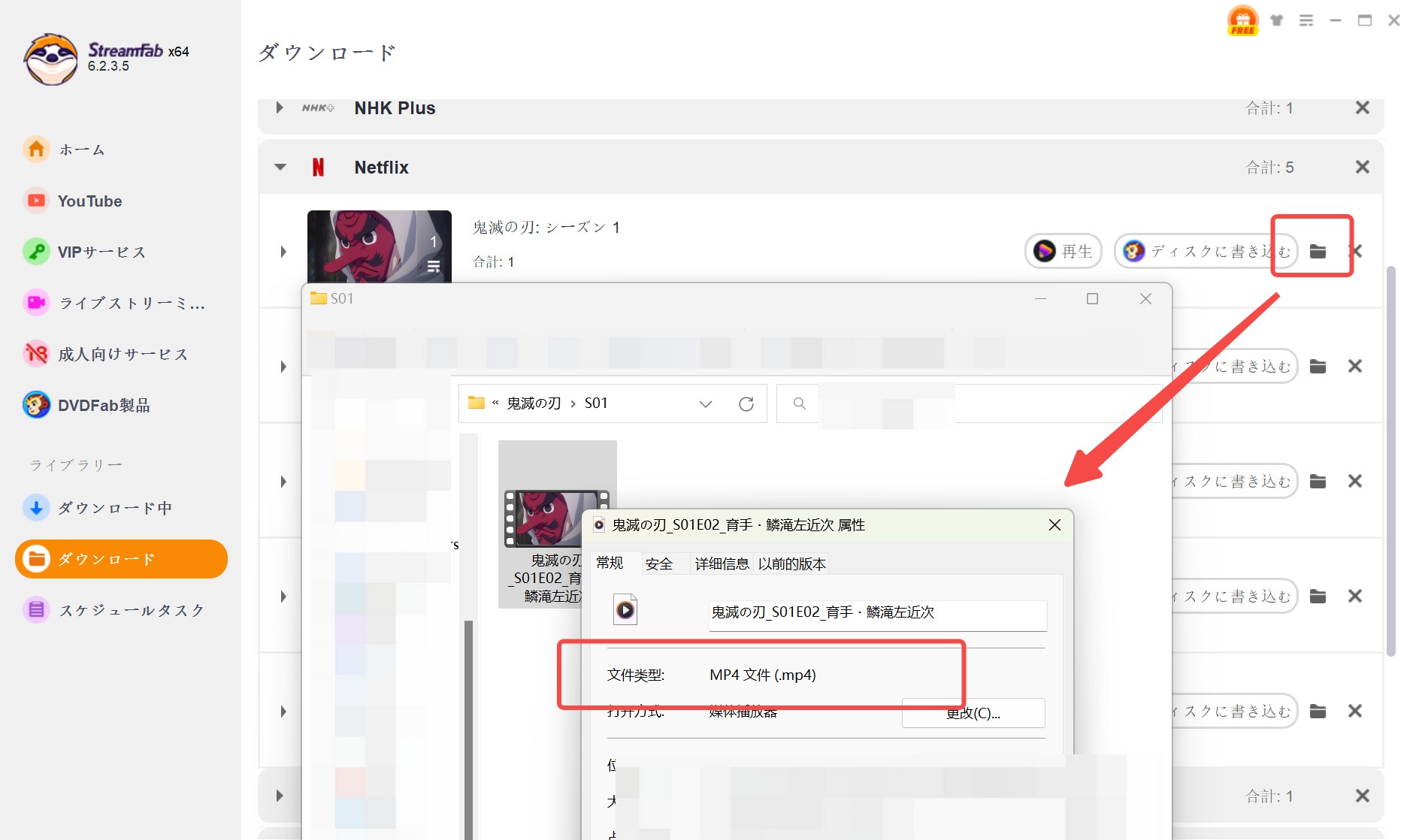
- 完成後開啟已下載項目與輸出資料夾,確認本機檔案。
Netflix下載期限常見問題
不能把Netflix官方下載當成一般MP4或MKV自由匯出。若要在另一部支援裝置離線觀看,應在該裝置的Netflix App內重新下載;需要本機檔案時,則另行評估合規的桌面流程。
結論:先確認期限再選方案
期限依作品而異,部分內容開始播放後可能只剩48小時;到期先判斷作品是否仍上架,再決定續期、重新下載或採用合規的本機檔案流程。
我的判斷很簡單:只在手機App短期離線就用官方下載,需要Windows/Mac本機檔案再評估 StreamFab Netflix下載器 ,依裝置與離線時間選擇即可。